
Argomento
Questo articolo spiega come utilizzare l'applicazione mobile NinjaOne Remote.
Ambiente
NinjaOne Remote
Descrizione
L'applicazione mobile NinjaOne Remote, che potrebbe apparire nel vostro app store come NinjaRMM Screenshare Utility, è lo strumento di controllo remoto integrato di NinjaOne. Questa app vi consente di assumere il controllo dei vostri endpoint gestiti in modo rapido e sicuro direttamente dal vostro dispositivo mobile.
Le funzionalità includono:
- Accesso con un solo clic dall’applicazione mobile
- Comandi rapidi e intuitivi
- Funzionalità completa della tastiera
- Supporto per più monitor
Indice
Seleziona una categoria per saperne di più:
- Assistenza
- Scarica l'applicazione mobile
- Utilizzo dell'applicazione mobile
- Gestire le impostazioni dell'app
- Risorse aggiuntive
Assistenza
È possibile scaricare l'applicazione mobile sul proprio dispositivo Apple iOS, Apple iPadOS o Android.
- È supportata la versione 8 o successive di Android.
- Apple iOS 6 è attualmente compatibile, mentre è supportato iOS 12 o versioni successive.
- Al momento, l’app mobile di NinjaOne non è compatibile con l’iPhone XS.
L'applicazione mobile NinjaOne Remote supporta i seguenti server e workstation:
- Microsoft Windows
- Apple macOS
- Linux
Per ulteriori informazioni sull’assistenza , consultare la guida introduttiva a NinjaOne Remote.
Scarica l’applicazione mobile
Apri l’App Store o Google Play dal dispositivo mobile che utilizzerai per accedere in remoto ai tuoi endpoint gestiti. Cerca "NinjaRemote" e scarica l’app dallo sviluppatore NinjaRMM, LLC.
Utilizzo dell’applicazione mobile
L’applicazione NinjaOne Remote è considerata un’applicazione “di supporto”. Ciò significa che l’applicazione non esegue alcuna operazione autonomamente e, aprendola, sullo schermo verrà visualizzata la seguente finestra di dialogo.

L’applicazione NinjaOne Remote si avvale dell’applicazione NinjaOne Mobile, di cui potete trovare ulteriori informazioni alla pagina Piattaforma NinjaOne: L’applicazione mobile. Quando avviate una sessione remota dall’applicazione NinjaOne Mobile, il vostro dispositivo utilizzerà l’applicazione mobile NinjaOne Remote per avviare la sessione, avviando automaticamente l’applicazione sul vostro dispositivo.
Una volta terminata la sessione sull’applicazione mobile NinjaOne Remote, è necessario tornare all’applicazione NinjaOne Mobile per avviarla nuovamente.
Gestione delle impostazioni dell’applicazione
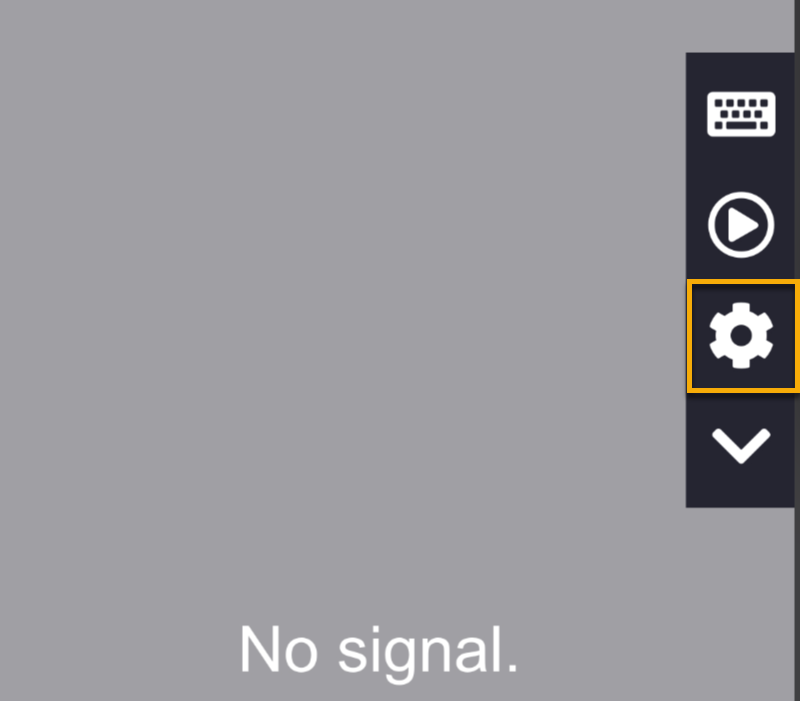
Tocca l’icona a forma di ingranaggio nell’applicazione mobile NinjaOne Remote per gestire le impostazioni. Utilizza le icone nel menu laterale per navigare tra le sezioni.
Sessione
In questa sezione è possibile configurare le seguenti impostazioni:
- Timeout della sessione: aggiungi o rimuovi un timeout automatico per uscire dalla sessione remota.
- Alla chiusura della sessione: blocca facoltativamente il dispositivo o disconnetti il tecnico al termine della sessione remota.
- Sincronizzazione degli appunti
- Alla chiusura della sessione, svuota gli appunti
- Disattiva tastiera e mouse del tecnico
- Mostra cursore remoto
Risoluzione
È possibile regolare queste impostazioni solo durante una sessione remota.
Interfaccia
In questa sezione è possibile configurare le seguenti impostazioni:
- Configurare il timeout di inattività
- Attivazione automatica della tastiera all'inserimento di dati
- Abilita l'icona "Incolla come sequenza di tasti" sulla barra degli strumenti
- Mostra barra degli strumenti a sinistra
- Dimensioni dell'interfaccia
- Velocità del mouse
- Sensibilità dei gesti
- Mostra il pulsante "Multi-monitor"
- Tocca come se fosse il mouse
Sistema
In questa sezione è possibile configurare le seguenti impostazioni:
- Collegamento ibrido tra il protocollo di controllo della trasmissione (TCP) e il protocollo datagramma utente (UDP)
- Video in scala di grigi
- Abilita audio
- Volume
- Qualità video
- Modalità tastiera (codici tasto o testo)
- Tipo di proxy
Informazioni
In questa sezione è possibile visualizzare i seguenti dati:
- Versione
- Runtime e build di Qt
- Stato
- Sessione
- Lettore remoto
- Tipo di proxy
- Durata
- TCP
- Codec
Risorse aggiuntive
Per ulteriori informazioni su NinjaOne Remote e sulle nostre applicazioni mobili, consultare le seguenti risorse: