Argomento
Il presente documento illustra l'organizzazione e i dashboard a livello di dispositivo per NinjaOne Ticketing.
Ambiente
NinjaOne Creazione dei ticket
Descrizione
- Dashboard dei ticket a livello di organizzazione
- Dashboard dei ticket a livello di dispositivo
- Widget della creazione dei ticket a livello di sistema e di organizzazione
Dashboard dei ticket a livello di organizzazione:
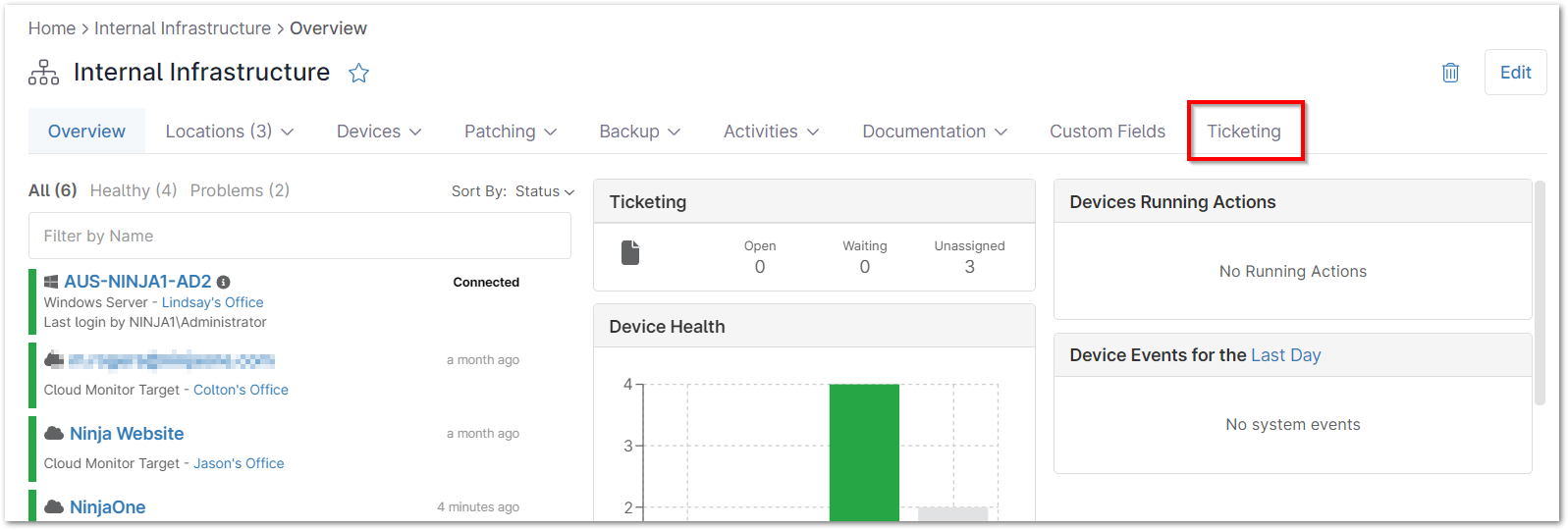
Per visualizzare la dashboard dei ticket a livello di organizzazione, accedi prima a una delle tue organizzazioni, quindi seleziona la scheda Ticket.
Di seguito è riportata una panoramica delle sezioni del pannello di controllo dei ticket a livello di organizzazione, che includono:
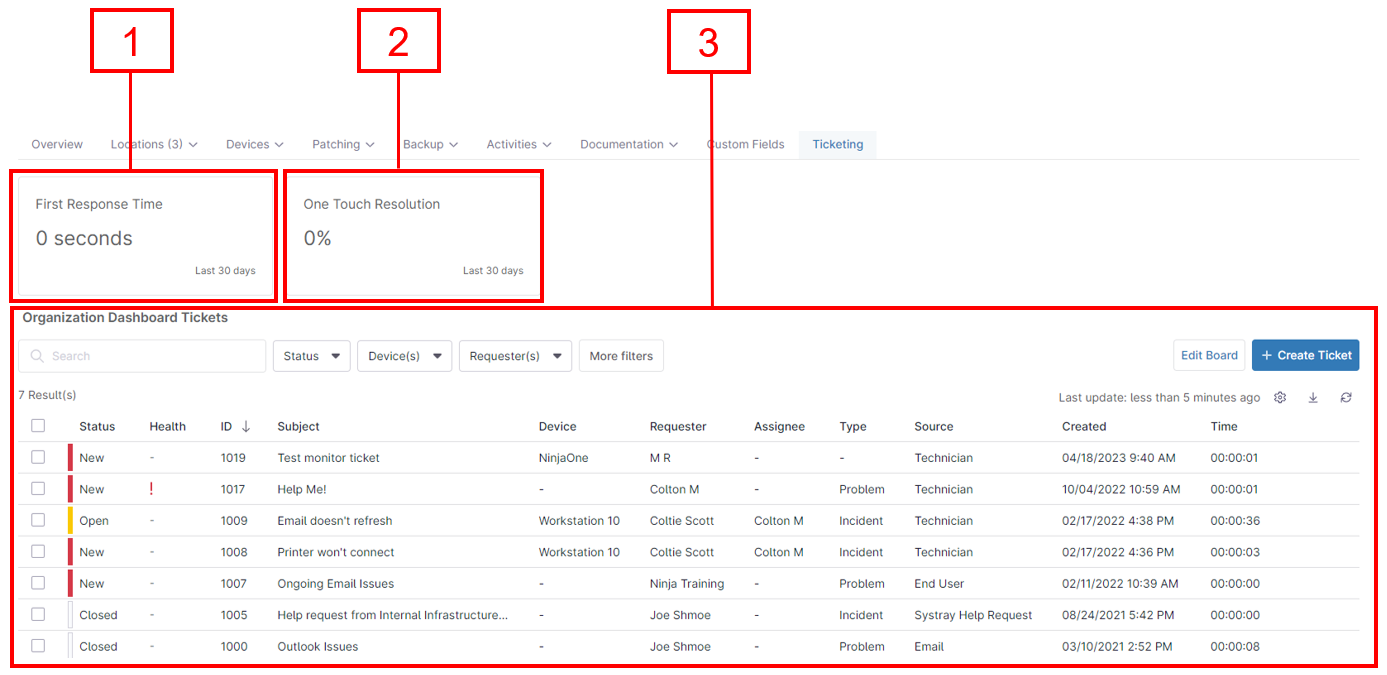
Tempo di prima risposta medio
La prima sezione della dashboard dei ticket a livello di organizzazione fornisce il tempo medio di prima risposta degli ultimi 30 giorni. La prima risposta è il primo commento pubblico aggiunto a un ticket dopo la sua creazione (per ulteriori informazioni sui commenti interni/pubblici sui ticket, consultare NinjaOne Ticketing: Gestione dei ticket). Per calcolare il tempo di prima risposta, l’ora del primo commento pubblico viene sottratta dall’ora di creazione del ticket.
Questo campo fornisce la media di tutti i tempi di prima risposta relativi ai ticket corrispondenti.
Risoluzione con un tocco
Questa sezione della dashboard dei ticket a livello di organizzazione fornisce la percentuale media di risoluzioni con un solo intervento degli ultimi 30 giorni. Per “intervento” si intende qualsiasi commento pubblico aggiunto da un tecnico. La metrica utilizzata è la percentuale del numero di ticket corrispondenti con 0 o 1 intervento negli ultimi 30 giorni.
I ticket devono avere lo stato “Risolto ” o “Chiuso ”, ma non “Eliminato”.
Organizzazione dei ticket
L’ultima sezione della dashboard dei ticket a livello di organizzazione mostra tutti i ticket relativi all’organizzazione. Questi ticket possono essere filtrati per Stato, Dispositivo, Richiedente, Assegnatario, Tag, Data di creazione, Tipo e ID ticket. 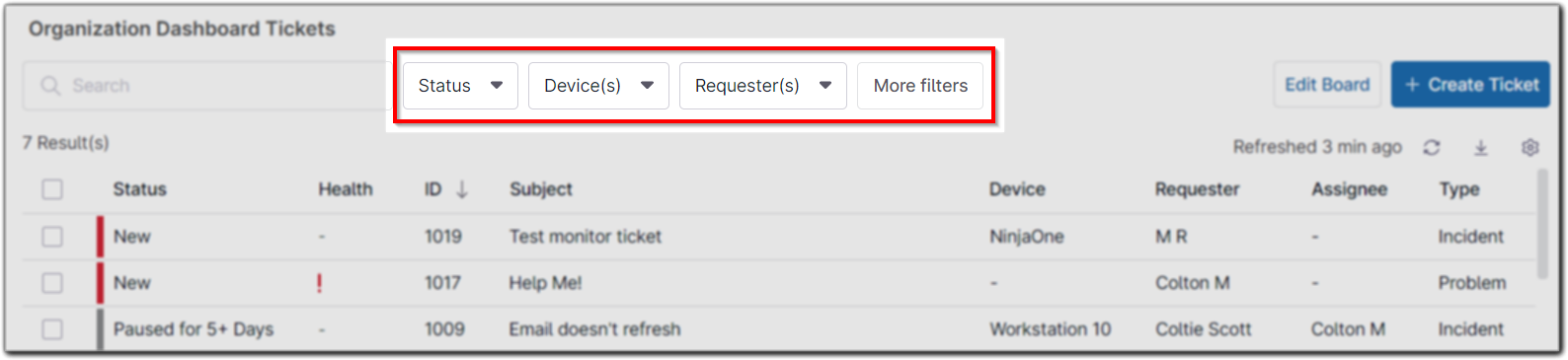
Le informazioni contenute in questa sezione della dashboard possono essere esportate. Un’esportazione può includere solo i ticket, i ticket con commenti pubblici o i ticket con tutti i commenti (pubblici e privati). 
Facendo clic su «Modifica scheda» è possibile configurare la modalità di visualizzazione delle informazioni sui ticket in questa dashboard. In questo campo è possibile impostare l’ordine di ordinamento dei ticket, la direzione dell’ordinamento e le colonne da includere. 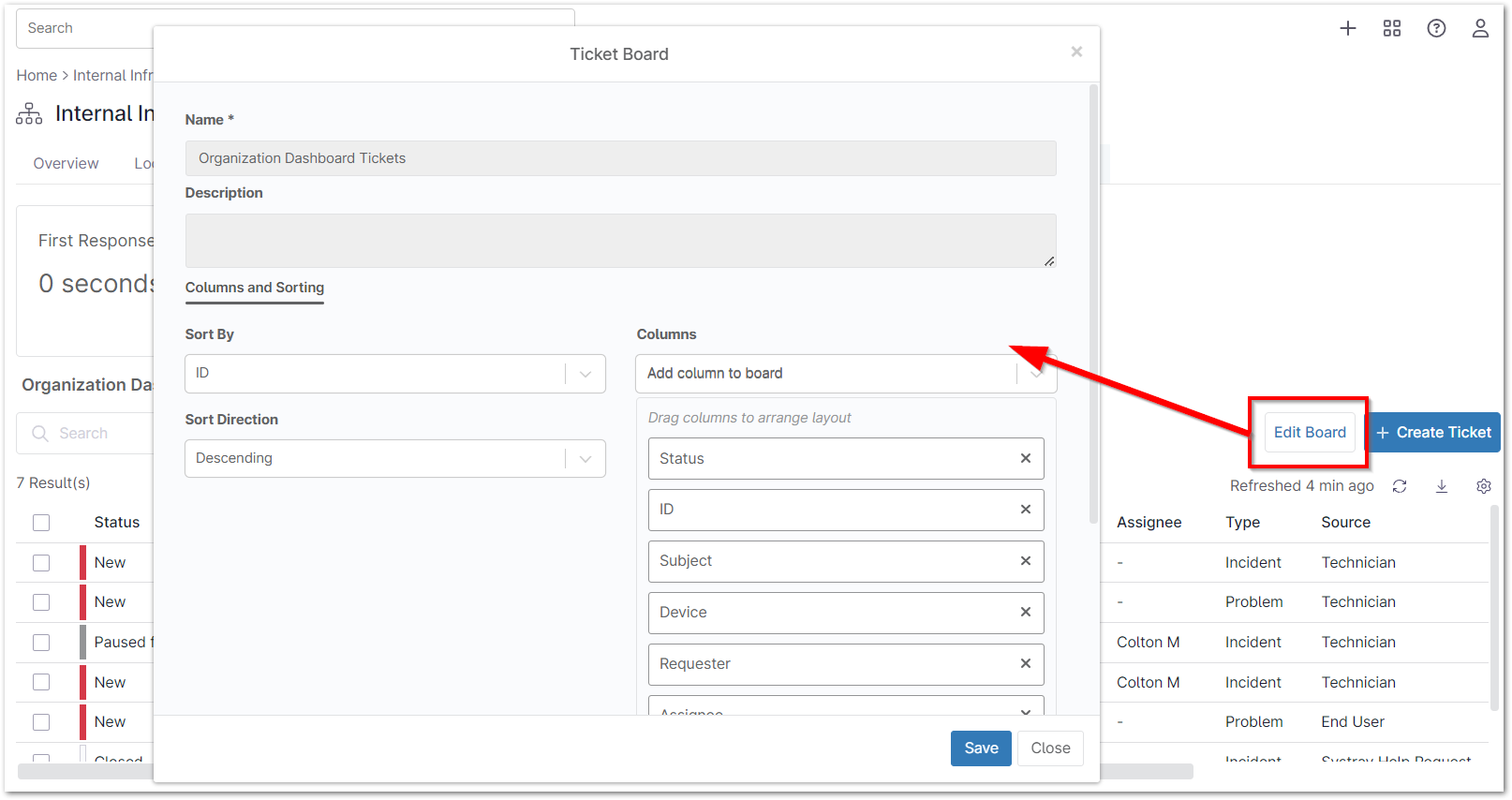
Sposta il puntatore del mouse sull’oggetto del ticket per visualizzare il Tooltip associato.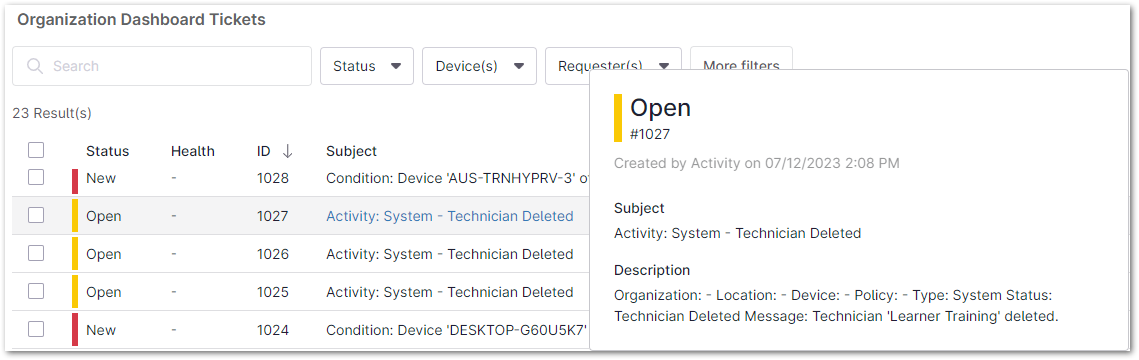
Dashboard dei ticket a livello di dispositivo:
Per visualizzare la dashboard dei ticket a livello di organizzazione, accedi prima a una delle tue organizzazioni, quindi seleziona la scheda "Ticket". 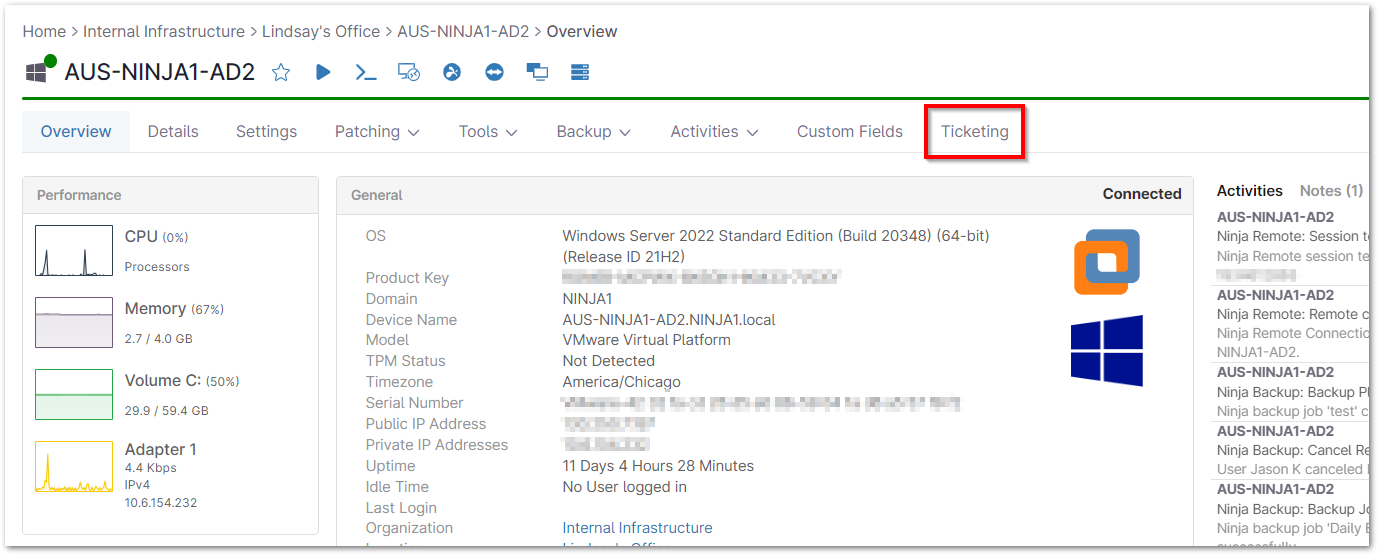
Le informazioni visualizzate sono le stesse presenti nella Dashboard a livello di organizzazione, ma specifiche per i ticket assegnati a questo particolare dispositivo. Per saperne di più sulle sezioni presenti nella scheda "Ticket", seleziona una delle seguenti opzioni:
Widget dei ticket a livello di sistema e di organizzazione:
Una panoramica dei ticket è disponibile anche nelle dashboard di riepilogo a livello di sistema e di organizzazione. Queste informazioni includono il numero di tutti i ticket aperti, in attesa e non assegnati. 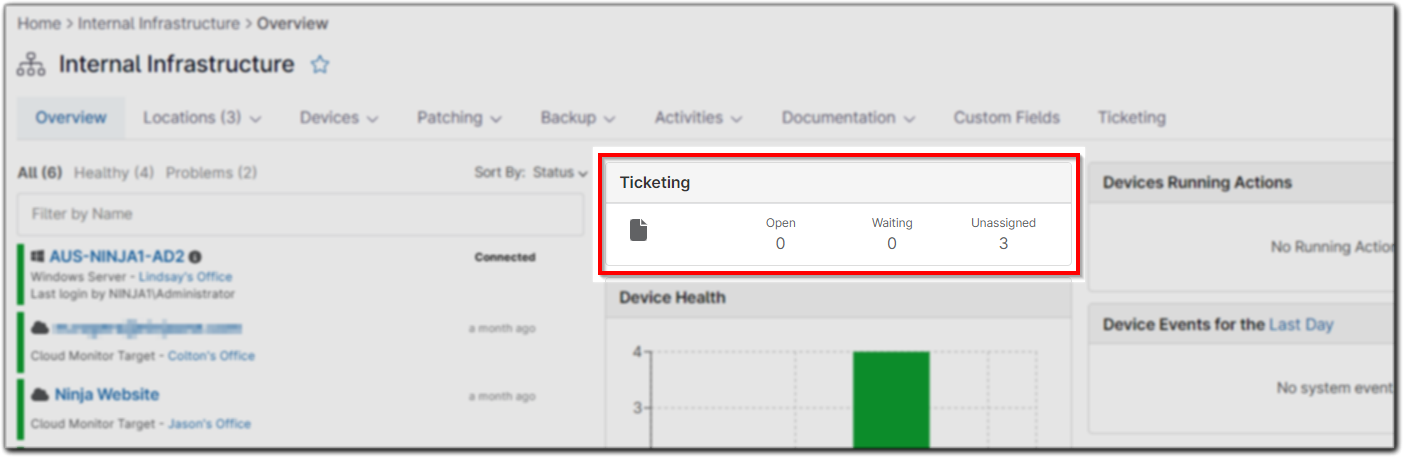
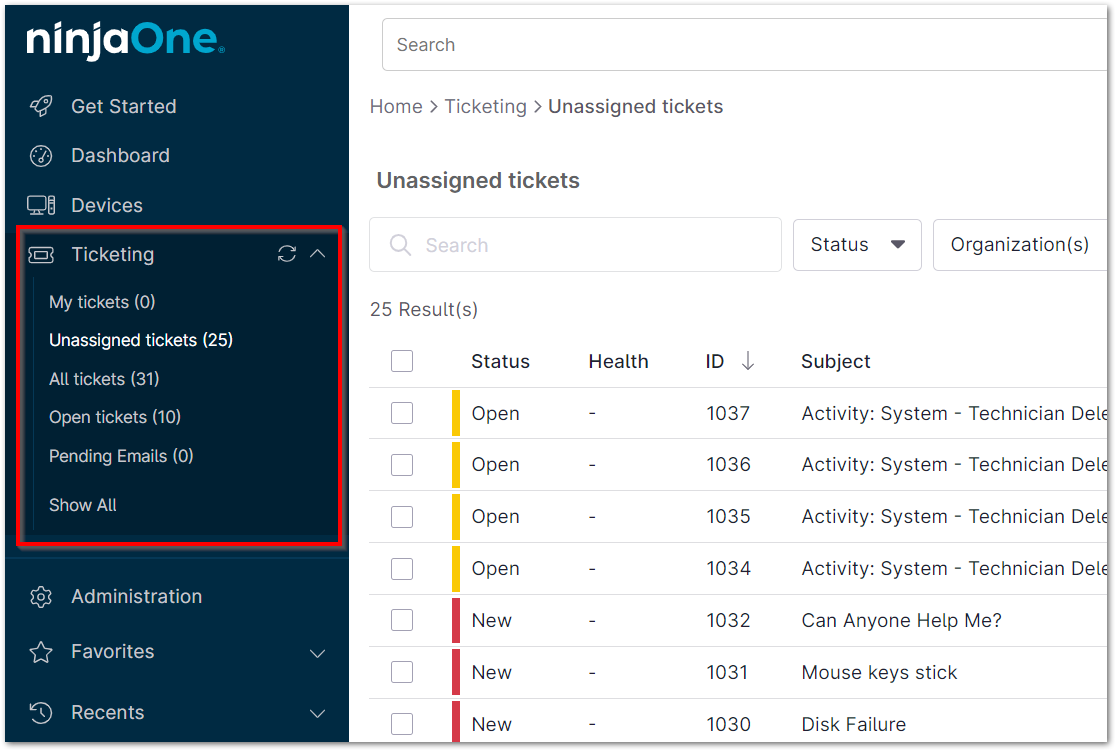
Infine, è possibile accedere alle schede ticket tramite il pannello di navigazione a sinistra, sotto la voce " Dispositivi".