
Argomento
Questo articolo spiega come scaricare, configurare e utilizzare l'applicazione NinjaOne Desktop Companion.
Ambiente
NinjaOne Desktop Companion
Descrizione
NinjaOne Desktop Companion consente di visualizzare rapidamente i dispositivi e avviare connessioni di accesso remoto da un'applicazione desktop separata dall'app web.
NinjaOne Desktop Companion (NinjaOne, Inc., 01:37
Seleziona un argomento per continuare:
- Configurare il Desktop Companion
- Filtrare o cercare i dispositivi
- Eseguire azioni sui dispositivi da NinjaOne Desktop Companion
- Configurare le impostazioni di Desktop Companion
- Revoca dei token OAuth
- Risorse aggiuntive
Configurazione di Desktop Companion
Per scaricare NinjaOne Desktop Companion, procedere come segue:
- Accedere a Amministrazione → Libreria → Download per scaricare il pacchetto di installazione dell’applicazione Desktop Companion. Selezionare l’opzione di download appropriata per il proprio dispositivo. Solo gli amministratori di sistema possono avere accesso a questo widget.

- Esegui il pacchetto di installazione sul tuo computer. Se installi NinjaOne Desktop Companion su un dispositivo Apple con sistema operativo macOS, potrebbe essere necessario autorizzare l’applicazione nelle impostazioni di Sicurezza e privacy del sistema per poterla aprire.
- Nella finestra di dialogo di configurazione di NinjaOne Desktop Companion, seleziona la casella di controllo per accettare i termini del contratto di licenza, quindi fai clic su Installa.
- Fare clic su "Fine" per uscire dalla procedura guidata di configurazione una volta completata. Adesso è possibile individuare e aprire l’app NinjaDesktop sul desktop.
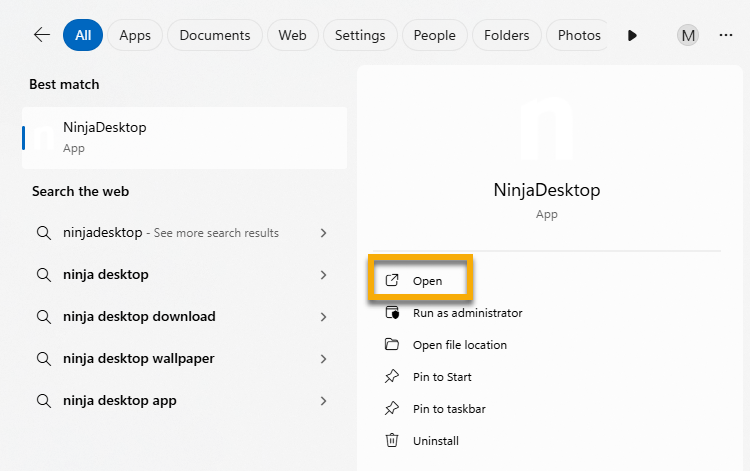
- La prima volta che apri l’app, NinjaOne ti chiederà di effettuare l’accesso. Seleziona l’istanza di NinjaOne che utilizzi (US, US2, EU, OC o CA) e fai clic su Accedi. Verrai reindirizzato al tuo browser web per l’autenticazione tramite OAuth.
- Inserisci le tue credenziali NinjaOne. Dopo aver inserito le credenziali, ti verrà richiesto di autorizzare NinjaOne Desktop Companion ad accedere ai tuoi dati NinjaOne.
- Per procedere, clicca su Autorizza. Se non desideri che questa richiesta venga visualizzata nuovamente nel futuro, seleziona la casella di controllo Memorizza la decisione.
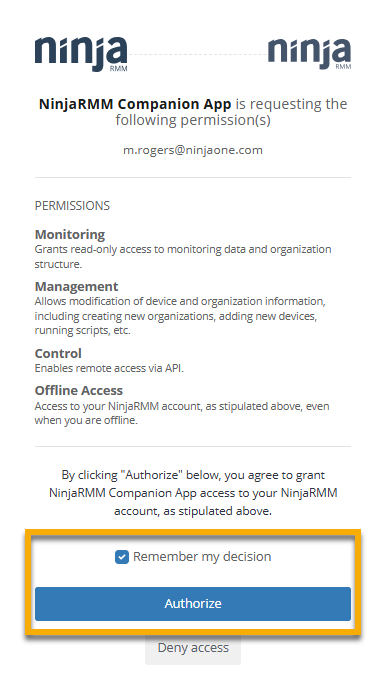
Una volta completata l’autorizzazione, tornerai all’applicazione NinjaOne Desktop e dovresti essere in grado di visualizzare le tue organizzazioni e i tuoi dispositivi NinjaOne.
Filtra o cerca i dispositivi
Per impostazione predefinita, sarà aperta la cartella "Tutti", che elenca tutti i dispositivi presenti nel proprio ambiente NinjaOne. Tuttavia, è possibile selezionare una specifica organizzazione dal menu; in questo modo, l’elenco dei dispositivi verrà filtrato per mostrare solo i dispositivi appartenenti a tale organizzazione.
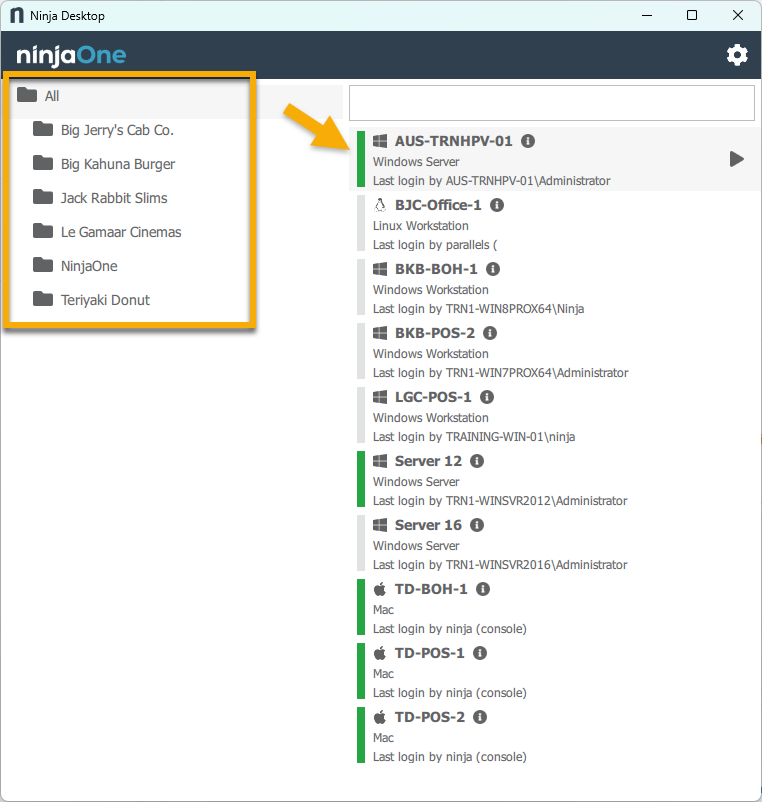
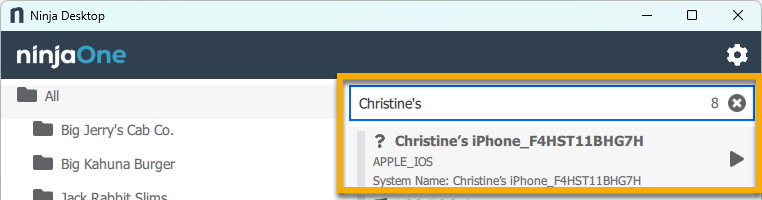
In alternativa, utilizzare la barra di ricerca nella parte superiore dell’elenco dei dispositivi per trovare un dispositivo in base al nome.
Eseguire azioni sui dispositivi dall’app Desktop Companion
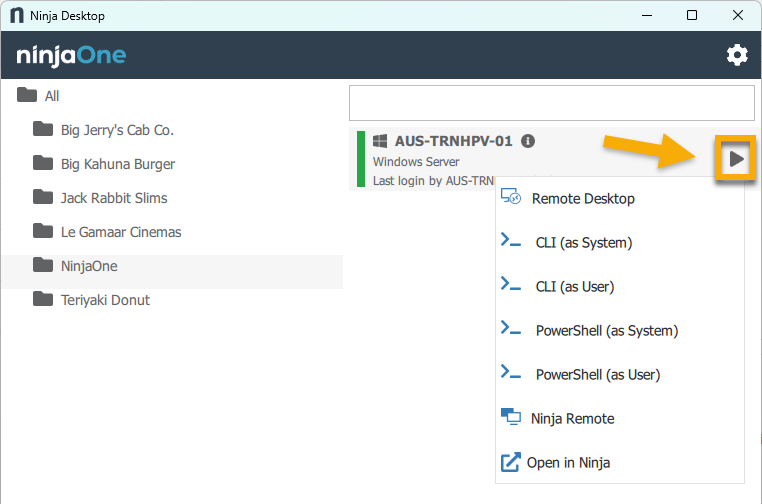
È possibile eseguire varie azioni dall’app Desktop Companion a seconda del tipo di dispositivo:
- Desktop remoto: utilizzare il desktop remoto per connettersi al dispositivo. Per altre informazioni, consultare Protocollo Desktop remoto: Domande frequenti.
- CLI (come sistema) o CLI (come utente): interagire con il sistema operativo del dispositivo utilizzando l’interfaccia a riga di comando. Per ulteriori informazioni, consultare " NinjaOne Endpoint Management: Catalogo delle risorse per script, automazione e CLI ".
- PowerShell (come sistema) o (come utente): eseguire comandi in PowerShell sul dispositivo.
- Terminale come radice: apri l’emulatore di terminale come amministratore di sistema.
- Terminale: apri l’emulatore di terminale di Microsoft Windows nel tuo browser web.
- TeamViewer: avvia una sessione remota utilizzando l’integrazione con TeamViewer, se abilitata. Per ulteriori informazioni, consulta TeamViewer: Passaggio a Ninja Remote.
- Splashtop: avviare una sessione remota utilizzando l’integrazione Splashtop, se abilitata. Per ulteriori informazioni, consultare Splashtop: Guida all’integrazione.
- Ninja Remote: avviare una sessione remota utilizzando Ninja Remote. Per ulteriori informazioni, consultare Ninja Remote: Attività iniziali.
- Apri in Ninja: apri la dashboard del dispositivo nell’app web NinjaOne.
Configurazione delle impostazioni di Desktop Companion
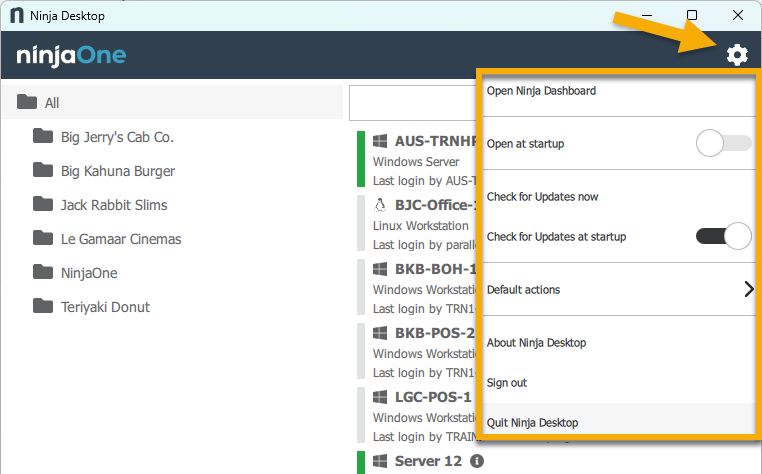
Per accedere alle impostazioni di NinjaOne Desktop Companion, fare clic sull’icona a forma di ingranaggio nell’angolo in alto a destra dell’applicazione.
| Impostazione | Descrizione o scopo |
|---|---|
| Apri la Dashboard di NinjaOne | Apre la dashboard del sistema dell’applicazione web NinjaOne nel browser. Se non hai effettuato l’accesso all’applicazione web NinjaOne nel browser, ti verrà richiesta l’inserimento delle tue credenziali, dopodiché verrai immediatamente reindirizzato alla pagina appropriata. |
| Apri all'avvio | Attiva/disattiva questa opzione per far sì che l’applicazione si apra automaticamente all’avvio del dispositivo. Ridotta a icona: quando l’impostazione è abilitata, apparirà un’opzione aggiuntiva che consente di ridurre la finestra all’apertura all’avvio. |
| Verifica aggiornamenti adesso | Apre una finestra separata per verificare se sono disponibili aggiornamenti per l’applicazione. Se è disponibile un aggiornamento, ti verrà guidata attraverso il processo di installazione. L’app si chiuderà al termine dell’aggiornamento. Al riavvio dell’app, sarà in esecuzione la versione aggiornata. |
| Verifica aggiornamenti all’avvio | Attiva questa opzione per avviare automaticamente la verifica degli aggiornamenti all’avvio. |
| Azioni predefinite | Imposta un metodo di accesso remoto che desideri aprire automaticamente quando fai doppio clic su un dispositivo. Per impostazione predefinita, questa opzione sarà impostata su "Chiedimi ogni volta", il che aprirà una finestra per selezionare un metodo di accesso remoto quando fai doppio clic su un dispositivo. |
| Informazioni su NinjaOne Desktop | Apre una finestra con un link all’applicazione web NinjaOne e alla versione corrente dell’applicazione desktop. |
| Esci | Effettua il logout dall’applicazione. Facendo clic su questo pulsante, il token OAuth verrà invalidato per motivi di sicurezza. |
| Esci da NinjaOne Desktop | Esce l’applicazione NinjaOne Desktop Companion. |
Revoca dei token OAuth
Fare clic sull’icona a forma di ingranaggio nell’app Desktop Companion per disconnettersi. Quando ci si disconnette dall’app NinjaOne Desktop Companion, NinjaOne invaliderà automaticamente il token OAuth generato durante la sessione di Desktop.
Se non vi è alcuna attività nell’applicazione NinjaOne Desktop, il token OAuth scadrà dopo due settimane e ti verrà richiesto di effettuare nuovamente l’accesso al successivo utilizzo.
È inoltre possibile revocare manualmente i token OAuth per singole sessioni seguendo questi passaggi:
- Accedere a Amministrazione → App → API →Token OAuth.
- Troverai un elenco di Token OAuth per ciascun utente dell’app complementare. Per revocare un token, posiziona il cursore sul token in questione e fai clic su Revoca.

Risorse aggiuntive
Per ulteriori informazioni sulle domande e gli scenari più comuni relativi a NinjaOne Desktop Companion, consultare NinjaOne Desktop Companion: Domande frequenti.