
Argomento
Questo articolo descrive come utilizzare lo strumento " App e servizi " nella funzione "Documentazione" di NinjaOne.
Ambiente
Documentazione di NinjaOne
Descrizione
Lo strumento " App e servizi " consente di gestire i documenti per ciascuna delle proprie organizzazioni. Utilizzare questo strumento per creare e gestire modelli e per aggiungere o visualizzare documenti nella dashboard dell’organizzazione.
Vuoi saperne di più sulla documentazione di NinjaOne? Dai un’occhiata allanostra libreria video.
Seleziona una categoria per saperne di più:
Creare un modello di documento
Prima di poter iniziare ad aggiungere documenti alla scheda App e servizi nella dashboard dell'organizzazione, è necessario creare un modello di documento nella pagina di configurazione della documentazione di NinjaOne. I modelli possono contenere campi personalizzati specifici che i tecnici devono compilare oppure possono fungere da cartella per il caricamento dei file.
- Accedere a Amministrazione → App → Installate → NinjaOne Documentation. La scheda Documentazione sarà aperta per impostazione predefinita.
- Fare clic su Gestisci modelli.
Figura 1: App di configurazione di Documentation → Gestisci modelli (clicca per ingrandire)

- Selezionare un'opzione dal menu a discesa. Fare riferimento alle sezioni seguenti per le istruzioni relative alla selezione effettuata.
Figura 2: App di configurazione della documentazione → Azioni del modello (clicca per ingrandire)

Aggiungi modello
Per creare un nuovo modello di documentazione, procedere come segue.
- Fare clic su Gestisci modelli e selezionare Aggiungi modello.
- Utilizza le schede nella finestra di dialogo di configurazione per modificare le impostazioni. Se hai bisogno di una descrizione di queste impostazioni, consulta la tabella nella sezione seguente.
- Fare clic su " Crea".
Configurazioni dei modelli
Durante la creazione o la lettura di documenti nella dashboard di un'organizzazione, potresti notare diverse icone o opzioni relative ai documenti. Questa sezione fornisce esempi delle configurazioni dei modelli.
| Opzione campo personalizzato | Descrizione o esempio |
|---|---|
| Elenco di pagine = sì | È possibile aggiungere più documenti a questo modello. È possibile identificare questi modelli all’interno di un’organizzazione grazie all’icona situata a sinistra del nome del modello (sarà presente l’icona di una cartella anziché quella di un foglio di carta). Se si seleziona questa opzione, apparirà una nuova casella di controllo che consentirà di visualizzare la descrizione nella vista tabella. |
| Elenco delle pagine = no | Questo modello funge da singolo documento. È possibile identificare questi modelli all’interno di un’organizzazione grazie all’icona a sinistra del nome del modello (sarà presente l’icona di un foglio di carta anziché quella di una cartella). |
| Obbligatorio | Il modello mostra un'icona e un'etichetta "Obbligatorio "; l'inserimento dei dati è obbligatorio. |
| Elementi dell’interfaccia utente | Gli elementi dell’interfaccia utente aggiungono un titolo, una descrizione o un separatore (interruzione di riga) a un modello di documento. È possibile aggiungerne quanti ne occorrono per personalizzare il modello. |
| Dettagli | Quando si aggiunge un campo personalizzato a un modello, è possibile utilizzare la scheda "Dettagli " per configurare quanto segue:
|
Importazione di modelli dalla libreria
NinjaOne mette a disposizione diversi modelli predefiniti che puoi utilizzare per importare i tuoi documenti. Per importare un modello, segui questi passaggi.
- Fare clic su Gestisci modelli e selezionare Importa modelli dalla libreria.
- Nella finestra di dialogo " Modelli predefiniti ", seleziona tutte le caselle di controllo che desideri applicare.
- Per modificare il modello predefinito, posizionare il cursore del mouse sulla riga, fare clic sul menu delle azioni e selezionare "Modifica". Viene visualizzata la finestra di dialogo "Crea modello di documento ", in cui è possibile configurare le impostazioni come si farebbe per un nuovo modello personalizzato. Per le istruzioni, consultare la sezione precedente di questo articolo, "Aggiungi modello".

- Fare clic su “Salva”.
Importazione di documenti da CSV
Utilizza una procedura guidata di importazione per caricare più documenti contemporaneamente.
- Fare clic su "Gestisci modelli " e selezionare "Importa documenti da CSV".
- Seleziona un modello personalizzato o predefinito dal menu a discesa Modello documento.
- Fai clic su Scarica file CSV, quindi apri il foglio di calcolo sul tuo computer.
- Inserisci i dati in tutte le colonne al meglio delle tue conoscenze. Tieni presente che sono richiesti i seguenti dati:
- Nome dell'organizzazione: se non si inserisce il nome esatto dell'organizzazione, la procedura guidata di importazione non sarà in grado di assegnare il documento a una dashboard.
- Nome del documento: il nome deve corrispondere a quello di un documento esistente sul tuo computer, altrimenti la procedura guidata di importazione mostrerà un errore e non consentirà l'importazione.
- Fare clic su Continua.

- Se le informazioni richieste sono presenti, fare clic su "Importa". Se le informazioni richieste non sono state preimpostate, questo pulsante non sarà attivo e la colonna interessata mostrerà un'icona di errore.
Come utilizzare "App e servizi"
Utilizza la scheda Documentazione → App e servizi per gestire i tuoi modelli di documento. Per informazioni su come aggiungere documentazione tramite il campo WYSIWYG o caricare file, consulta la documentazione di NinjaOne: Funzionalità Knowledge Base.
Navigazione nel menu "App e servizi"
Utilizza la tabella seguente insieme alla Figura 5 per conoscere le icone e le opzioni di menu presenti in " App e servizi".
| Numero | Scopo o definizione |
|---|---|
| 1 | Modifica le dimensioni della barra laterale di "App e servizi" . Posiziona il cursore sull'area, quindi fai clic e trascina verso sinistra o destra. |
| 2 | Visualizza la documentazione archiviata o incompleta. La documentazione archiviata sarà contrassegnata da un'icona a forma di cestino accanto al nome del modello. |
| 3 | Cerca un modello in base al nome. |
| 4 | Questo numero indica quanti documenti sono stati caricati nel modello " Elenco delle pagine ". |
| 5 | Questa icona indica che l'elemento è obbligatorio e incompleto. |
| 6 | Queste icone identificano il tipo di modello. |

Aggiungere un documento (Elenco di pagine)
Un modello "Elenco di pagine " funge da cartella in cui i tecnici possono caricare più documenti. Per aggiungere un documento a un modello "Elenco di pagine ", procedere come segue.
- Accedere a un’organizzazione dalla dashboard di sistema; aprire il menu a discesa “Documentazione ” e selezionare “App e servizi”.

Figura 6: Accedere alla documentazione di "App e servizi" (clicca per ingrandire)
- Selezionare uno dei modelli nella barra laterale " App e servizi ".
- Fare clic su " Aggiungi documento".
Figura 7: Documentazione "App e servizi" relativa all’aggiunta di un nuovo modello "Elenco di pagine" (clicca per ingrandire)
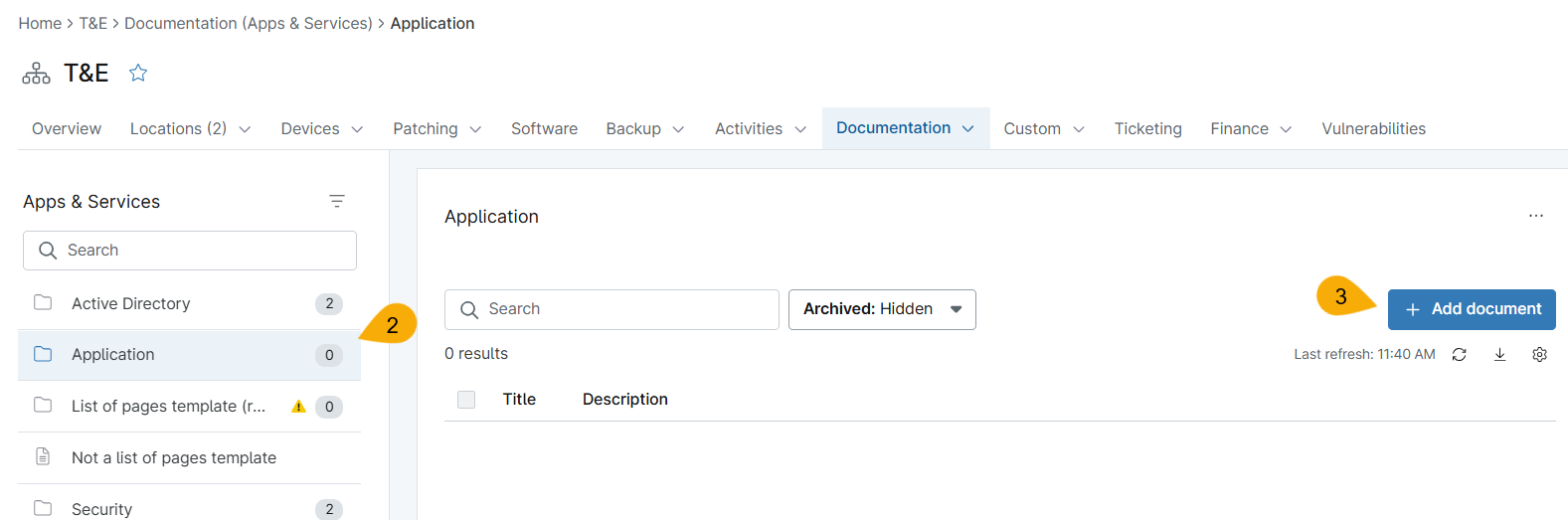
La pagina si aggiorna per visualizzare i campi personalizzati configurati per quel modello.
- Compilare le informazioni, quindi fare clic su " Crea".
Figura 8: Aggiungi nuova documentazione "App e servizi" → Crea (clicca per ingrandire)
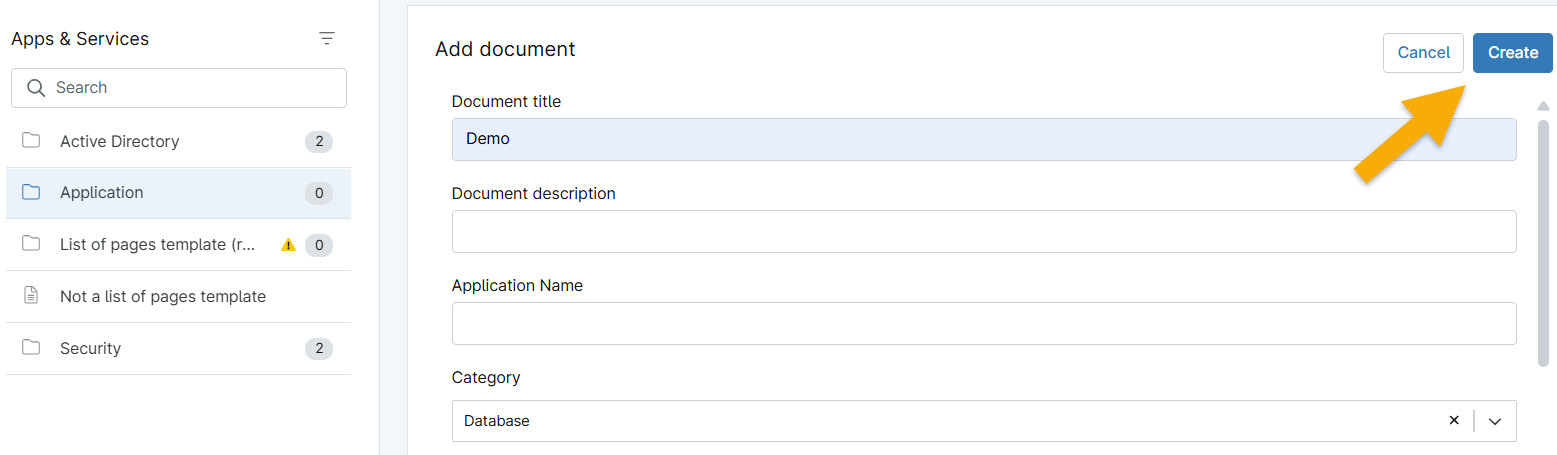
Il documento viene visualizzato nella cartella dei modelli. Fare clic sul titolo per modificare i campi oppure posizionare il cursore sulla riga e fare clic sul menu delle azioni per visualizzare ulteriori opzioni. Con i modelli di elenco di pagine , è possibile fare clic su "Aggiungi documento " per creare più documenti.
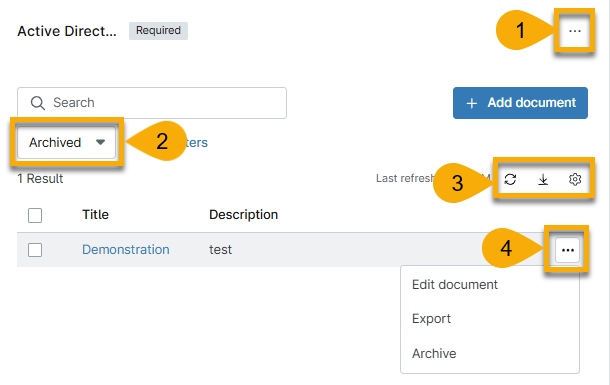
Figura 9: Azioni della documentazione "App e servizi" (clicca per ingrandire)

Aggiungere un documento a una dashboard dell’organizzazione (pagina singola)
Per aggiungere un documento a pagina singola, procedi come segue.
- Seleziona un modello che non presenti l’opzione “Elenco delle pagine ”, quindi fai clic sull’icona di modifica.
Figura 10: Aggiungi nuova documentazione su App e servizi (clicca per ingrandire)

- Compilare le informazioni, quindi fare clic su " Crea".
I dati verranno visualizzati sulla pagina. Per modificare i dati, fare nuovamente clic sull’icona di modifica. È possibile visualizzare ulteriori azioni facendo clic sul menu delle azioni.
Figura 11: Azioni per la documentazione "App e servizi" (clicca per ingrandire)

Gestione dei documenti dell’elenco delle pagine
Dopo aver aggiunto un documento a un modello " Elenco di pagine ", è possibile eseguire diverse azioni, come descritto nella tabella seguente e nella Figura 10.
| Numero | Scopo o descrizione |
|---|---|
| 1 | Modifica del modello |
| 2 | Nascondi o mostra i contenuti archiviati. |
| 3 | Gestisci la tabella dei dati. Passa il cursore sulle icone per visualizzarne la funzione. |
| 4 | Modifica, esporta o archivia il documento. Passa il cursore sulla riga e fai clic sull'icona con i puntini di sospensione per selezionare l'opzione desiderata. |
Gestione dei documenti a pagina singola
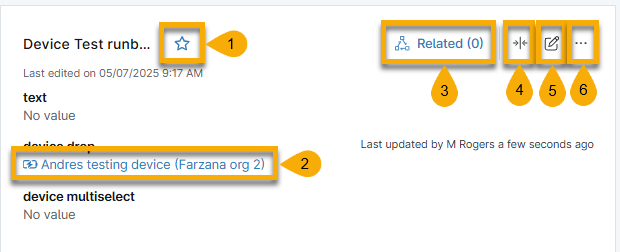
Dopo aver aggiunto un documento a un modello " Elenco di pagine ", è possibile eseguire diverse azioni, come descritto nella tabella seguente e nella Figura 11.
| Numero | Scopo o descrizione |
|---|---|
| 1 | Salvare il documento nell’elenco dei Preferiti . Per rimuoverlo dall’elenco dei Preferiti , fare nuovamente clic sull’icona. |
| 2 | A seconda del tipo di campo personalizzato, è possibile fare clic sui dati per accedere alla dashboard del dispositivo o dell'organizzazione corrispondente. |
| 3 | Aggiungi o visualizza gli elementi correlati. Per ulteriori informazioni, consulta la documentazione di NinjaOne: Note sul dispositivo ed elementi correlati. |
| 4 | Comprimere o espandere i dati visualizzati. |
| 5 | Modifica o aggiungi dati al documento. |
| 6 | Esportare il documento, visualizzare la cronologia delle versioni, modificare il modello o archiviare il documento. |
Aggiungere un documento ai Preferiti
Per salvare un documento, segui questi passaggi. Per ulteriori informazioni sui Preferiti, consulta NinjaOne Platform: Visualizzazione dei contenuti recenti, preferiti o salvati.
- Accedere a Organizzazione → Documentazione; selezionare un tipo di documento e aprire il documento.
- Fare clic sulla stella accanto al titolo del documento.
La stella diventa gialla e il documento compare nel menu a tendina " Preferiti " nel menu laterale.
Figura 14: Salva documento tra i Preferiti (clicca per ingrandire)
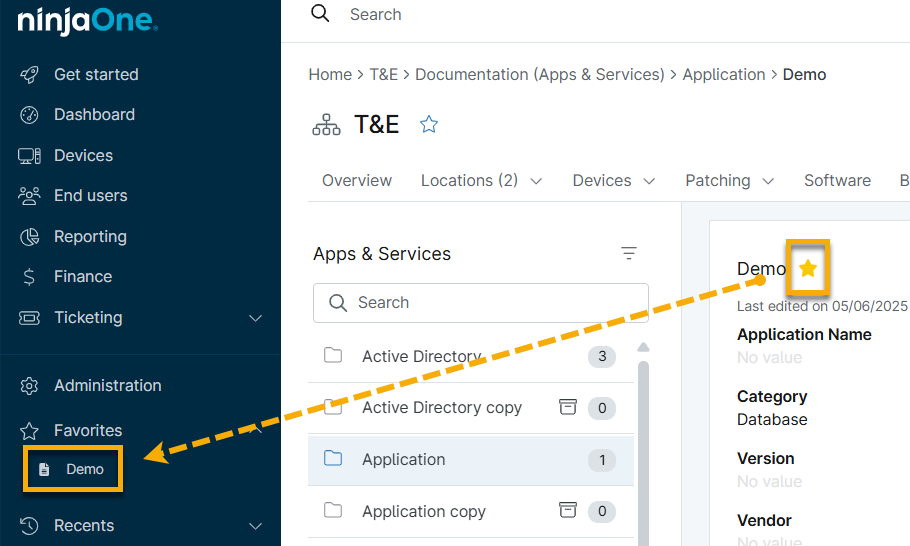
È possibile rimuovere un articolo dalla sezione " Preferiti " deselezionando la stella accanto all’articolo oppure facendo clic sull’icona X quando si passa il cursore sul titolo dell’articolo nella sezione "Preferiti ".
Risorse aggiuntive
Consulta le seguenti risorse per saperne di più sulla documentazione di NinjaOne: