
Argomento
Questo articolo spiega come disattivare l'avviso delle minacce dalle dashboard del sistema e dell'organizzazione.
Ambiente
- Integrazioni NinjaOne
- Bitdefender GravityZone
- SentinelOne
- CrowdStrike
Descrizione
Le minacce "bloccate" rappresentano un problema ricorrente che interessa diverse integrazioni antivirus. L'antivirus rileva e segnala la minaccia, ma non riesce a rimuoverla da NinjaOne dopo la correzione. La funzionalità self-service consente agli utenti di risolvere i problemi senza doverli segnalare al supporto tecnico di NinjaOne.
Indice
Seleziona un argomento per ulteriori informazioni:
- Causa principale delle minacce bloccate
- Silenziamento delle minacce attive, bloccate e messe in quarantena
- Visualizza l’attività delle minacce silenziate
- Risorse aggiuntive
Causa principale delle minacce bloccate
Ci possono essere diversi problemi che causano il blocco di una minaccia, e questi problemi potrebbero essere legati alla scelta del proprio antivirus. La tabella seguente elenca alcuni motivi per cui una minaccia potrebbe rimanere bloccata.
| Causa | Fornitore dell'antivirus | Dettagli |
|---|---|---|
| Codice prodotto errato | Bitdefender GravityZone | Il codice del prodotto non corrisponde a quello presente nel database e ciò impedisce il corretto funzionamento delle query di rimozione delle minacce. Questo problema si verifica spesso durante la migrazione da Bitdefender SDK a GravityZone. |
| Problemi di temporizzazione | Bitdefender GravityZone | Quando GravityZone segnala una minaccia dopo l'avvio di una scansione completa ma prima che questa sia terminata, la minaccia rimane bloccata. La query di pulizia cerca solo i record creati prima dell'ora di inizio della scansione. |
| Problemi di comunicazione API | SentinelOne |
|
| Problemi con le credenziali API | CrowdStrike | Manca l’ambito obbligatorio " Alerts - Read " per il recupero delle minacce. |
| Aggiornamenti di stato mancanti | CrowdStrike | NinjaOne non ha ricevuto aggiornamenti dall’API di CrowdStrike quando i rilevamenti sono stati impostati sullo stato " Chiuso ". |
Silenziamento delle minacce attive, bloccate e messe in quarantena
Gli amministratori di sistema possono silenziare le minacce dalle dashboard del sistema e dell’organizzazione. Per farlo, procedere come segue.
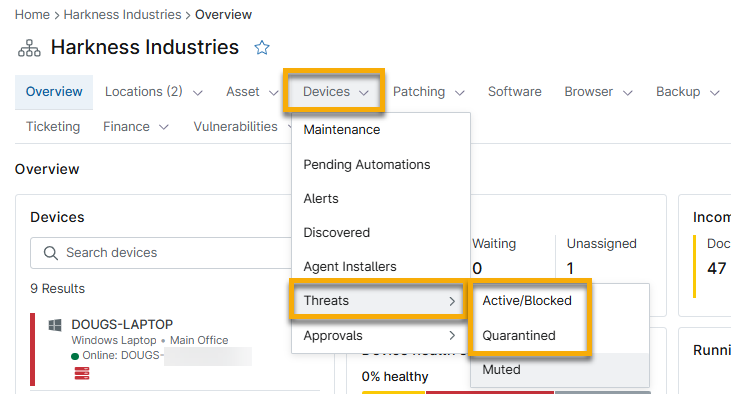
- Espandere la scheda "Dispositivi". Selezionare "Minacce", quindi fare clic su "Attivo/bloccato" o " In quarantena".
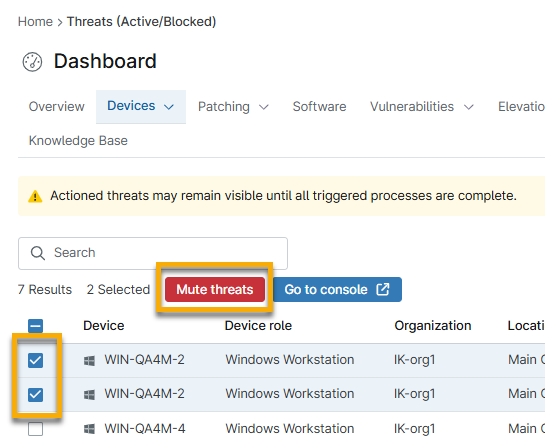
- Selezionare una o più minacce, quindi fare clic su “Disattiva minaccia”.
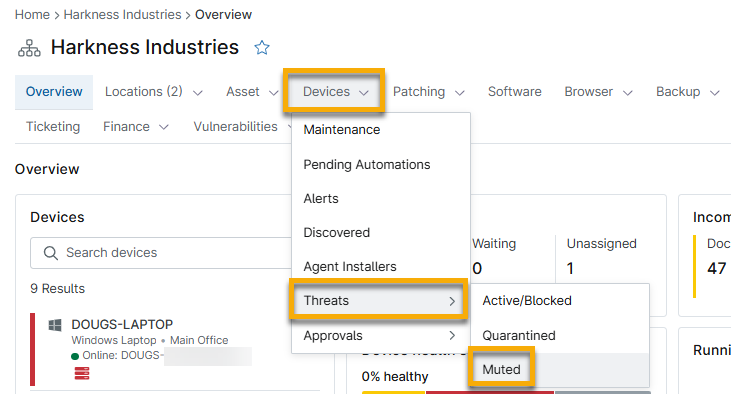
- Dopo aver silenziato la minaccia, è possibile visualizzarla o ripristinarne la visibilità in Dispositivi → Minacce → Silenzio.
Visualizza l’attività delle minacce silenziate
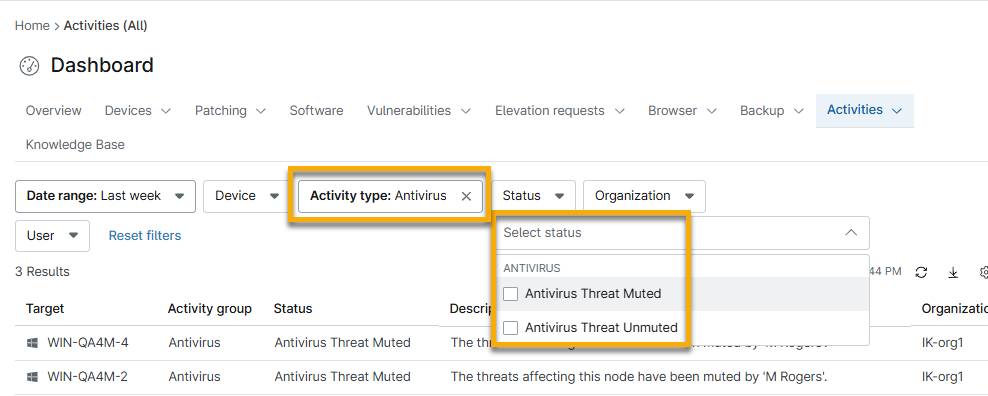
Quando si silenzia o si ripristina l’audio di una minaccia, NinjaOne la registra come attività. Per visualizzare queste attività, procedere come segue.
- Nella dashboard del sistema o dell’organizzazione, selezionare Attività → Tutte.
- Selezionare Dispositivi → Antivirus come Tipo di attività.
- Facoltativamente, è possibile filtrare ulteriormente l’elenco selezionando lo stato.
Risorse aggiuntive
Consulta la sezione Integrazioni/Applicazioni di terze parti: Catalogo delle risorse per altre informazioni sulle integrazioni di NinjaOne.