Argomento
Questo articolo illustra come configurare la limitazione della larghezza di banda per i backup in NinjaOne.
Ambiente
Backup dei dispositivi NinjaOne
Descrizione
NinjaOne Device Backup consente di limitare la larghezza di banda a tre diversi livelli: Organizzazione, Sede e Dispositivo.
- NinjaOne applica i valori di limitazione della larghezza di banda a ciascun dispositivo. Non crea un pool condiviso di larghezza di banda per l'intera organizzazione.
- La limitazione della larghezza di banda si applica solo ai backup su cloud.
Fare riferimento ai link sottostanti per le istruzioni sulla limitazione della larghezza di banda a ciascun livello.
A livello di organizzazione
Come accedere alle opzioni di limitazione della larghezza di banda a livello di organizzazione
Seguire questi passaggi per individuare le opzioni di limitazione della larghezza di banda a livello di organizzazione:
- In NinjaOne, accedere a Amministrazione →Organizzazioni dalle opzioni espanse. Selezionare l'organizzazione di cui si desidera limitare la larghezza di banda.

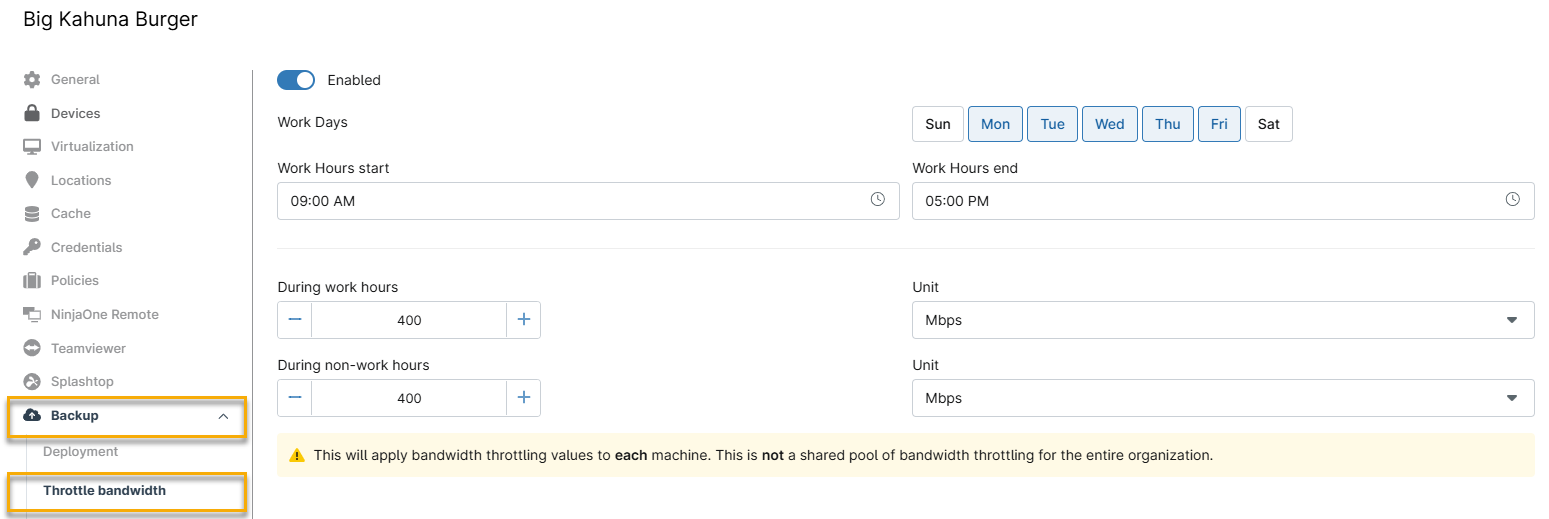
- Nel menu di navigazione dell'organizzazione, seleziona Backup → Limita larghezza di banda.
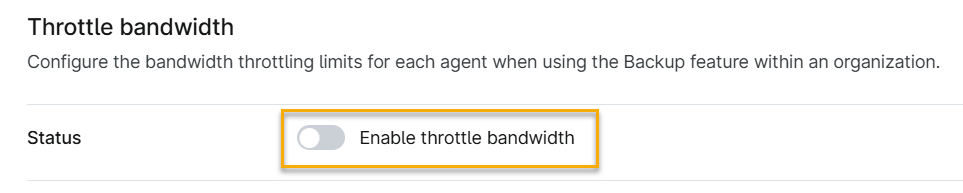
Accanto a Stato, seleziona Abilita limitazione della larghezza di banda.
Figura 3: Abilita limitazione della larghezza di banda (clicca per ingrandire)
Configurazione della limitazione della larghezza di banda dell'organizzazione
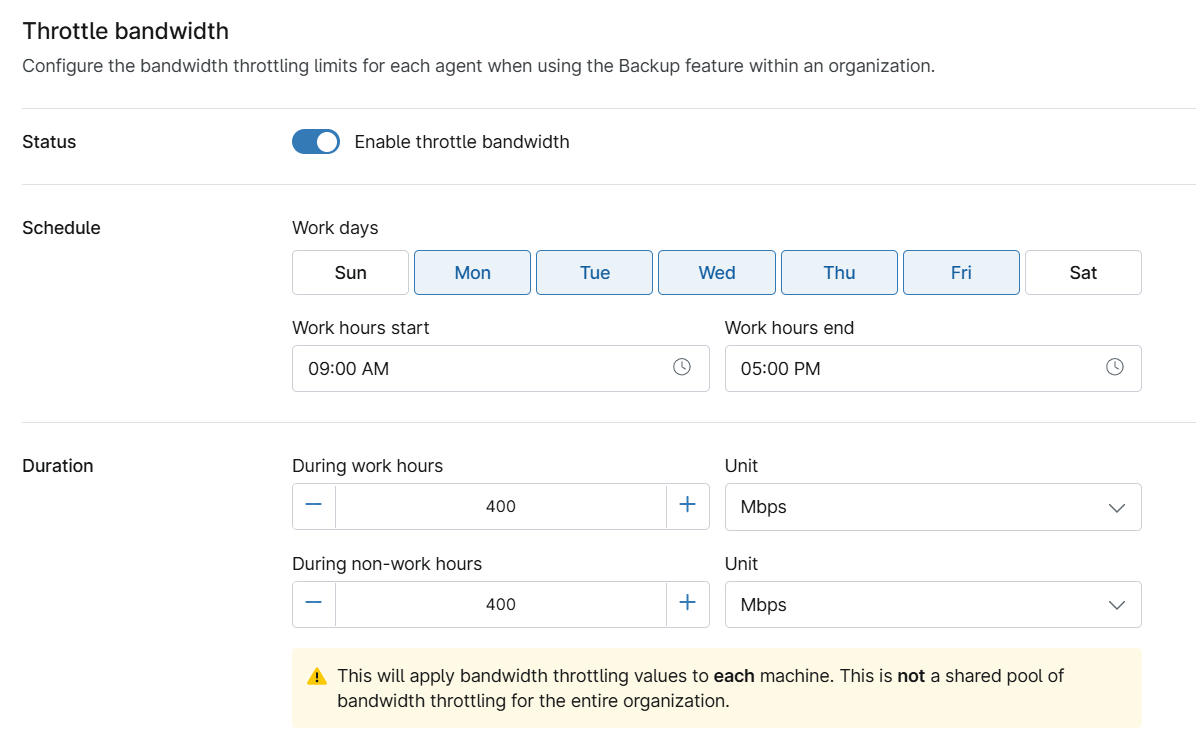
Per configurare la limitazione della larghezza di banda per l'organizzazione, segui questi passaggi:
- Accanto a Stato, verificare che Abilita limitazione larghezza di banda sia attivato.
- Configurare le seguenti opzioni:
Pianificazione
- Selezionare i Giorni lavorativi in cui la limitazione della larghezza di banda sarà attiva.
- Inizio/fine orario di lavoro: determinare la finestra temporale durante la quale si limiterà la larghezza di banda.
Durata
- Durante l'orario di lavoro/Unità: specificare la velocità di trasferimento limitata e l'unità di misura durante l'orario di lavoro impostato.
- Durante le ore non lavorative/Unità: specificare la velocità di trasferimento limitata e l'unità di misura al di fuori delle ore lavorative impostate.
- Dopo aver effettuato le selezioni, fare clic su Applica.
A livello di sede
Accesso alle opzioni di limitazione della larghezza di banda a livello di sede
- In NinjaOne, vai su Amministrazione → Organizzazioni dalle opzioni espanse. Seleziona l'organizzazione di cui desideri limitare la larghezza di banda.
- Nel menu di navigazione dell'organizzazione, clicca su Sedi. Passa il cursore sul nome della sede e clicca sul pulsante Modifica quando appare.
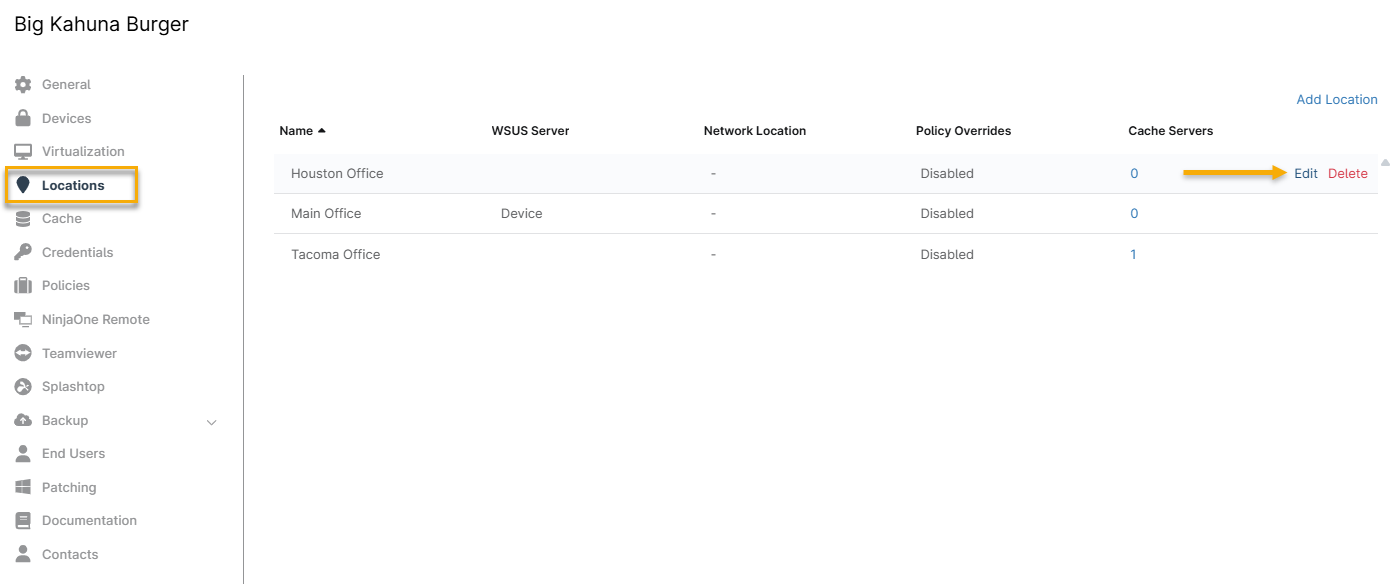
- Selezionare Backup nell'Editor delle sedi per accedere alle impostazioni di limitazione della larghezza di banda.
Configurazione della limitazione della larghezza di banda per sede
Segui i passaggi riportati di seguito per abilitare la limitazione della larghezza di banda a livello di sede.
- Selezionare l'interruttore Limitazione della larghezza di banda per abilitare la funzione di limitazione.
- Configurare le seguenti opzioni:
- Selezionare i Giorni lavorativi in cui la limitazione della larghezza di banda sarà attiva.
- Inizio/fine orario di lavoro: determinare l'intervallo di tempo durante il quale si limiterà la larghezza di banda.
- Durante l'orario di lavoro/Unità: specificare la velocità di trasferimento limitata e l'unità di misura durante l'orario di lavoro impostato.
- Durante le ore non lavorative/Unità: specificare la velocità di trasferimento limitata e l'unità di misura al di fuori delle ore lavorative impostate.
- Dopo aver effettuato le selezioni, fare clic su Applica.

A livello di dispositivo
Accesso alle opzioni di limitazione della larghezza di banda a livello di posizione
Seguire questi passaggi per accedere alle impostazioni di limitazione della larghezza di banda a livello di sede.
- Seleziona il dispositivo nella dashboard Dispositivi.
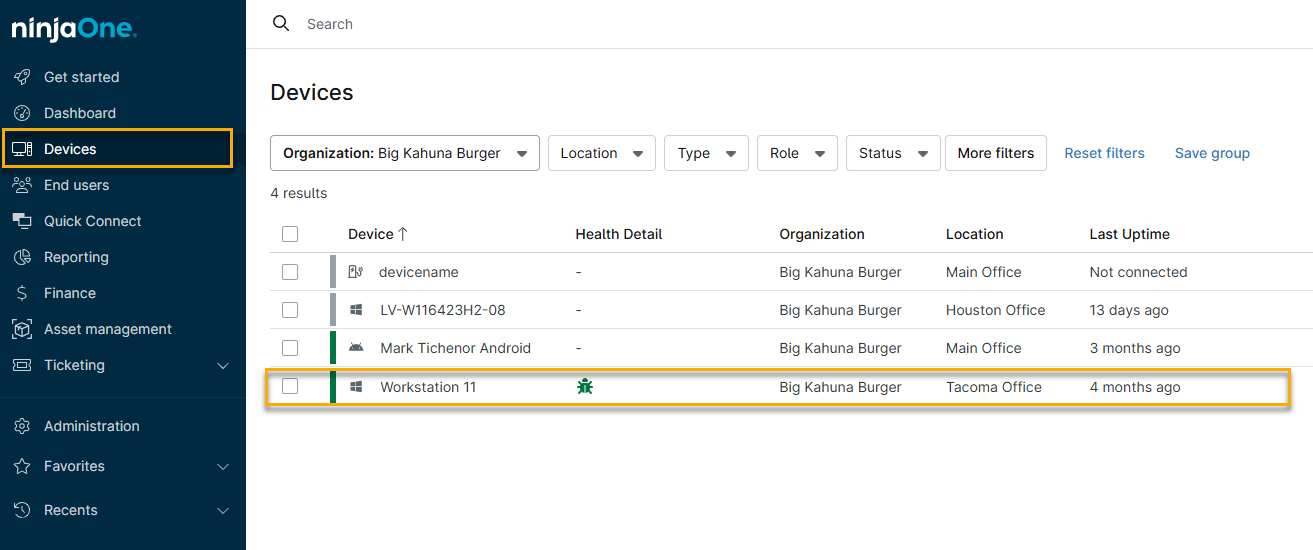
2. Fare clic sulla scheda Impostazioni, quindi selezionare la categoria App dal menu e fare clic su Modifica.
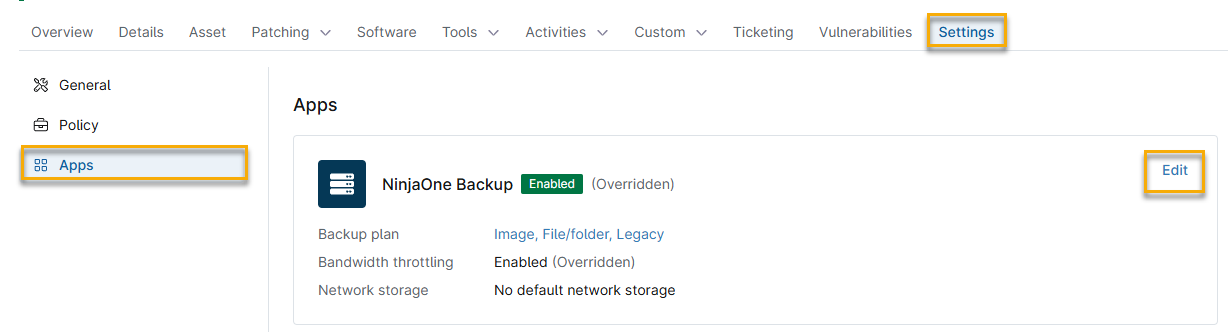
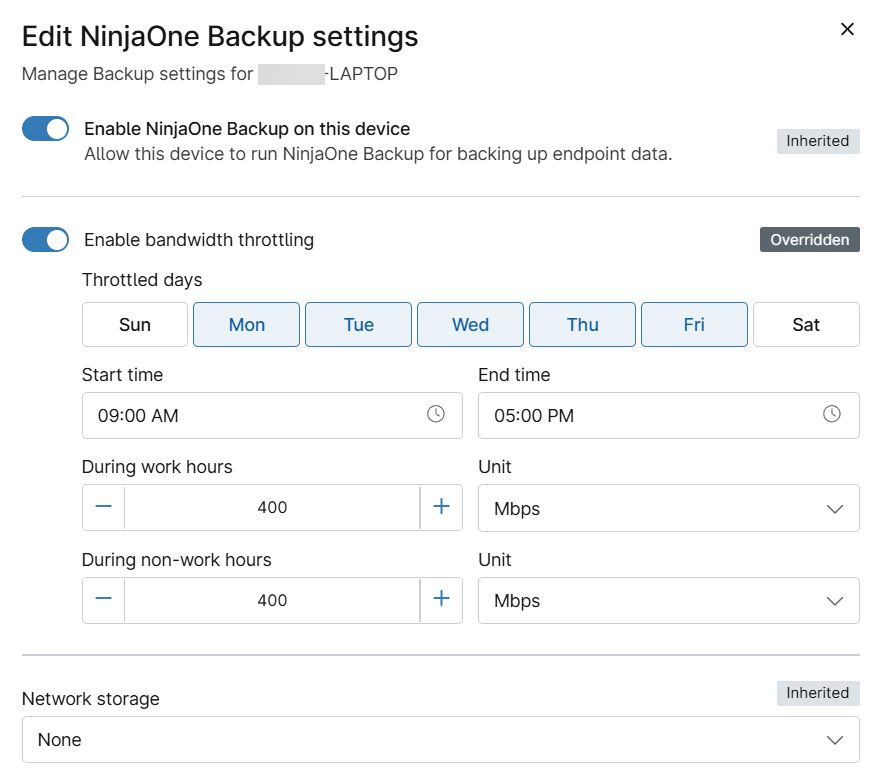
Configurazione della limitazione della larghezza di banda a livello di sede
Segui questi passaggi per configurare la limitazione della larghezza di banda a livello di sede:
- Selezionare l'interruttore Abilita limitazione della larghezza di banda per abilitare la limitazione.
- Configurare le seguenti opzioni:
- Giorni di limitazione: selezionare i giorni della settimana in cui sarà attiva la limitazione della larghezza di banda.
- Ora di inizio/Ora di fine: determinare l'intervallo di tempo durante il quale verrà limitata la larghezza di banda.
- Durante l'orario di lavoro/Unità: specificare la velocità di trasferimento limitata e l'unità di misura durante l'orario di lavoro impostato.
Durante le ore non lavorative/Unità: specificare la velocità di trasferimento limitata e l'unità di misura al di fuori delle ore lavorative impostate.
Non è necessario modificare l'impostazione Archiviazione di rete.
- Dopo aver effettuato le selezioni, fare clic su Aggiorna.