
Argomento
Questo articolo illustra come utilizzare un dispositivo NAS (Network Attached Storage) per archiviare i backup del dispositivo.
Ambiente
Backup del dispositivo NinjaOne
Descrizione
È possibile configurare un dispositivo NAS (Network Attached Storage) per archiviare backup locali di immagini e file/cartelle. Questo breve video fornisce una panoramica della procedura:
Per ulteriori informazioni sulla configurazione dell'archiviazione NAS per i backup, consultare le sezioni seguenti.
- Migliori pratiche
- Configurazione e gestione dello storage di rete
- Assegnazione dell'archiviazione di rete predefinita da utilizzare con i backup
- Errori di sincronizzazione cloud
- Controlli di coerenza
- Ulteriori considerazioni
Migliori pratiche
- È necessario proteggere l'accesso al NAS con un proprio account di servizio da utilizzare esclusivamente per le credenziali di archiviazione di rete per NinjaOne Device Backup.
- È necessario configurare la condivisione NAS esclusivamente per l'account di servizio sopra indicato, senza consentire l'accesso ad alcun altro account utente.
- Si consiglia di isolare il NAS tramite regole di accesso VLAN o firewall.
- Assicurarsi di disattivare il Cestino sul NAS per evitare un ingombro dello spazio di archiviazione.
- Per una maggiore sicurezza, non rendere la condivisione visibile alla rete tramite le funzioni di ricerca automatica.
- Mantenere sempre aggiornato il NAS.
- Non lasciare il NAS esposto a Internet.
Configurazione e gestione dell'archiviazione di rete
Configurazione dell'archiviazione di rete
Per configurare l'archiviazione di rete per i backup, segui questi passaggi:
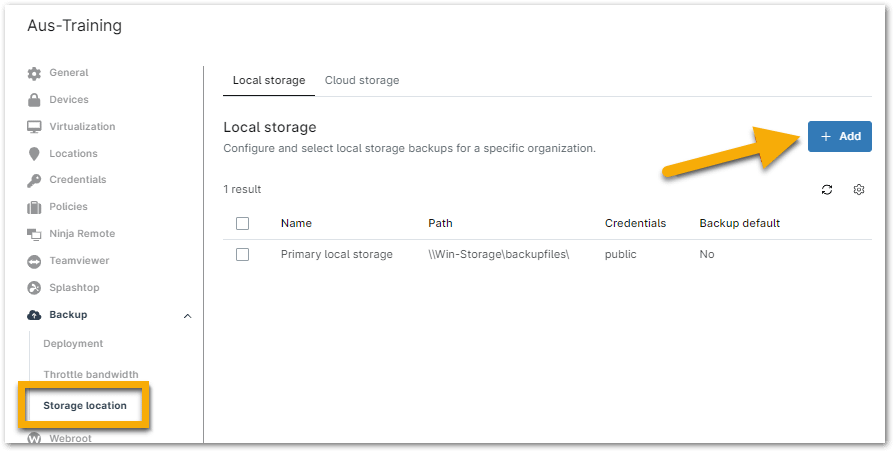
- Dalla dashboard di NinjaOne, vai su Amministrazione → Organizzazioni e seleziona un'organizzazione.
- Apri la scheda Backup → Posizione di archiviazione e fai clic su + Aggiungi.
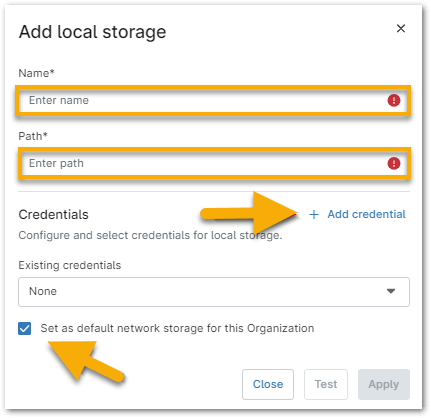
- Assegnare un nome all'archivio di rete.
- Inserisci il percorso dello spazio di archiviazione.
- Seleziona le credenziali dall'archivio credenziali dell'organizzazione oppure creane di nuove.
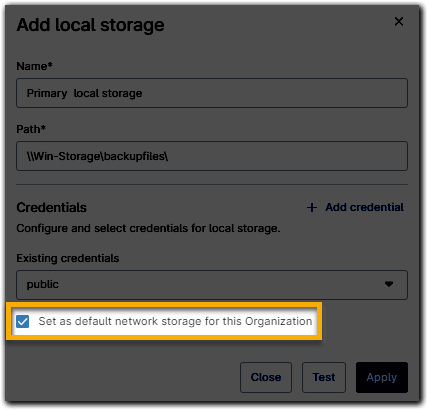
- Per impostare l'archivio di rete come predefinito per l'organizzazione, seleziona Imposta come archivio di rete predefinito per questa organizzazione. Se si tratta della prima configurazione, NinjaOne selezionerà questa casella per impostazione predefinita.
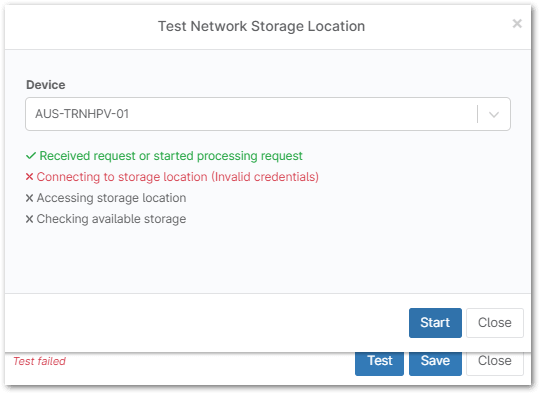
- Per verificare l'accessibilità dell'archivio di rete, fare clic su Prova. NinjaOne chiederà quindi di selezionare un dispositivo Microsoft Windows online da testare.
- Fare clic su Avvia per iniziare il test.
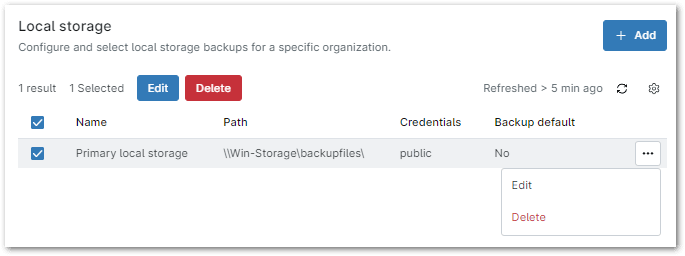
- Fare clic su Salva. NinjaOne elencherà la posizione di archiviazione nell'editor dell'organizzazione.
Modifica o elimina l'archivio di rete
Selezionare le caselle di controllo accanto alla posizione di archiviazione o posizionare il cursore sulla riga per visualizzare il menu delle azioni.

Assegnazione dell'archiviazione di rete predefinita da utilizzare con i backup
Impostazioni predefinite dell'organizzazione
Quando si aggiunge per la prima volta una nuova posizione di archiviazione di rete nell'editor dell'organizzazione, verrà automaticamente selezionata una casella di controllo per impostare tale archiviazione di rete come predefinita per l'organizzazione. Tuttavia, è possibile modificare questa impostazione seguendo questi passaggi:
- Seguire i passaggi descritti nella sezione precedente per modificare una delle posizioni di archiviazione.
Fare clic sulla casella di controllo per modificare l'impostazione predefinita per la posizione di archiviazione di rete dell'organizzazione.
Figura 6: Imposta come predefinito (clicca per ingrandire)
Impostazioni predefinite della posizione
Per regolare l'archiviazione di rete predefinita per ogni posizione:
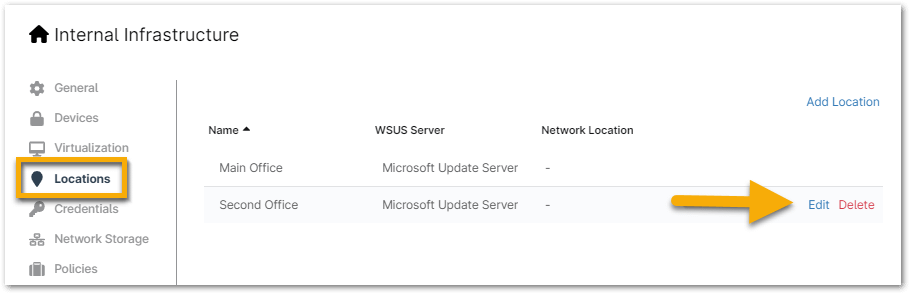
Aprire la scheda Posizioni nell'editor dell'organizzazione e posizionare il cursore sulla posizione di cui si desidera modificare l'archiviazione di rete, quindi fare clic su Modifica.
Figura 7: Posizioni (clicca per ingrandire)
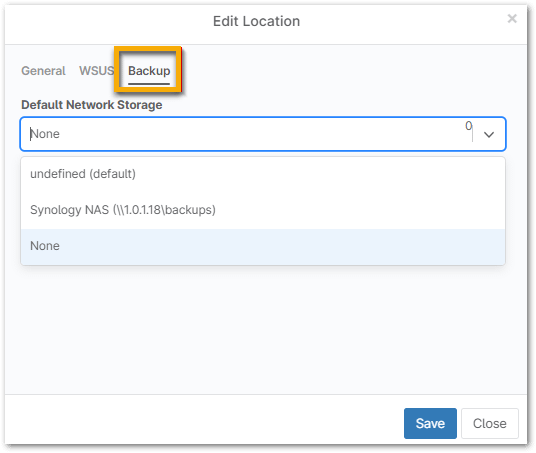
Verrà visualizzata la finestra di dialogo di configurazione Modifica posizione.
- Aprire la scheda Backup e selezionare un'opzione di archiviazione di rete predefinita dal menu a discesa.
- Fare clic su Salva.
Impostazioni predefinite del dispositivo
Per regolare l'archiviazione di rete predefinita per dispositivo, segui questi passaggi:
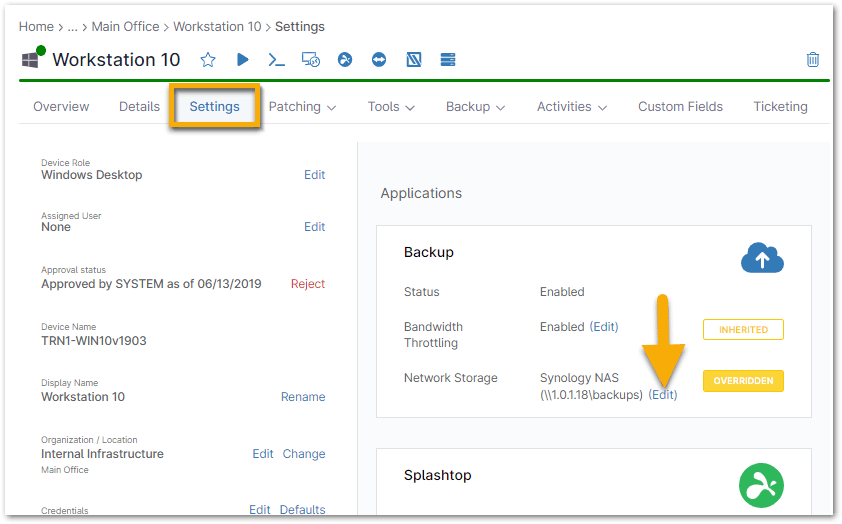
- Accedere alla dashboard del dispositivo e aprire la scheda Impostazioni.
Nel modulo Backup dispositivo di NinjaOne, accanto a Archiviazione di rete, seleziona Modifica
Figura 9: Archiviazione di rete (clicca per ingrandire)
Verrà visualizzata la finestra di dialogo dell'editor Posizione di rete.
- Scegliere una posizione di archiviazione di rete configurata dal menu a discesa, quindi fare clic su Salva.
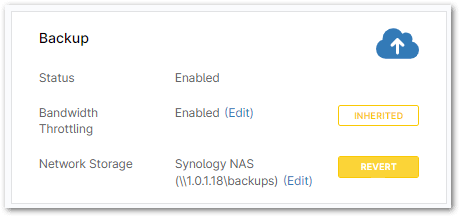
È possibile ripristinare le impostazioni configurate per l'organizzazione/posizione in qualsiasi momento passando con il mouse sull'etichetta Sovrascritto e facendo clic su Ripristina.
Figura 10: Ripristina (clicca per ingrandire)
Errori di sincronizzazione cloud
Quando si utilizza un piano di backup ibrido, i dati vengono prima archiviati sul NAS e poi sincronizzati sul cloud. Tuttavia, se la sincronizzazione dei dati sul cloud non va a buon fine, viene generata una voce relativa allo stato del dispositivo nella dashboard del dispositivo.
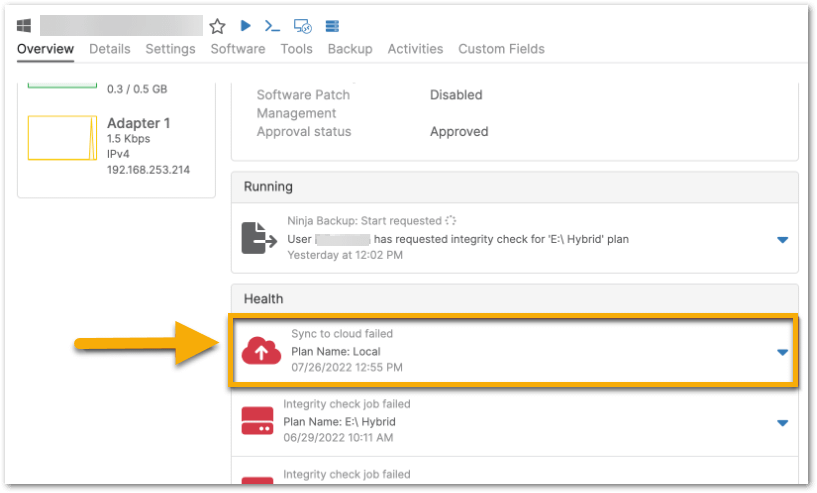
Da questa voce relativa allo stato del dispositivo, è possibile fare clic sulla freccia del menu a discesa per riprovare la sincronizzazione con il cloud.
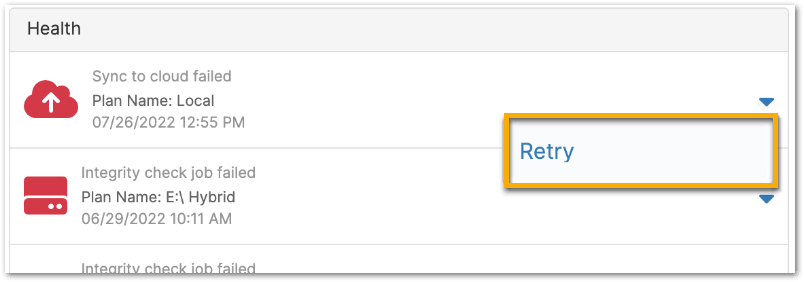
Gli errori di sincronizzazione con il cloud si verificano in genere se il dispositivo si disconnette mentre i dati vengono sincronizzati dal NAS al cloud. Pertanto, riprovare la sincronizzazione quando si è certi che il dispositivo sia online spesso risolve il problema. Se si continuano a riscontrare problemi con errori di sincronizzazione con il cloud persistenti, aprire un ticket con il nostro team di assistenza.
Controlli di coerenza
Quando si utilizza un NAS per archiviare i dati di backup, NinjaOne Device Backup esegue due diversi tipi di controlli di coerenza.
- Controlli preliminari: prima di eseguire un backup incrementale, l'agente di backup verifica se sul NAS è presente un backup completo.
- Controlli di integrità: i controlli vengono eseguiti su richiesta per confermare che i dati sul NAS corrispondano a quelli nel database.
Entrambi questi controlli di coerenza vengono eseguiti utilizzando un controllo hash, in cui una versione codificata del file viene confrontata con la versione del file nel database.
Per informazioni sui diversi errori che possono verificarsi durante un controllo di coerenza, consultare NinjaOne Device Backup
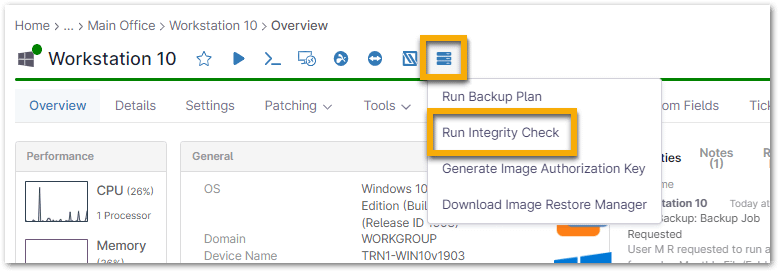
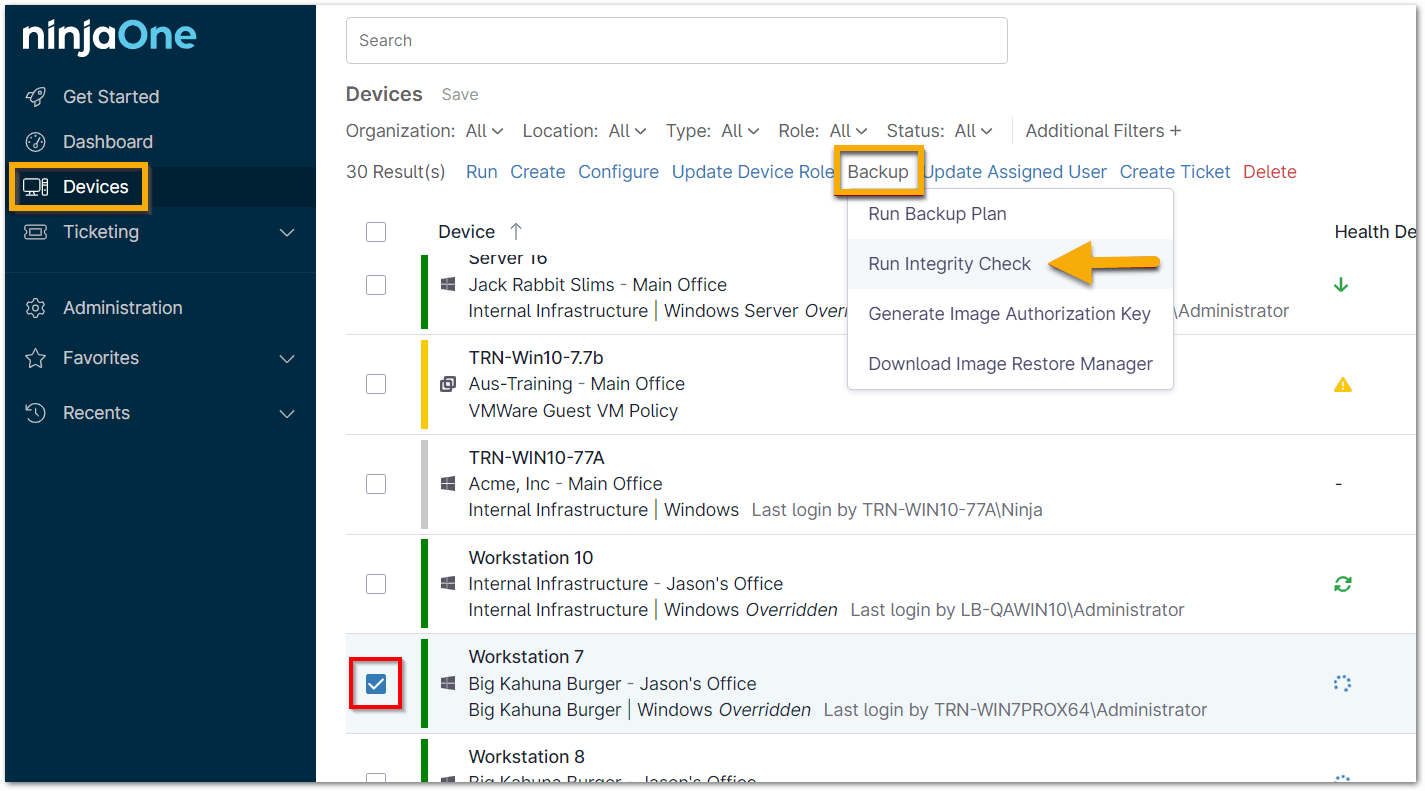
Dalla scheda Ricerca, selezionare il dispositivo in questione e scegliere Backup → Esegui controllo di integrità. Questa opzione è disponibile solo se il dispositivo è online.
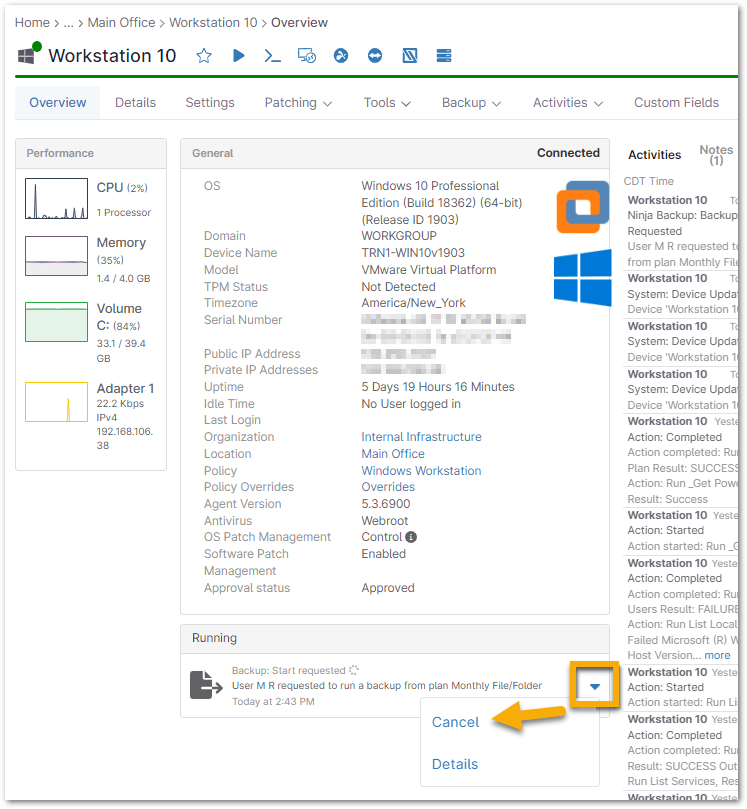
Una volta avviato un controllo di integrità su un dispositivo, questo viene visualizzato come azione in esecuzione sul dispositivo. È possibile annullare un controllo di integrità in esecuzione facendo clic sulla freccia rivolta verso il basso nell'elenco degli eventi relativo all'azione.
Se il controllo di integrità non va a buon fine, NinjaOne genera un avviso sullo stato del dispositivo.
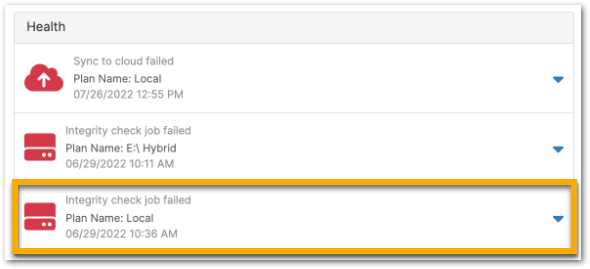
Dal menu a discesa nella finestra di avviso sullo stato del dispositivo, sono disponibili le opzioni Cancella, Riprova o Visualizza avvisi.
L'opzione Avvisi apre una finestra di dialogo con informazioni sugli errori specifici che hanno causato il fallimento del controllo.
Ulteriori considerazioni
- Il backup su un'unità locale verrà completato con un avviso se lo spazio disponibile su disco è inferiore al cinque per cento o a 500 GB, a seconda di quale dei due valori è inferiore.
- Il backup su memoria locale fallirà se lo spazio disponibile su disco è inferiore al due per cento o a 200 GB, a seconda di quale dei due valori è inferiore.
- È possibile cancellare manualmente i controlli di integrità falliti come descritto sopra. Tuttavia, se si desidera modificare lo stato in cui un controllo di integrità fallito metterà il dispositivo, è necessario configurare questa impostazione utilizzando gli Stati di integrità.
- Per i piani ibridi, se si eliminano i dati di backup dal NAS, sarà necessario creare ed eseguire un nuovo piano di backup affinché NinjaOne esegua nuovamente il backup dei dati.
- Il controllo dell'integrità dei dati con API utilizza la funzione di controllo dell'integrità esistente, disponibile solo per i piani Locali o Ibridi, per eseguire un controllo dell'integrità dei dati sul set di dati archiviato localmente.