
Argomento
Questo articolo spiega come utilizzare il feed delle attività in NinjaOne.
Ambiente
Gestione degli endpoint di NinjaOne
Descrizione
Il Feed delle attività è un registro di controllo cronologico di NinjaOne che mostra tutti gli eventi dal livello di sistema a quello del dispositivo. Le nuove attività vengono visualizzate in alto, insieme a un timestamp.
/v2/activities o /v2/device/{id}/activities.Seleziona una categoria per saperne di più:
- Dove visualizzare i feed delle attività
- Configurare le attività di sistema
- Configurare le attività dei dispositivi e delle politiche
Dove visualizzare i feed delle attività
La Figura 1 seguente illustra il registro delle attività dalla dashboard di un dispositivo. Questo widget è presente anche nelle dashboard di sistema e dell'organizzazione, ma fornisce dati diversi a seconda della dashboard. Per ulteriori informazioni, consultare

Generazione delle attività
I seguenti eventi generano registri delle attività:
- Attività di sistema
- Attività del dispositivo
- Condizioni attivate e ripristinate
- Azione avviata o completata
- Sessione remota avviata o terminata
- Scansione di gestione delle patch avviata o completata
- Scansione antivirus avviata o completata
- Backup Cloudberry avviato o completato
Impostazioni di gestione delle attività
Durante la gestione delle attività, è possibile configurare le impostazioni per le seguenti opzioni:
- Crea ticket: utilizza NinjaOne Ticketing per creare un ticket quando l'attività viene attivata.
- Gravità e Priorità sono classificazioni opzionali che è possibile utilizzare durante la creazione del ticket. Una volta creato il ticket, tali campi verranno aggiornati con i dati selezionati.
- I canali sono i punti di contatto configurati per ricevere le notifiche. Per ulteriori informazioni, consultare Canali di notifica. Quando si seleziona un'opzione per questo campo, l'attività di sistema attivata invierà un messaggio al canale.
- Notifica ai tecnici tramite SMS/e-mail consente di avvisare direttamente i tecnici quando l'attività viene attivata, se la Gravità o la Priorità corrispondono alle impostazioni di notifica del tecnico configurate per il suo account. Per ulteriori informazioni, consultare Creare un tecnico in NinjaOne.
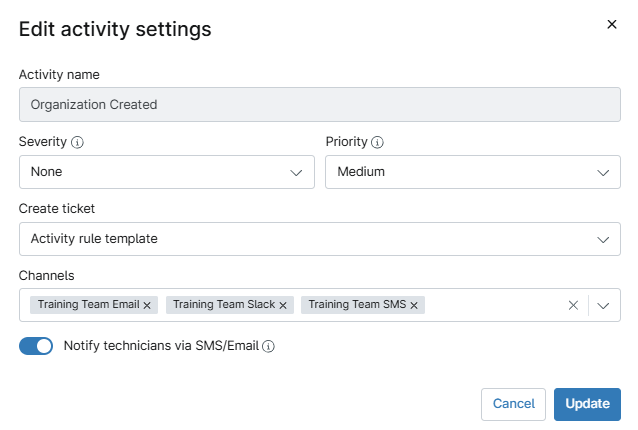
Configurare le attività di sistema
Si tratta di attività che avvengono a livello di sistema, come la creazione di clienti, utenti e politiche.
- Vai su Amministrazione → Generale → Attività di sistema.

- Selezionare un tipo di attività per configurarne le impostazioni; per i dettagli, fare riferimento alla sezione precedente intitolata Impostazioni di gestione delle attività. È possibile trovare ulteriori informazioni alla pagina Piattaforma NinjaOne: Canali di notifica.
Configurare le attività relative a dispositivi e criteri
Tramite l'editor di configurazione delle politiche, è possibile gestire le attività che si verificano a livello di dispositivo. Alcuni esempi includono l'aggiunta di CPU, la rimozione di memoria e l'aggiunta di software.
- Vai su Amministrazione → Politiche e seleziona un tipo di politica.
- Fare clic su una politica per aprire la pagina di configurazione, quindi aprire la scheda Attività.
- Seleziona un tipo di attività per configurarne le impostazioni; per i dettagli, consulta la sezione intitolata Impostazioni di gestione delle attività.
- Fare clic su Salva. Nell'interfaccia utente viene visualizzato un messaggio che indica che le notifiche sono state abilitate per questa attività.
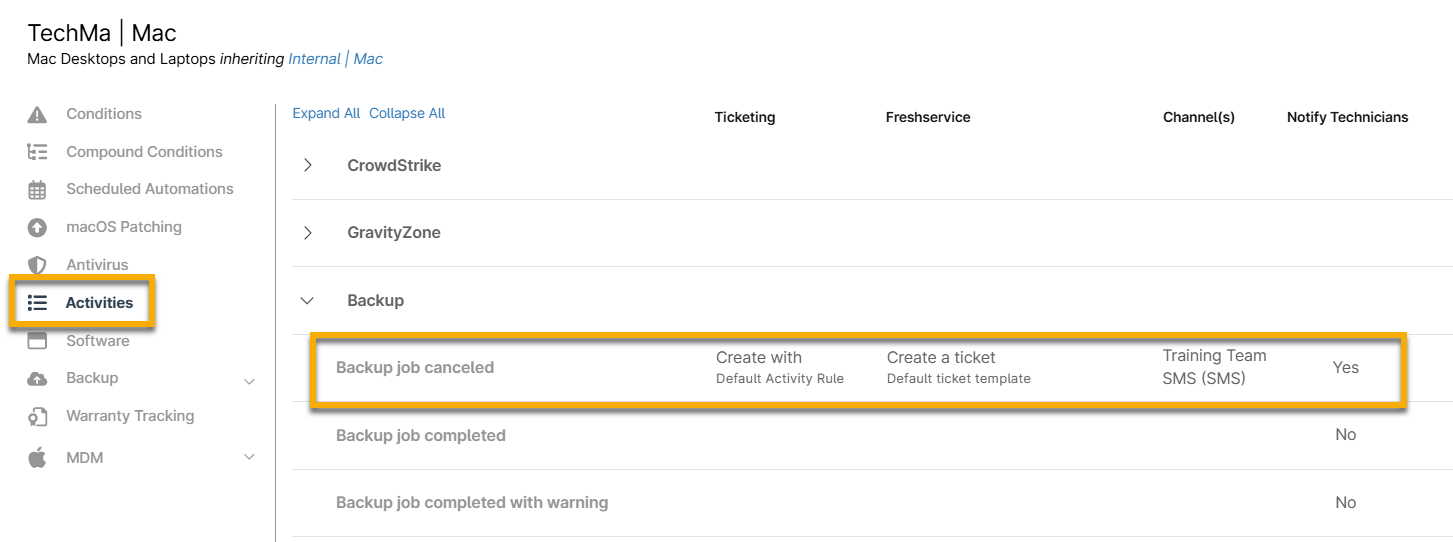
Ripetere questi passaggi per qualsiasi altra attività, quindi salvare le modifiche alla politica.
Risorse aggiuntive
Fare riferimento a Registrazione e gestione dei dispositivi: Catalogo delle risorse per ulteriori informazioni sulla gestione dei dispositivi in NinjaOne.