
Argomento
Questo articolo spiega come visualizzare e gestire le richieste di assistenza dall'interno di NinjaOne Dojo.
Ambiente
- Piattaforma NinjaOne
- NinjaOne Dojo
Descrizione
Gli utenti NinjaOne con ruolo di tecnico possono inviare e discutere richieste e problemi con i nostri team di assistenza e fatturazione tramite e-mail. I tecnici possono inoltre creare, visualizzare e gestire le richieste di assistenza direttamente all'interno di NinjaOne. Seleziona un argomento per continuare.
- Invia una richiesta (ticket) all’assistenza NinjaOne o al reparto fatturazione NinjaOne
- Categorie delle richieste di supporto
- Visualizzazione delle tue richieste
- Rispondere alle proprie richieste
- Stato del ticket di sviluppo
Invia una richiesta al supporto NinjaOne o al servizio di fatturazione NinjaOne
- Accedi alla tua istanza NinjaOne.
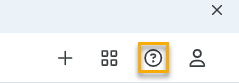
- Nella barra di navigazione in alto, fare clic sull'icona del punto interrogativo ( ? ).
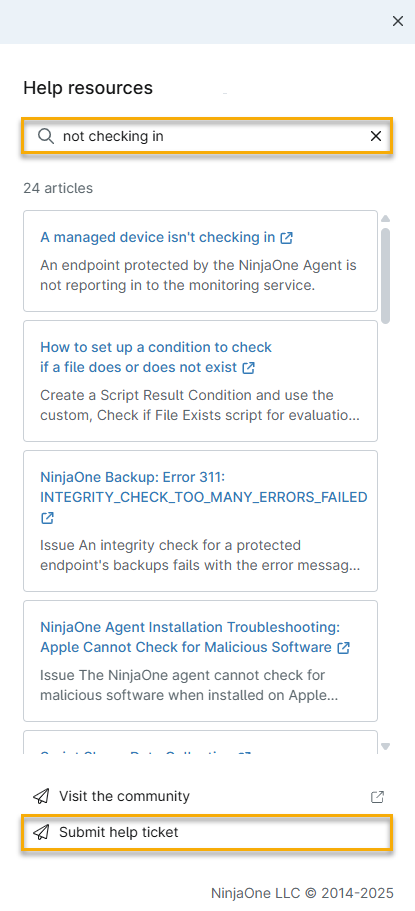
- Si aprirà il Menu Risorse di supporto . Nella casella " Cerca articoli di aiuto ", inserisci le parole chiave relative alla richiesta per la quale necessiti di assistenza.
- Se non vengono visualizzati risultati pertinenti, seleziona “Invia ticket di assistenza”.
- Si aprirà il modulo "Invia ticket di assistenza ". Compila tutti i campi e seleziona le opzioni pertinenti. Man mano che compili il campo "Oggetto", sotto di esso potrebbe apparire un elenco di argomenti suggeriti dalla Knowledge Base di NinjaOne Dojo. Fornendo maggiori informazioni otterrai suggerimenti più dettagliati. Ti consigliamo di consultare questi articoli, poiché potrebbero risolvere il tuo problema ed evitare la necessità di aprire un ticket di assistenza.
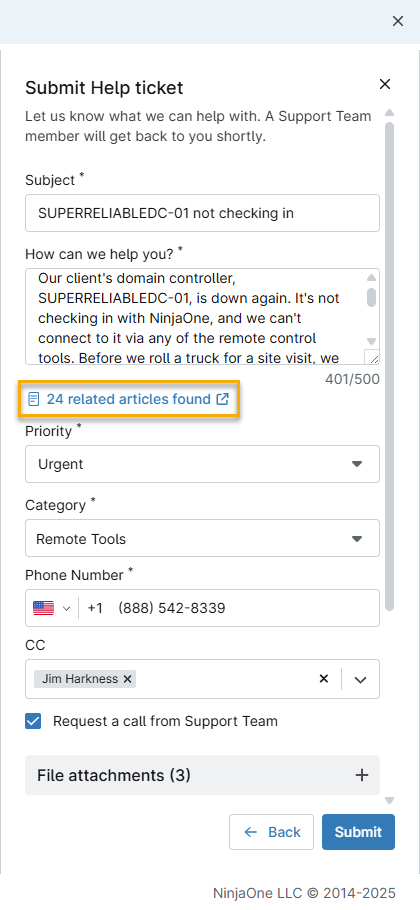
- Classifica la tua richiesta selezionando l’argomento più pertinente dal menu " Categoria ". Una corretta classificazione riduce i tempi di risposta e può migliorare la precisione dell’assistenza che riceverai. Per le definizioni delle categorie, consulta la sezione " Categorie delle richieste di assistenza " di questo articolo.
- Facoltativamente, nel campo "CC", indica uno o più utenti NinjaOne aggiuntivi come destinatari del ticket.
- Utilizza il campo Allegati per includere file relativi alla tua richiesta, come ad esempio uno screenshot del problema che stai riscontrando. Puoi allegare fino a cinque file. Per rimuovere un file, passa il cursore sulla sua voce nell’elenco. Fai clic sull’icona con i puntini di sospensione che appare. Quindi, fai clic su Elimina.
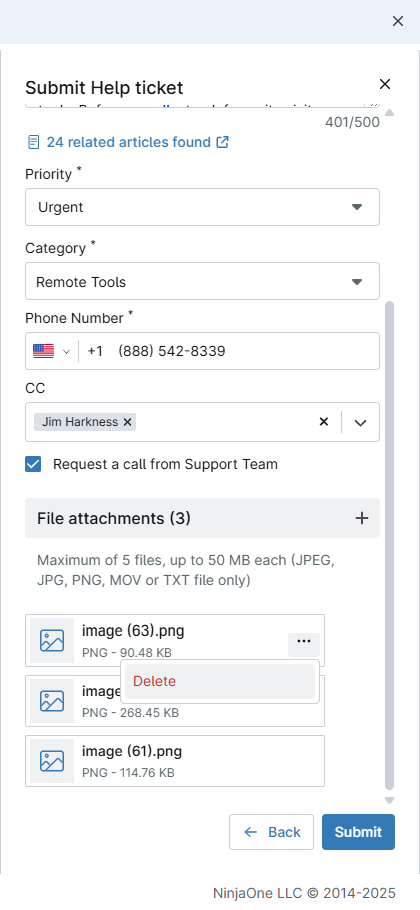
- Fai clic su Invia per inviare il ticket al nostro team. Una volta inviato, riceverai un’e-mail all’indirizzo associato al tuo account NinjaOne, con la conferma della ricezione del ticket e dei relativi dettagli.
- Puoi aggiornare il tuo ticket cliccando sull’icona del tuo profilo nella barra di navigazione in alto del NinjaOne Dojo e selezionando " Richieste " dal Menu a discesa.
- Quando si apre la pagina " Le mie richieste ", clicca sull’oggetto del ticket che desideri aggiornare.

- Si aprirà la finestra di dialogo di aggiornamento del ticket. Aggiungi eventuali informazioni o file aggiuntivi che desideri far pervenire al team, quindi clicca su "Invia".

Categorie delle richieste di supporto
La tabella seguente elenca i valori disponibili nel menu a discesa Categoria per le richieste di ticket di assistenza e le relative definizioni.
| Nomi delle categorie | Descrizione |
|---|---|
| Gestione utenti AD | Gestione degli utenti di Active Directory, autenticazione, integrazione del dominio e configurazioni relative ad AD all'interno di NinjaOne Inviare le richieste di AD Discovery come "Rilevamento della rete". |
| Attività | Dashboard delle attività, registrazione delle attività e visualizzazione delle azioni storiche eseguite all’interno della piattaforma |
| Integrazioni di sicurezza | Integrazioni e gestione antivirus, inclusi Bitdefender GravityZone e SDK, SentinelOne, CrowdStrike, MalwareBytes e Webroot Le vulnerabilità specifiche relative all'antivirus rientrano qui. |
| API | API pubblica di NinjaOne, autenticazione API, limitazione della frequenza o problemi relativi alle funzionalità API |
| Automazione | Tutte le funzionalità di automazione, gli script programmati, le attività programmate e la creazione di script |
| Backup | Soluzioni di backup, tra cui NinjaOne Backup, NinjaOne SaaS Backup, integrazione con CloudBerry, ShadowProtect e ImageManager |
| Personalizzazione | Personalizzazione del marchio, funzionalità white label e personalizzazione dell’interfaccia di NinjaOne |
| Campi personalizzati e documentazione | Creazione, gestione o visualizzazione di campi personalizzati e funzionalità di documentazione |
| Dispositivi | Gestione e monitoraggio dei dispositivi, inclusi la crittografia BitLocker e FileVault, i Monitoraggi cloud, i Ruoli dei dispositivi, gli Agenti per Linux, Mac e Windows, le icone nella barra delle applicazioni, la modalità di manutenzione, il monitoraggio RAID, l’inventario software e il monitoraggio della garanzia |
| Gruppi e ricerca | Funzionalità di ricerca dei dispositivi, creazione di gruppi di dispositivi e filtri di ricerca |
| Integrazioni con sistemi di ticketing/PSA | Integrazioni con soluzioni di terze parti, inclusi strumenti PSA quali Accelo, Autotask, ConnectWise, HaloPSA e RepairShopr, nonché piattaforme di documentazione quali IT Glue |
| Operazioni IT | Tutte le richieste relative alla gestione delle configurazioni dei browser, alla valutazione dei rischi e all’analisi comportamentale |
| MDM | Tutte le richieste relative alla gestione dei dispositivi mobili (MDM), tra cui la registrazione dei dispositivi, le politiche per iOS, Android e iPadOS e la configurazione dei dispositivi mobili |
| Rilevamento della rete e gestione della rete | Funzionalità relative alla rete, tra cui il rilevamento automatico, il monitoraggio SNMP personalizzato e il sistema di monitoraggio della rete (NMS) |
| App Ninja Mobile per dispositivi mobili | Applicazioni NinjaOne per dispositivi mobili, tra cui l’app NinjaOne Mobile e NinjaOne Assist |
| Ninja PSA e Fatturazione | Funzionalità di fatturazione NinjaOne (precedentemente denominata NinjaOne PSA), escluse la Creazione dei ticket, la Documentazione e la Gestione delle risorse IT (ITAM). |
| Notifiche | Canali di notifica, configurazioni degli avvisi, notifiche via e-mail e invio delle notifiche |
| Organizzazioni | Gestione delle sedi, Credential Exchange, Approvazione dei nodi e struttura organizzativa |
| Altro | Tutte le richieste che non rientrano nelle altre categorie, quali richieste di funzionalità, problemi generali relativi all’interfaccia utente, problemi di localizzazione, questioni relative alla privacy e richieste rivolte al reparto vendite o all’Account Manager |
| Gestione delle patch e delle vulnerabilità | Patch e aggiornamenti, incluse le patch per i sistemi operativi Windows, macOS e Linux, le patch per applicazioni di terze parti (3PP) e le patch indipendenti dal dispositivo Il Patching delle vulnerabilità rientra qui. |
| Gestione dei criteri | Creazione, gestione, Override, sottocategorie e condizioni dei criteri. |
| Strumenti remoti e chat | Strumenti di accesso e controllo remoto, tra cui:
|
| Reporting | Tutte le richieste relative ai report, inclusi i riepiloghi esecutivi, i report periodici, i report personalizzati, la pianificazione e l’accuratezza dei dati |
| Creazione ticket Ninja | Sistema di ticketing integrato in NinjaOne e funzionalità di gestione dei ticket |
| Gestione delle identità e degli utenti | Gestione degli account utente, autorizzazioni e ruoli degli utenti, provisioning SCIM, gestione delle identità |
| Virtualizzazione | Monitoraggio degli ambienti virtuali, compreso il monitoraggio VMware e l’integrazione con Hyper-V |
| Gestione delle risorse IT | Tutte le richieste relative a dispositivi non gestiti, campi delle risorse, gestione delle licenze software e individuazione dei dispositivi |
| NinjaOne Katana: IA basata sugli agenti | Qualsiasi problema relativo all'utilizzo del nostro assistente con IA agentica integrato nativamente in NinjaOne, che trasforma i dati operativi in informazioni utili |
Visualizzazione delle richieste
- Una volta creata una richiesta o dopo che ti abbiamo messo in copia in un ticket, puoi visualizzarla cliccando sull’icona del tuo profilo nella barra di navigazione in alto del NinjaOne Dojo e selezionando «Richieste» dal Menu a discesa.
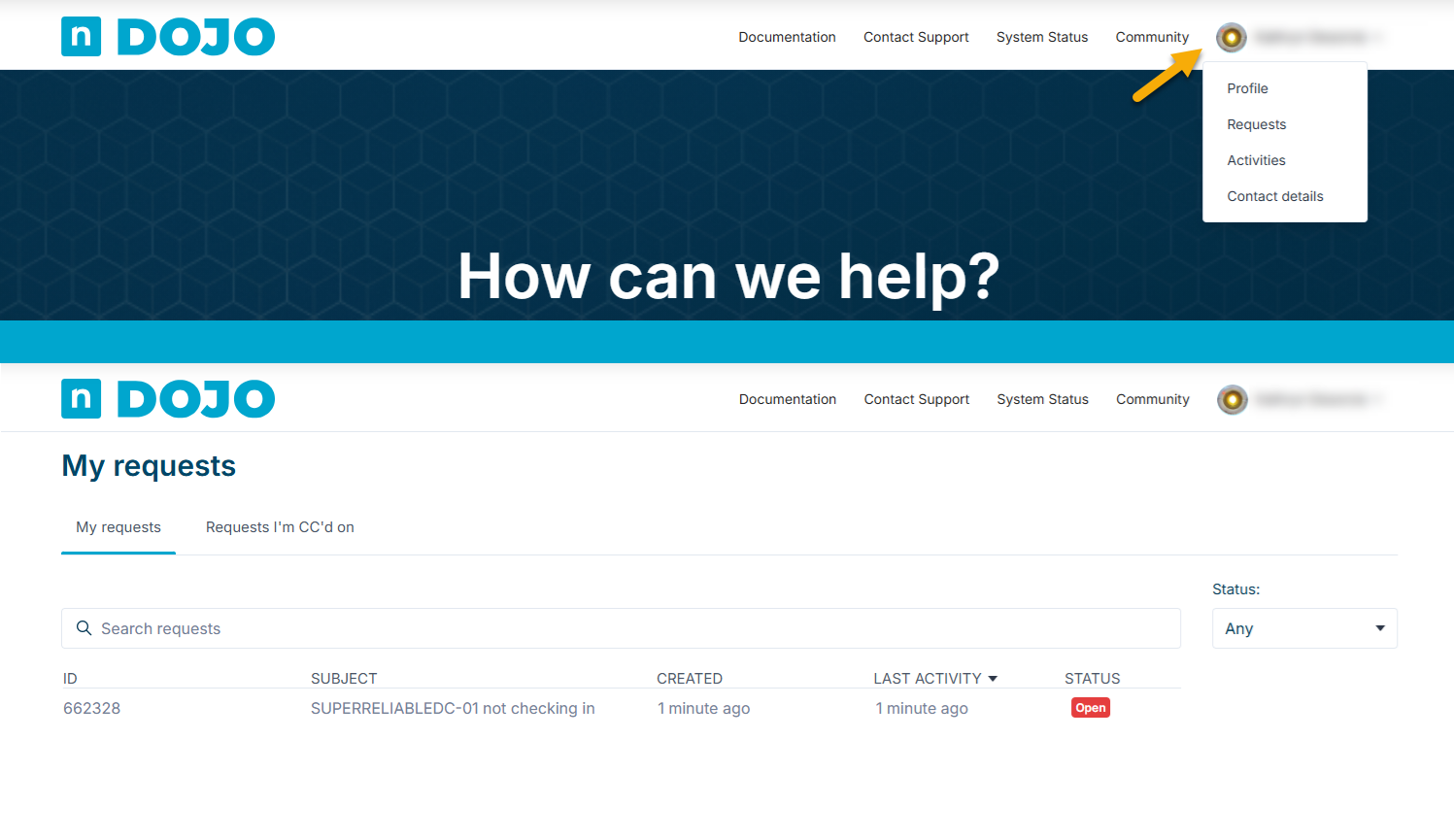
Tutti i ticket di cui sei partecipante appariranno nella pagina " Le mie richieste ".
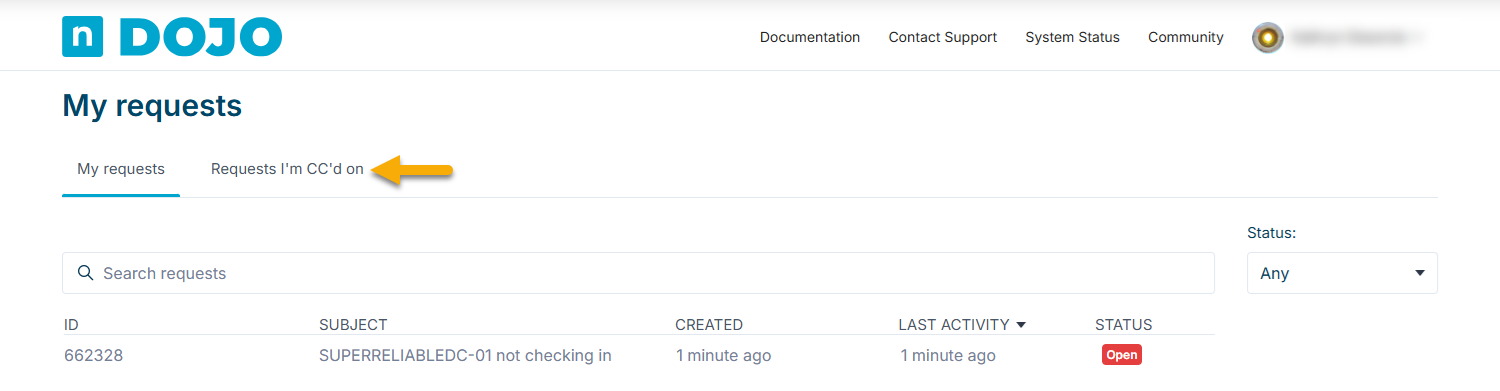
- Per visualizzare solo i ticket in cui sei stato messo in copia, clicca su " Richieste in cui sono in CC".
Rispondere alle proprie richieste
- Per interagire su un ticket attivo, clicca sulla relativa voce nella vista selezionata.
- Si aprirà la finestra di dialogo con i dettagli del ticket. Scorrere fino alla parte inferiore del ticket.
- Digita la tua risposta nella casella di testo. Puoi anche allegare file alla tua risposta.
- Una volta terminata la creazione della risposta, clicca su Invia.
È inoltre possibile contrassegnare il ticket come risolto selezionando la casella di controllo "Si prega di considerare questa richiesta risolta " a sinistra del pulsante "Invia ". Questa opzione potrebbe non apparire immediatamente dopo la creazione della richiesta. In tal caso, aggiornare la pagina dopo aver ricevuto un'e-mail di conferma della ricezione del caso.

Dopo la risoluzione del ticket, puoi inviare un feedback sulla tua esperienza con il team di NinjaOne e lasciare un commento.

Stato del ticket di sviluppo
Se l’assistenza NinjaOne ha inoltrato il tuo ticket al nostro team di sviluppo per ulteriore assistenza, puoi monitorarne lo stato di avanzamento nel campo “Stato del ticket di sviluppo ”.
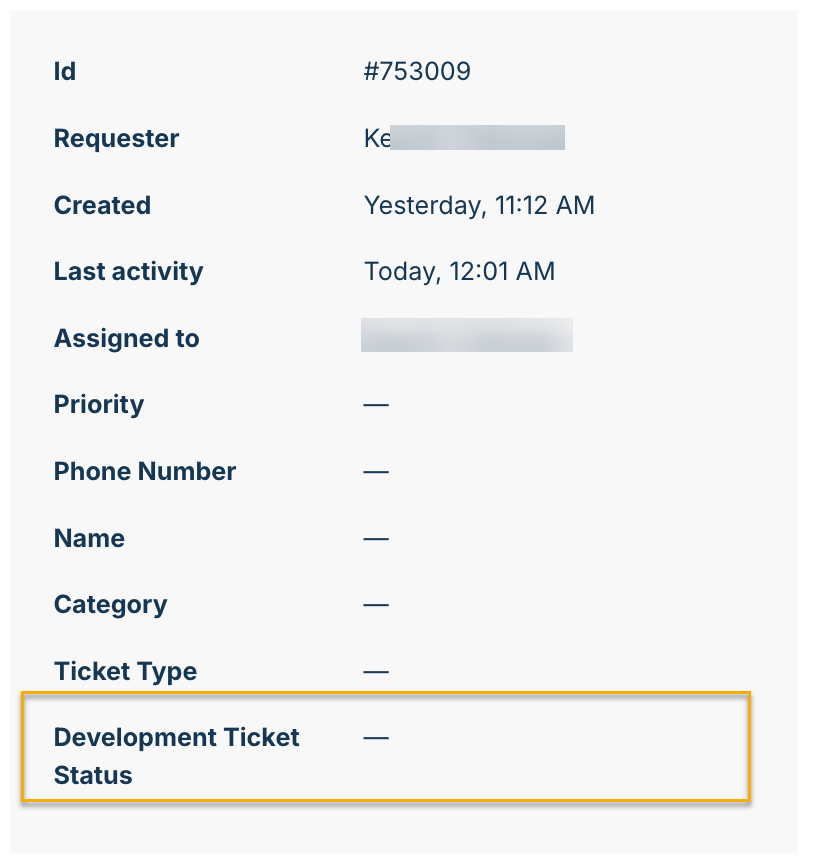
Qui un elenco dei possibili stati e delle relative indicazioni.
| Stato del ticket | Cosa indica lo stato |
|---|---|
| Invia | Abbiamo ricevuto il tuo ticket, che è in attesa di una prima revisione da parte del nostro team. |
| In coda | Il tuo ticket è in coda e pronto per essere gestito dal nostro team di ingegneri. |
| In fase di analisi | Stiamo raccogliendo altre informazioni per comprendere meglio il problema. |
| In corso | Il nostro team sta lavorando attivamente per risolvere il tuo problema. |
| Modifica del codice inviata | È stata elaborata una possibile soluzione, attualmente in fase di revisione da parte dei nostri ingegneri. |
| Modifica al codice approvata | La soluzione è stata esaminata e approvata e la preparazione per il suo rilascio è in corso. |
| Verifica in corso | La soluzione è in fase di verifica per verificare che funzioni come previsto. |
| Pronta per il rilascio | La soluzione ha superato la verifica e il rilascio è programmato. |
| Richiesta di informazioni richiesta | Abbiamo bisogno di ulteriori dettagli da parte tua per poter continuare a lavorare sul tuo ticket. |
| In attesa di una dipendenza | Stiamo in attesa di un altro team, un partner o un sistema prima di poter procedere. |
| Distribuito in produzione | La soluzione è adesso attiva e disponibile. |
| Indagine completata | Il team di sviluppo ha concluso l’indagine e i risultati sono condivisi nel ticket di assistenza. |
| Nessuna ulteriore azione prevista | Dopo aver esaminato la questione, non apporteremo alcuna modifica. |
Come vi teniamo informati
Man mano che il tuo ticket passa attraverso le fasi sopra descritte, NinjaOne invia aggiornamenti automatici attivati dai principali punti di avanzamento, in modo che tu sappia sempre quando lo stato del tuo ticket cambia. Inoltre, per i ticket attivi, inviamo occasionalmente aggiornamenti proattivi anche se lo stato non è cambiato, così saprai che la tua richiesta è ancora sotto monitoraggio e in fase di elaborazione. Queste comunicazioni ti tengono informato, riducono l’incertezza e ti garantiscono sempre la massima visibilità sulle tue interazioni con l’assistenza.
Se hai domande sullo stato del tuo ticket, non esitare a contattare il nostro team di assistenza.