
Argomento
Di seguito è riportato un elenco delle domande più frequenti relative alla disponibilità delle patch per il sistema operativo (OS) Microsoft Windows all'interno di NinjaOne Patching.
Ambiente
- NinjaOne Patching
- Microsoft Windows
Indice
Seleziona un argomento per continuare:
- Come fa NinjaOne a sapere quali Patch applicare?
- Perché una patch rilasciata di recente potrebbe non essere disponibile?
- Come posso installare una patch se non è disponibile in NinjaOne?
- Perché devo effettuare l'installazione manuale delle patch non disponibili tramite NinjaOne?
- Quanto tempo ci vuole prima che una patch del sistema operativo Windows sia disponibile in NinjaOne?
- In che modo le politiche locali di Windows Update, come gli oggetti Criteri di gruppo (GPO), Microsoft Intune e le modifiche al Registro di sistema, influiscono sulla visibilità delle patch?
- Cosa sono i blocchi di compatibilità (safeguard) e in che modo influenzano la disponibilità? Come posso verificare se Windows sta bloccando una patch?
- Cosa devo verificare se una patch è mancante o non viene installata?
- NinjaOne può applicare patch al sistema operativo Windows dopo che ha raggiunto la fine del ciclo di vita (EOL)?
Domande frequenti
Come fa NinjaOne a sapere quali patch applicare?
NinjaOne utilizza Windows Update Agent (WUA) per determinare quali patch sono disponibili su un dispositivo. Questo meccanismo è simile a quello utilizzato quando si verifica manualmente la presenza di aggiornamenti in Windows. La visibilità delle patch segue queste regole:
- Se Windows riesce a rilevare una patch, anche NinjaOne la rileva.
- Se Windows non riesce a rilevare una patch (a causa di criteri di gruppo, blocchi di compatibilità o altre impostazioni di configurazione), NinjaOne non la mostrerà.
Perché una patch rilasciata di recente potrebbe non essere disponibile?
La disponibilità dipende da diversi fattori, tra cui i tempi di distribuzione, la configurazione del dispositivo e i blocchi di compatibilità (per aggiornamenti delle funzionalità o aggiornamenti principali). NinjaOne può rilevare solo le patch che Windows rende disponibili per il dispositivo. NinjaOne non vedrà le patch che Windows non ha ancora reso disponibili.
Dopo aver rilevato le patch disponibili, NinjaOne segue la politica di aggiornamento del dispositivo per decidere se installarle o ignorarle.
Come posso installare una patch se non è disponibile in NinjaOne?
Se Microsoft ha rilasciato una patch, ma il dispositivo non la rileva come disponibile, è possibile installarla manualmente utilizzando uno dei seguenti metodi:
- Scaricare la patch dal catalogo di Microsoft Update e installarla manualmente tramite la riga di comando o uno script personalizzato.
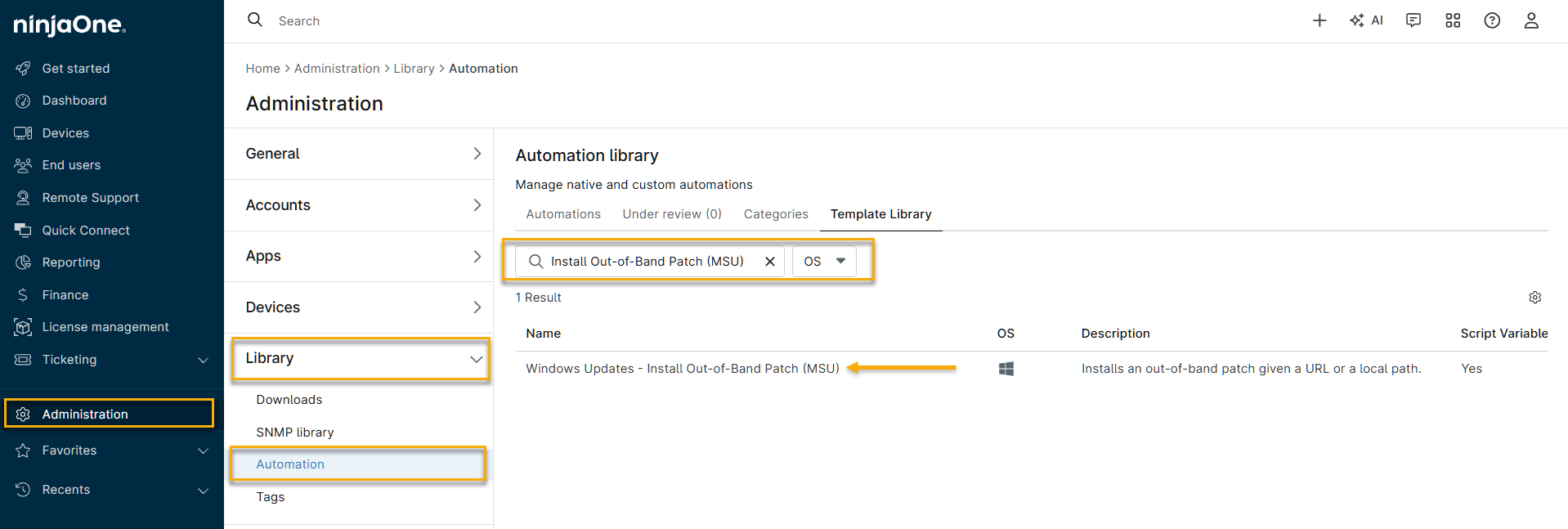
- Scaricare la patch dal catalogo di Microsoft Update e installarla manualmente tramite il modello di automazione di NinjaOne “Windows Updates - Install Out-of-Band Patch (MSU) ”, disponibile in NinjaOne alla voce Amministrazione → Libreria → Automazione → Libreria modelli. Per ulteriori informazioni sull’utilizzo dei modelli di script di automazione, consultare NinjaOne Endpoint Management: Modelli di script di automazione.
Perché devo installare manualmente le patch non disponibili tramite NinjaOne?
È necessario installare queste patch manualmente perché NinjaOne ottiene le patch disponibili tramite lo stesso servizio Windows Update dei dispositivi Windows e non può installare automaticamente le patch che Microsoft non ha ancora reso disponibili. Dopo che il servizio Windows Update avrà reso disponibile la patch, NinjaOne la installerà sui dispositivi in base alle impostazioni dei criteri dei dispositivi.
Quanto tempo occorre affinché una patch del sistema operativo Windows diventi disponibile in NinjaOne?
NinjaOne mostra le patch non appena Windows le rende disponibili per il dispositivo. I seguenti dettagli spiegano questo comportamento:
NinjaOne utilizza Windows Update Agent (WUA), che effettua la verifica direttamente presso Microsoft durante le scansioni.
NinjaOne non introduce alcun ritardo aggiuntivo.
Se una patch non è visibile, è probabile che Microsoft non la stia ancora rendendo disponibile per il dispositivo.
In che modo le politiche locali di Windows Update, come gli oggetti Criteri di gruppo (GPO), Microsoft Intune e le modifiche al Registro di sistema, influiscono sulla visibilità delle patch?
I criteri di Windows Update controllano direttamente quali patch un dispositivo può visualizzare. Ad esempio:
I criteri di gruppo possono posticipare, sospendere o limitare gli aggiornamenti.
Le impostazioni della versione di destinazione possono limitare quali aggiornamenti delle funzionalità vengono offerti.
Le impostazionidel Windows Server Update Service (WSUS) o di altre fonti di aggiornamento possono cambiare la posizione in cui il dispositivo cerca gli aggiornamenti.
Se una politica locale blocca o ritarda una patch, NinjaOne non la rileverà.
Cosa sono i blocchi di compatibilità (misure di salvaguardia) e in che modo influiscono sulla disponibilità? Come posso verificare se Windows sta bloccando una patch?
I blocchi di compatibilità (di protezione) vengono applicati da Microsoft per impedire gli aggiornamenti su dispositivi con problemi noti. Si applicano le seguenti condizioni:
- Questi blocchi impediscono l’installazione di aggiornamenti specifici fino alla risoluzione del problema.
- I blocchi di compatibilità (di sicurezza) vengono applicati più comunemente agli aggiornamenti delle funzionalità (ad esempio, gli aggiornamenti a Windows 11 26H2).
- Se è attivo un blocco di salvaguardia, l’aggiornamento non apparirà in NinjaOne.
Come verificare se un blocco di sicurezza è applicato:
È possibile verificare se è in vigore un blocco di sicurezza utilizzando uno dei seguenti metodi:
Opzione 1: Verifica del Registro di sistema (metodo più veloce)
Il valore GStatus indica se è in vigore un blocco. Nel Registro di sistema, accedere al seguente percorso: HKLMSOFTWAREMicrosoftWindows NTCurrentVersionAppCompatFlagsAppraiserGWX. Se il valore GStatus è uguale a 0, è applicato un blocco di salvaguardia.
È inoltre possibile verificare l’ID specifico del blocco di sicurezza accedendo al seguente percorso nel Registro di sistema:
HKLMSOFTWAREMicrosoftWindowsNTCurrentVersionAppCompatFlagsTargetVersionUpgradeExperienceIndicators<TARGETVERSION> (Esempio: GE24H2)
Opzione 2: Verifica delle impostazioni di Windows Update
In Windows, accedere a Impostazioni → Windows Update. Se è presente una sospensione, potrebbe essere visualizzato un messaggio del tipo: “È in corso un aggiornamento sul dispositivo”. Selezionando “Scopri di più ” verranno mostrati i dettagli relativi alla sospensione
Cosa devo controllare se manca una patch o se non viene installata?
Esegui le azioni seguenti per verificare cosa rileva Windows e come è configurato il dispositivo:
- Esegui manualmente Windows Update per verificare se la patch è disponibile.
- Esamina i criteri locali di Windows Update, come gli oggetti GPO, Microsoft Intune e le chiavi di registro.
- Verifica se il tipo di aggiornamento è Microsoft o WSUS.
- Verifica la presenza di blocchi o rinvii per motivi di compatibilità.
- Esaminare i log delle attività di NinjaOne e i log del dispositivo alla ricerca di errori.
Se Windows non offre la patch, NinjaOne non può rilevarla né installarla.
NinjaOne può applicare patch al sistema operativo Windows dopo che ha raggiunto la fine del ciclo di vita (EOL)?
NinjaOne può installare qualsiasi patch che Windows renda disponibile per il dispositivo. A seconda dello stato del ciclo di vita del dispositivo, si applicano i seguenti scenari:
- I dispositivi possono ancora installare le ultime patch rilasciate pubblicamente prima della fine del ciclo di vita (ad esempio, gli ultimi aggiornamenti di Windows 10 rilasciati prima di ottobre 2025).
- Dopo l’EOL, le nuove patch sono disponibili solo tramite il programma Extended Security Updates (ESU) di Microsoft. La licenza ESU deve essere installata e attivata sul dispositivo prima che Windows offra questi aggiornamenti. Una volta attivato l’ESU, NinjaOne può rilevarli e installarli normalmente.
Se Windows non offre aggiornamenti più recenti, NinjaOne non avrà patch aggiuntive da installare.
Risorse aggiuntive
I seguenti articoli forniscono ulteriori informazioni sulla gestione delle patch di Windows in NinjaOne:
- Per un elenco delle domande più frequenti sulla gestione delle patch di Windows, consultare Gestione delle patch di Windows: Domande frequenti.
- Consultare "Gestione delle patch del sistema operativo in NinjaOne" per scoprire di più sulla configurazione dei criteri relativi alle patch di Windows.