
Argomento
Questo articolo spiega come abilitare l'integrazione tra NinjaOne e lo strumento di autenticazione a più fattori (MFA) di Duo Security.
Ambiente
- Integrazioni NinjaOne
- Cisco Duo
Descrizione
NinjaOne si è integrato con Duo per aggiungere un'opzione MFA durante l'autenticazione dell'identità al momento dell'accesso o durante l'esecuzione di azioni amministrative all'interno della piattaforma. Oltre a configurare un'applicazione Web SDK per il proprio account, è opportuno anche provvedere al provisioning degli utenti e all'aggiornamento delle politiche per controllare il modo in cui l'utente finale interagisce con l'autenticazione MFA di Duo quando accede a NinjaOne.
L'integrazione di NinjaOne con Duo non supporta il bypass dell'autenticazione a più fattori(MFA). Scopri di più sulla compatibilità con il bypass dell'autenticazione a più fattori, consultando Abilita un bypass condizionale dell’ MFA di NinjaOne (IDP).
Prerequisito: preparare l’account Duo per l’integrazione
Configurare l’applicazione Web SDK
Prima di poter abilitare l’integrazione in NinjaOne, è necessario configurare un’applicazione Web SDK in Duo.
- Accedere al proprio account Duo e selezionare " Applicazioni".

Figura 1: Configurazione dell’applicazione Web SDK in Duo
- Fare clic su " Proteggi un'applicazione".
- Crea una nuova applicazione e utilizza la tabella seguente per compilare i campi pertinenti.
| Campo | Dati |
|---|---|
| Nome applicazione | Inserisci un identificatore univoco di tua scelta |
| Tipo di applicazione | "Web SDK" |
| Abilitato | "Abilita per tutti gli utenti" |
| Dettagli | Questi dati verranno inseriti automaticamente al momento della configurazione dell'applicazione. Copia i dati relativi all'ID client, al Segreto del client e al nome host dell'API e conservali in un luogo sicuro per utilizzarli nella sezione seguente. |
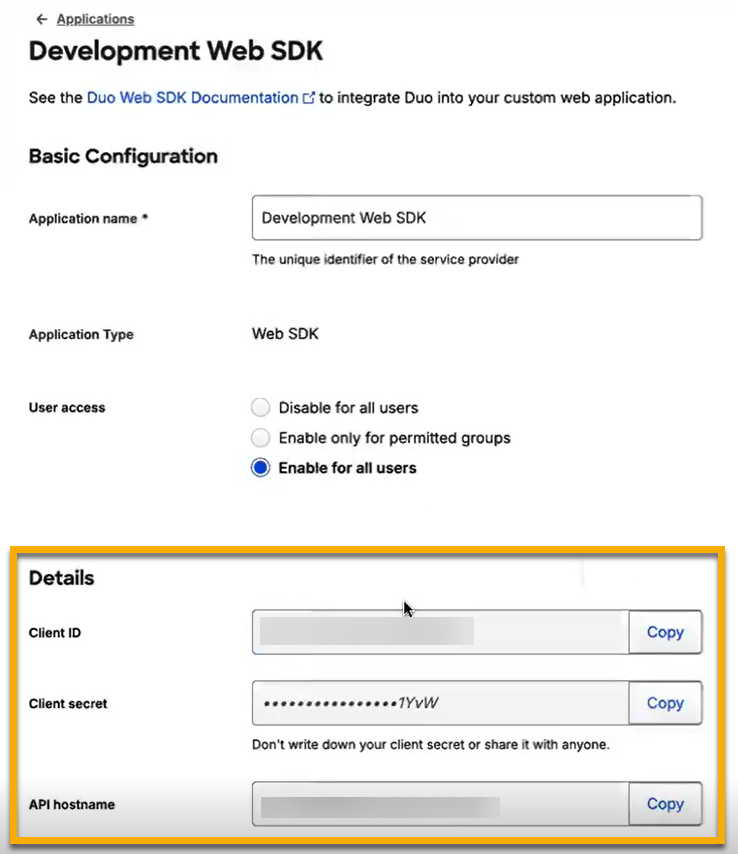
Figura 2: Copia i dettagli dell’applicazione in Duo
Abilitare l’integrazione
Per abilitare l’integrazione con Duo in NinjaOne, segui questi passaggi:
- In NinjaOne, andare su Amministrazione → App → Installate. Fare clic su Aggiungi app e selezionare Duo MFA.
- Alla pagina di configurazione di Duo MFA, fare clic su Abilita.

Figura 3: Abilitare l'app di integrazione Duo in NinjaOne
- Inserisci le informazioni ottenute nella sezione precedente nei campi corrispondenti.
- Fare clic su Abilita.
Una volta completata con successo l’integrazione, lo Stato risulterà "Connesso".
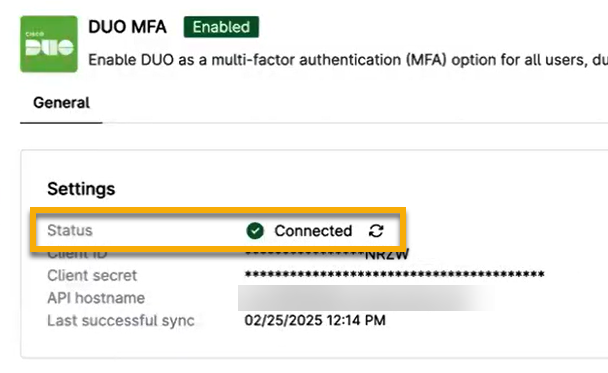
Figura 4: Conferma lo stato di integrazione riuscita in NinjaOne
Attivare l'autenticazione a più fattori (MFA) di Duo per gli account utente
Quando si configura un'opzione MFA per gli utenti in NinjaOne, questa apparirà come opzione nella schermata di accesso. Se a un utente non sono state applicate impostazioni MFA e Duo è abilitato, potrà configurare Duo come metodo MFA al primo accesso.
- In NinjaOne, apri l’account dell’utente finale o del tecnico. Nella sezione Generali , apri la scheda Sicurezza.
- Adesso è possibile trovare Duo tra le opzioni; fare clic su Configura.
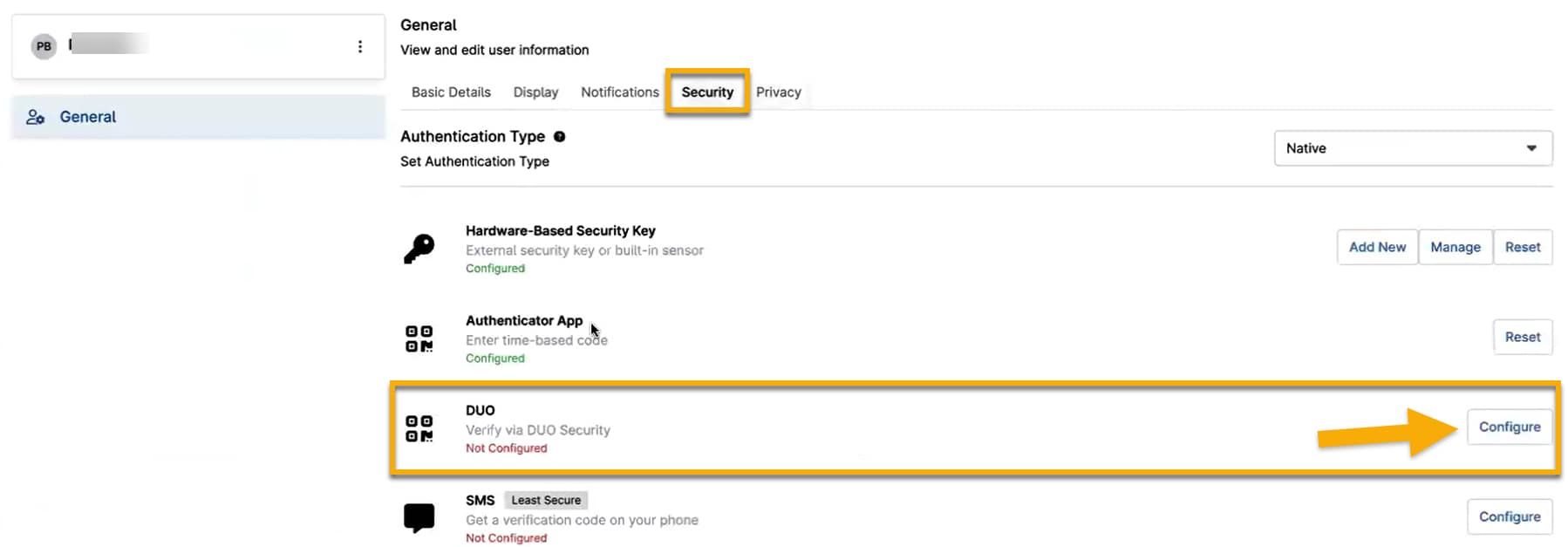
Figura 5: Configurazione dell’uso di Duo MFA nell’account utente di NinjaOne (clicca per ingrandire)
- Verrai reindirizzato al tuo account Duo; effettua l’accesso per completare la configurazione.
Risorse aggiuntive
Consulta la sezione Integrazioni/Applicazioni di terze parti: Catalogo delle risorse per ulteriori informazioni sulle integrazioni di NinjaOne.