
Argomento
Questa guida fornisce istruzioni per la creazione e la mappatura dei campi personalizzati relativi ai ruoli dei dispositivi, ai campi globali, all'organizzazione e agli utenti finali.
Ambiente
- NinjaOne Endpoint management
- NinjaOne Documentation
Descrizione
I campi personalizzati consentono di pubblicare dati relativi a un utente, un endpoint, un'organizzazione o una sede in NinjaOne. È possibile creare i campi personalizzati e utilizzarli per popolare le schede "Personalizzate " nelle dashboard. Le schede personalizzate possono contenere più "sottoschede" e ciascuna sottoscheda può elencare diversi campi personalizzati a seconda del tipo di informazioni che si desidera condividere con gli utenti.
Per istruzioni su come creare campi personalizzati, consultare Campi personalizzati di NinjaOne: Attività iniziali.
Indice
Seleziona un argomento per ulteriori informazioni:
Dettagli sui campi personalizzati
Quando crei un campo personalizzato, le sezioni Panoramica e Dettagli ti consentono di personalizzare il modo in cui i tecnici interagiscono con il campo. Questa sezione illustra come appaiono tali personalizzazioni quando il campo personalizzato viene visualizzato nella Dashboard.
- Campo personalizzato obbligatorio: è possibile contrassegnare un campo personalizzato come obbligatorio nella sezione Panoramica durante la creazione o la modifica del campo. Se un campo personalizzato è obbligatorio, accanto al nome del campo apparirà un asterisco. Se il tecnico tenta di salvare senza compilare il campo obbligatorio, il campo diventa rosso e NinjaOne rifiuta il tentativo di salvataggio.
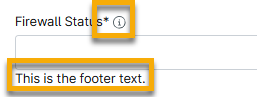
- Suggerimenti per i campi personalizzati: è possibile aggiungere un testo di suggerimento nella sezione "Dettagli " durante la creazione o la modifica del campo. Il testo inserito durante la configurazione appare quando il tecnico passa il cursore del mouse sull’icona accanto al nome del campo mentre si trova in modalità "Modifica" sulla dashboard.
- Piè di pagina dei campi personalizzati: è possibile aggiungere un testo di piè di pagina nella sezione "Dettagli " durante la creazione o la modifica del campo. Il testo inserito durante la configurazione appare sotto il campo dati quando ci si trova in modalità "Modifica" sulla dashboard.
La Figura 1 mostra un esempio di campo personalizzato obbligatorio che include un testo di suggerimento e un piè di pagina.
Tipo di campo personalizzato
Questa sezione descrive ciascun campo personalizzato e i dati che è possibile fornire per ciascuno di essi.
| Tipo di campo personalizzato | Descrizione |
|---|---|
| Menu a tendina "App e servizi" | Selezionare un singolo documento "App e servizi" dal Menu a discesa. |
| Selezione multipla di "App e servizi" | Selezionare uno o più documenti "App e servizi" da un Menu a discesa. |
| Allegato | Consente di allegare una foto o un documento a un campo personalizzato. Ad esempio, un file .docx che contiene le procedure. Per impostazione predefinita, i campi "Allegato" limitano la dimensione del file a 20 MB. Nelle Impostazioni avanzate è possibile verificare i tipi di file accettati e, se lo si desidera, modificare le restrizioni per limitare determinati tipi di file. È possibile allegare un solo file alla volta; fare clic sulla X accanto al nome del file per eliminare l'allegato corrente. |
| Casella di controllo | Una casella di controllo può confermare una risposta o fornire una scelta binaria. Ad esempio, potrebbe indicare se il sistema operativo di un dispositivo è aggiornato. Il valore impostato per il campo Casella di controllo deve essere vero (1) o falso (0). Se si seleziona la casella di controllo, sullo schermo appare Sì. Se non è selezionata, sullo schermo appare No. |
| Data | Questo campo personalizzato consente ai tecnici di selezionare una data dal calendario. Utilizza le “Impostazioni avanzate” per filtrare le opzioni relative alla data, ad esempio includendo o escludendo date specifiche oppure limitando la selezione del tecnico solo a date future o passate. |
| Data/Ora | Questo campo personalizzato consente ai tecnici di selezionare una data dal calendario e aggiungere un'ora. Utilizza le Impostazioni avanzate per filtrare le opzioni relative alla data, ad esempio includendo o escludendo date specifiche oppure limitando la selezione del tecnico esclusivamente a date future o passate. |
| Decimale | Questo campo accetta valori numerici con un punto decimale. In questo campo è possibile inserire un solo punto decimale. Per impostazione predefinita, il campo Decimale accetta qualsiasi numero decimale compreso nell'intervallo da -9999999,999999 a 9999999,999999. Tuttavia, nelle Impostazioni avanzate, durante la creazione o la modifica di un campo decimale, è possibile che venga limitato a un intervallo numerico più ristretto. |
| Elenco a discesa dispositivi | Il menu a tendina "Dispositivo" rimanda a un dispositivo, consentendo un accesso più rapido a tale dispositivo. Per impostazione predefinita, la selezione dei dispositivi nel campo a tendina "Dispositivo" non è soggetta a restrizioni. Tuttavia, nelle Impostazioni avanzate è possibile limitare i dispositivi disponibili a determinate organizzazioni, ruoli o tipi di dispositivo. Facendo clic sui dati, si verrà reindirizzati alla Dashboard corrispondente in NinjaOne. |
| Selezione multipla dispositivi | Questo elenco mostra tutti i dispositivi di tutte le organizzazioni presenti in NinjaOne. Fare clic su tutte le opzioni pertinenti per compilare il campo. È possibile raggruppare i dispositivi per un accesso rapido, ad esempio tutte le workstation Microsoft Windows. Per impostazione predefinita, non vi sono restrizioni sui dispositivi selezionabili nel campo " Selezione multipla dei dispositivi ". Tuttavia, nelle Impostazioni avanzate è possibile limitare i dispositivi disponibili a determinate organizzazioni, ruoli o tipi di dispositivo. Facendo clic sui dati, si verrà reindirizzati alla dashboard corrispondente in NinjaOne. |
| Menu a discesa | Questo elenco mostra tutti i valori forniti durante la configurazione del campo personalizzato. Quando si configura questo campo personalizzato, è necessario impostare un valore di opzione, ad esempio: abilitato, disabilitato, sconosciuto o altro. Per il campo a discesa, il valore impostato deve corrispondere esattamente a un’opzione valida (utilizzando il GUID o il nome del campo come elencato quando viene eseguito il comando delle opzioni). |
| In questo campo personalizzato è possibile memorizzare informazioni di contatto o indirizzi e-mail di assistenza. Ad esempio, l’indirizzo e-mail può mettere in contatto un tecnico con l’utente finale di un terminale. Questo campo consente di aggiungere un indirizzo e-mail valido nel formato xxx@<DOMINIO>.xxx. Facendo clic sul dato, si aprirà il programma di posta elettronica predefinito. | |
| Stato integrità | Aggiungere uno stato "Funzionante", "Sconosciuto", "Richiede attenzione" o " Non in ordine " alla scheda dei campi personalizzati. |
| Numero intero | Questo campo consente ai tecnici di digitare un numero dalla tastiera o di fare clic sulle frecce per inserire i dati. Questa funzione permette di raccogliere valori numerici. Per impostazione predefinita, il campo "Numero intero" accetta qualsiasi numero compreso nell'intervallo da -2147483648 a 2147483647. Utilizza le " Impostazioni avanzate " per modificare l'impostazione predefinita. |
| Indirizzo IP | Questa funzione può essere utilizzata per visualizzare l’indirizzo IP di un dispositivo. Il campo “Indirizzo IP” è configurato per accettare solo indirizzi IP validi. Se si inserisce un contenuto non valido, il campo verrà evidenziato in rosso e verrà segnalato un errore. Per impostazione predefinita, il campo “Indirizzo IP” accetta qualsiasi indirizzo IP in formato IPv4 o IPv6. Utilizzare le “Impostazioni avanzate” per modificare l’impostazione predefinita. |
| Valore monetario | Inserisci un valore monetario in un campo di testo nella scheda "Campi personalizzati". |
| Multilinea | L’opzione "Multilinea" consente di inserire più righe di testo, ma non è possibile formattare il testo. I campi multilinea hanno un limite di 10.000 caratteri. |
| Selezione multipla | Questo elenco mostra tutti i valori forniti durante la configurazione del campo personalizzato. Fare clic su tutte le opzioni applicabili per compilare il campo.La selezione multipla crea un campo in cui è possibile selezionare e visualizzare più elementi. Ad esempio, il campo può essere utilizzato per fornire un elenco delle applicazioni più comuni installate su un determinato dispositivo. Durante la configurazione di questo campo personalizzato, è necessario impostare un valore di opzione, come abilitato, disabilitato, sconosciuto e altri. |
| Elenco a discesa organizzazioni | Questa funzione consente di selezionare un’organizzazione esistente in NinjaOne. Facendo clic sui dati, si verrà reindirizzati alla Dashboard corrispondente in NinjaOne. |
| Elenco a discesa posizioni dell'organizzazione | Questo elenco mostra tutte le posizioni di tutte le organizzazioni presenti in NinjaOne. Per impostazione predefinita, non ci sono restrizioni sulle posizioni delle organizzazioni che è possibile selezionare nel campo a discesa "Sede dell’organizzazione ". Utilizzare le Impostazioni avanzate per modificare l’impostazione predefinita. Facendo clic sui dati, si verrà reindirizzati alla dashboard corrispondente in NinjaOne. |
| Selezione multipla posizioni dell'organizzazione | Elenca tutte le posizioni di tutte le organizzazioni presenti in NinjaOne. Fare clic su tutte le opzioni pertinenti per compilare il campo. Il campo può essere utilizzato quando sono rilevanti più posizioni. Ad esempio, un elenco di posizioni interessate da un particolare server. Per impostazione predefinita, non vi sono restrizioni sulle posizioni delle organizzazioni che possono essere selezionate in un campo a selezione multipla "Posizione dell’organizzazione". Utilizzare le Impostazioni avanzate per modificare l’impostazione predefinita. Facendo clic sui dati, si verrà reindirizzati alla dashboard corrispondente in NinjaOne. |
| Selezione multipla organizzazioni | Elenca tutte le organizzazioni presenti in NinjaOne. Fare clic su tutte le opzioni applicabili per compilare il campo. Il campo a selezione multipla può essere utilizzato quando sono rilevanti più organizzazioni. Ad esempio, un elenco di organizzazioni interessate da un determinato server. Facendo clic sui dati, si verrà reindirizzati alla Dashboard corrispondente in NinjaOne. |
| Telefono | Questo campo consente di recuperare e memorizzare un numero di telefono. Ad esempio, il numero di telefono potrebbe rappresentare il contatto per l’assistenza del fornitore. Questo campo accetta numeri di telefono validi e visualizzerà un testo in rosso se viene inserito un numero di telefono non valido. |
| Sicurezza | Assegna una password a questo documento. |
| Testo | Questo campo consente di inserire una singola riga di testo. Il testo può essere utilizzato per memorizzare o recuperare informazioni. I campi di testo hanno un limite di 200 caratteri. Un esempio potrebbe essere un codice di licenza. |
| Ora | Per i tecnici, il campo è |
| TOTP | Questo campo personalizzato consente di memorizzare dati relativi a password monouso basate sul tempo. I tecnici autorizzati a visualizzare questo campo vedranno generare un nuovo segreto TOTP ogni 30 secondi. |
| URL | Questo campo consente ai tecnici di inserire un URL o un indirizzo Web. Non è necessario inserire il prefisso "www", ma è necessario includere il dominio di primo livello (.com, .org, .net). Il limite per i campi URL è di 200 caratteri. I campi personalizzati URL sono soggetti alle seguenti regole:
|
| WYSIWYG | Utilizza il menu WYSIWYG per formattare il testo. Questo campo di testo consente di inserire testo in grassetto, barrato, corsivo, sottolineato, in blocco di codice, in blocco di citazione o con collegamenti ipertestuali. È possibile allegare file e foto a questo campo. |
Informazioni sui campi personalizzati protetti
È possibile utilizzare i campi protetti per memorizzare dati sensibili, comprese le password. I campi protetti possono avere una lunghezza compresa tra 200 e 10.000 caratteri. Per impostazione predefinita, la password è nascosta e non apparirà in un file CSV esportato.
Quando si crea o si modifica un campo protetto, è possibile utilizzare le Impostazioni avanzate per configurare regole di complessità che richiedano un numero intero, una lettera maiuscola, una lettera minuscola e almeno sei caratteri. Le Impostazioni avanzate includono anche un’opzione per impostare un limite massimo di caratteri compreso tra 200 e 10.000 caratteri.
Durante la visualizzazione, il campo non mostra alcun valore anche se si inseriscono dati.
Questo campo presenta delle icone aggiuntive accanto alla casella di testo modificabile.
| Icona | Funzione |
|---|---|
 | Mostra voce (per impostazione predefinita, il testo è crittografato). |
 | Nascondi voce. Questa icona appare quando la funzione " Mostra voce " è attiva. |
 | Reimposta il campo. Quando si fa clic su questa icona, tutti i dati presenti nel campo vengono eliminati. |
 | Modifica. Questa icona viene visualizzata quando nel campo è presente del testo. |
 | Genera una password automatica. |
 | Conferma. È anche possibile fare clic in un punto qualsiasi al di fuori del campo di testo: l’effetto sarà lo stesso. |
Risorse aggiuntive
Consultare la sezione Campi personalizzati: Catalogo delle risorse per ulteriori informazioni sui campi personalizzati.