
Argomento
Questo articolo descrive la procedura che gli utenti finali possono seguire per inviare un ticket al vostro service desk tramite NinjaOne Ticketing
La piattaforma NinjaOne è conforme all’Health Insurance Portability and Accountability Act del 1996 (HIPAA); si prega di inviare una richiesta al proprio account manager per ottenere un Accordo di Collaborazione (BAA) firmato. È buona prassi adottare misure di sicurezza proattive, utilizzare server SMTP (Simple Mail Transmission Protocol) per la trasmissione dei dati dei ticket e garantire che siano in atto protocolli adeguati per mantenere la conformità HIPAA in tutte le operazioni.
Ambiente
NinjaOne Ticketing
Descrizione
Gli utenti finali che sono stati aggiunti al proprio account NinjaOne tramite la funzione di condivisione per gli utenti finali possono inviare ticket direttamente dal proprio portale self-service. Assicurarsi che all’utente finale siano state configurate per il sistema di ticketing.
Istruzioni
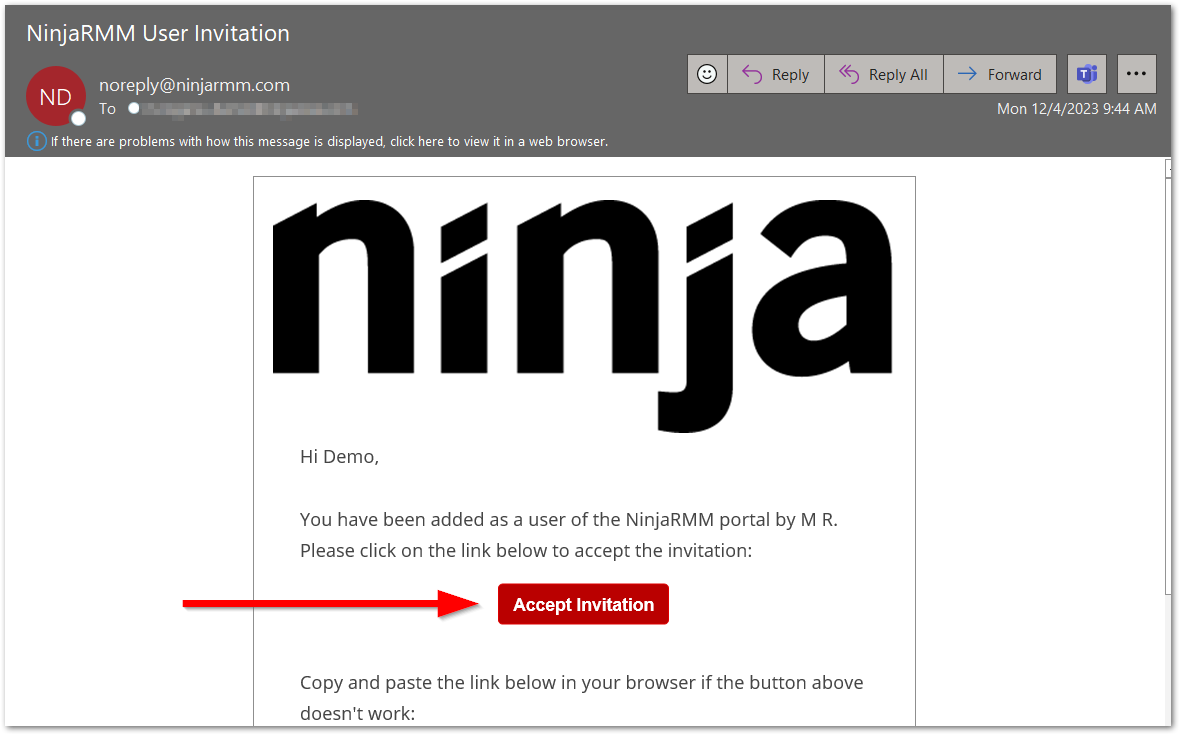
- Chiedi all'utente finale di accedere al portale di condivisione per gli utenti finali. Dovrebbe ricevere un invito ad accedere tramite e-mail.
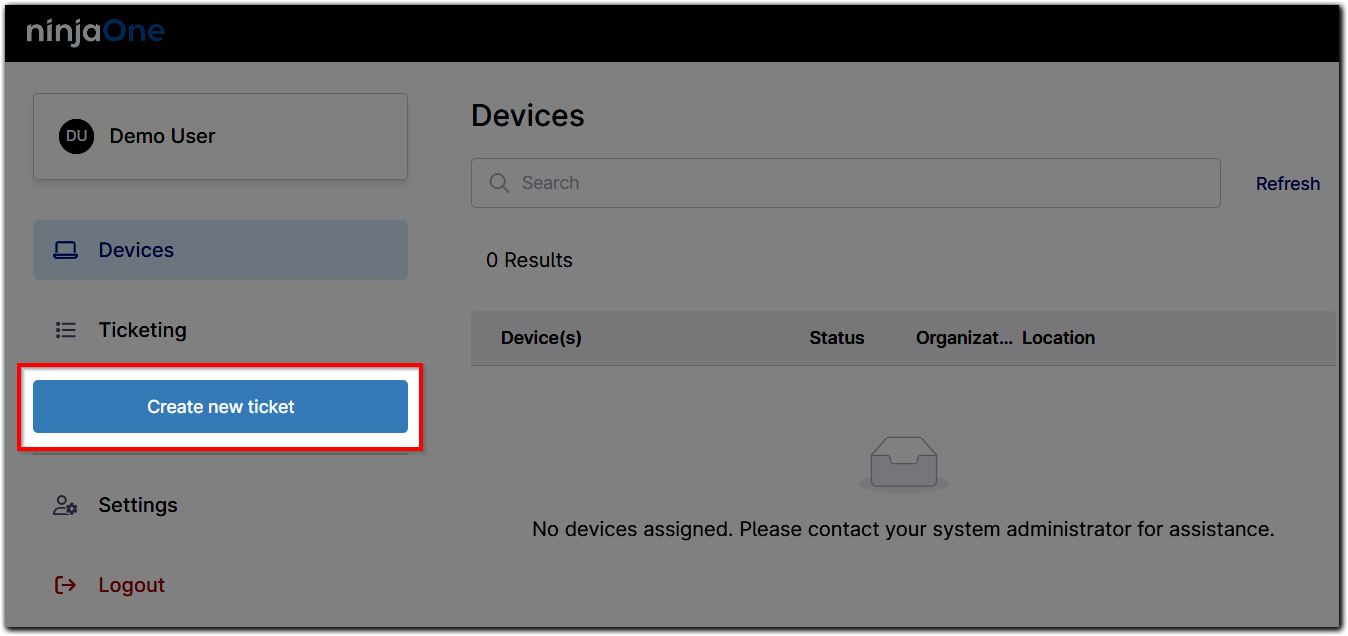
Il portale per gli utenti finali si apre con la scheda "Dispositivi" selezionata per impostazione predefinita. - Fare clic su " Crea nuovo ticket".
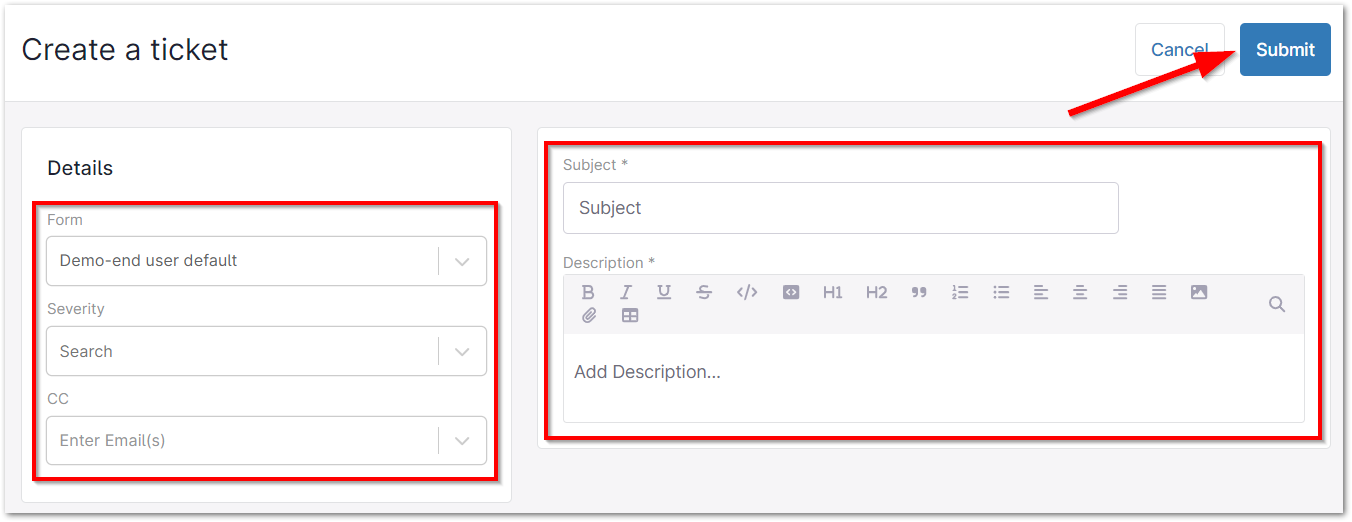
- L’utente finale può scegliere tra i modelli di ticket che gli sono stati resi visibili, selezionare il livello di gravità della propria richiesta e taggare altri indirizzi e-mail o utenti nel campo CC. I campi “Oggetto” e “Descrizione” sono obbligatori. Fare clic su Invia.
L’utente finale può accedere alla scheda Ticket all’interno del portale self-service per visualizzare un elenco di tutti i ticket da lui inviati. Se l’utente è assegnato a un’organizzazione specifica e dispone delle autorizzazioni relative ai ticket, vedrà tutti i ticket relativi a tale organizzazione, ma non potrà gestirli.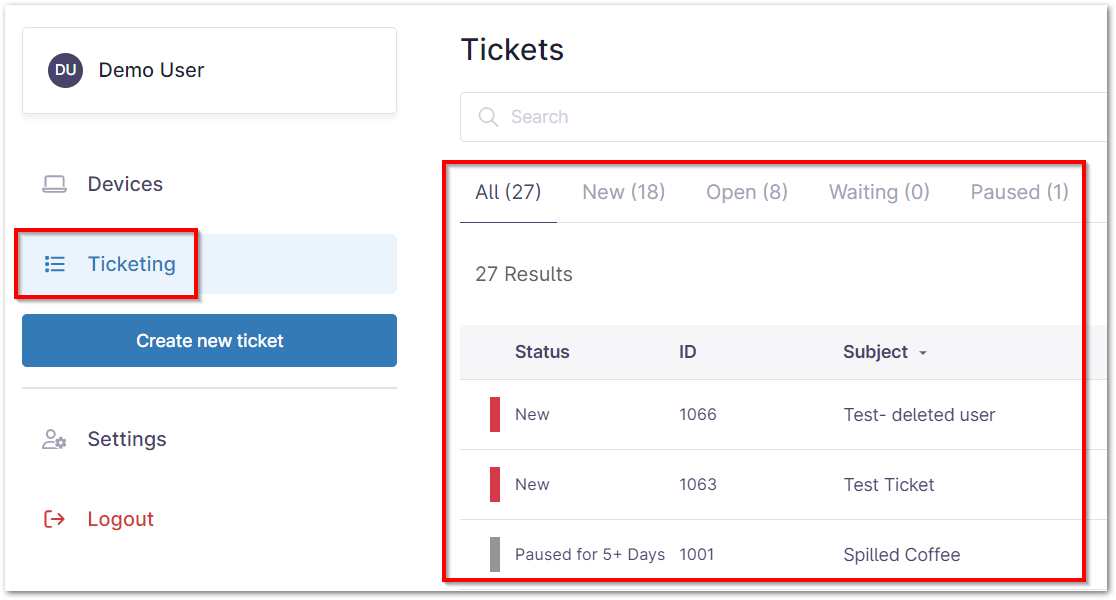
- Fare clic su un ticket per aprirlo e visualizzarne l’attività. Gli utenti finali possono inviare una risposta da questa schermata se sono assegnati come segnalanti di quel ticket.
