
Argomento
Questo articolo spiega come gestire gli incidenti di ServiceNow in NinjaOne.
Se non hai ancora attivato l'integrazione con ServiceNow, consulta la guida "Integrazioni NinjaOne: Guida introduttiva a ServiceNow " per scoprire come farlo.
Ambiente
- Integrazioni NinjaOne
- ServiceNow
Descrizione
Una volta effettuata la sincronizzazione con NinjaOne, è possibile utilizzare i modelli di incidente di ServiceNow per risolvere gli avvisi sullo stato di integrità e le condizioni attivate. È necessario innanzitutto creare il modello di ticket in ServiceNow utilizzando "Incidente [Incidente]" nel campo Tabella , quindi configurare la mappatura in NinjaOne.

Figura 1:ServiceNow → Record del modello di ticket → Tabella = Incident
Se non si riesce a trovare il modello di incidente in NinjaOne, ciò potrebbe essere dovuto al fatto che l’utente dell’API di NinjaOne non dispone dell’autorizzazione per utilizzare il modello o non fa parte del dominio a cui è stato concesso l’accesso. I modelli con accesso globale verranno sempre sincronizzati con l’integrazione NinjaOne.
Per ulteriori informazioni sulla creazione di modelli di incidente in ServiceNow, consultare Creare un modello di incidente | Documentazione di ServiceNow (link esterno). NinjaOne utilizza richieste API per recuperare i dati in base al nome o all’ID dell’incidente.
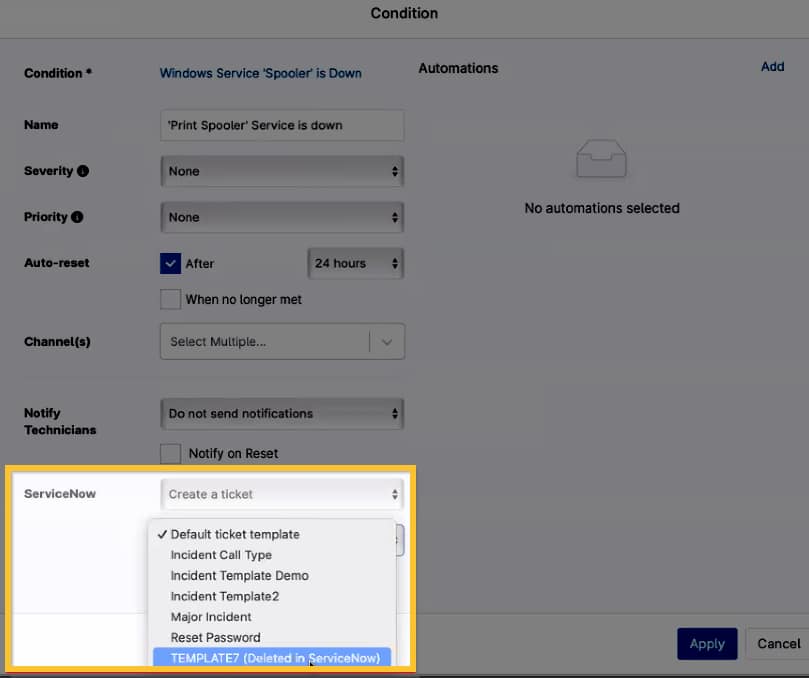
Se si disattiva un modello aggiunto a NinjaOne, questo rimarrà disattivato o eliminato in ServiceNow, ma continuerà a essere visualizzato come Attivo fino a quando non verrà attivata una condizione che utilizza un modello disattivato o eliminato. A quel punto, NinjaOne identificherà se il modello è Inattivo in ServiceNow o Eliminato in ServiceNow e aggiornerà l’interfaccia utente di conseguenza. La condizione utilizzerà quindi il modello predefinito o il primo modello disponibile; se non ne esiste nessuno, ServiceNow creerà il ticket senza un modello.
Indice
Seleziona una categoria per saperne di più:
- Aggiungi un modello di incidente
- Gestire i modelli di incidente
- Utilizzare i modelli di incidente per creare ticket da condizioni di policy attivate
- Risorse aggiuntive
Aggiungere un modello di incidente
Per creare un nuovo modello di incidente, segui questi passaggi.
- In NinjaOne, apri la pagina di configurazione di ServiceNow e seleziona la scheda Modelli di incidente .
- Fare clic su " Aggiungi".
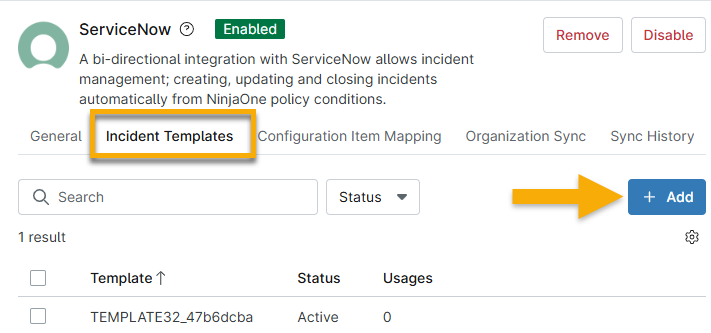
Figura 2: Aggiunta di un modello di incidente ServiceNow in NinjaOne
Viene visualizzata la finestra di dialogo di configurazione " Aggiungi modello di ticket ".
- Fai riferimento alle tabelle e ai punti seguenti come guida per compilare i campi applicabili in tutte le sezioni. Passa in rassegna ogni sezione della finestra di dialogo per assicurarti di aver incluso tutti i dati necessari.
Informazioni generali:
Il modello di incidente ServiceNow deve includere un valore predefinito per tutti i campi obbligatori, come "Chiamante"; in caso contrario, la creazione dell'incidente in NinjaOne potrebbe non andare a buon fine.Campo Dati Nome Fornire un identificatore univoco. Modello di incidente ServiceNow Selezionare il modello di ticket creato in ServiceNow o un modello predefinito. Visualizza note come Specificare se gli aggiornamenti relativi all'attività del ticket devono essere visualizzati come commento pubblico o come nota di lavoro interna. Creazione del ticket:
Campo Dati Impatto Impostare questi valori in base alle proprie preferenze. È possibile utilizzare l’impatto per misurare la gravità o descrivere il livello di importanza di un incidente. Urgenza Imposta questi valori in base alle tue preferenze. Puoi utilizzare l'urgenza per descrivere la priorità o la rapidità con cui un tecnico dovrebbe intervenire su un incidente. Reimpostazione delle condizioni:
Campo Dati Azione L'opzione selezionata in questo menu a tendina determina se i campi successivi sono modificabili. Se lo stato è Selezionare uno o più stati su cui eseguire l’azione. Passa a un nuovo stato Facoltativamente, è possibile scegliere di modificare lo stato di un incidente se la condizione viene reimpostata. Modifica in un nuovo impatto Facoltativamente, scegliere di modificare l'impatto di un incidente se la condizione viene reimpostata. Modifica l'urgenza Facoltativamente, è possibile scegliere di modificare l'urgenza di un incidente se la condizione viene reimpostata. - Riattivazione della condizione: selezionare cosa accadrà se un avviso si ripresenta in NinjaOne e il ticket ServiceNow non è in stato chiuso.
- Chiusura del ticket: selezionare un codice di chiusura o una descrizione della risoluzione quando un ticket di incidente viene chiuso.

Figura 3: Esamina le sezioni del modello di ticket nella finestra di dialogo di configurazione
- Fare clic su Crea.
Gestione dei modelli di incidente
Selezionare la casella di controllo accanto al nome del modello per visualizzare le opzioni di gestione oppure posizionare il cursore sulla riga e fare clic sul menu delle azioni.

Figura 4: Gestione dei modelli di incidente per ServiceNow
Facendo clic sul pulsante Prova si crea un'attività di prova che consente di visualizzare in anteprima il modello per
Figura 5: Configurazione delle condizioni in NinjaOne → Creazione di un ticket ServiceNow
Risorse aggiuntive
Il seguente articolo della knowledge base ti aiuterà a ottenere il massimo dall’integrazione di NinjaOne con ServiceNow: Documentazione sull’integrazione con ServiceNow in NinjaOne.
Consulta i seguenti articoli per saperne di più sulla configurazione delle impostazioni di integrazione con ServiceNow in NinjaOne: