
Problema
Ho configurato i registri delle applicazioni e l'utente come descritto nella guida "Integrazioni NinjaOne: Attività iniziali a ServiceNow", ma l'integrazione non funziona.
Ambiente
- Integrazioni NinjaOne
- ServiceNow
Causa
Esistono diverse possibilità che spiegano perché si verifica questo problema. Nella seguente sezione "Risoluzione " illustreremo tutte le soluzioni note. Se le soluzioni riportate di seguito non risolvono il problema, contattare l’assistenza NinjaOne.
Prima, è necessario verificare di soddisfare tutti i requisiti relativi all'Elenco elementi consentiti. Per altre informazioni, consultare le informazioni sull'Elenco elementi consentiti globale di NinjaOne.
- Problemi relativi ai criteri di accesso all’API REST
- Verifica le credenziali OAuth dell’applicazione Ninja in ServiceNow
Risoluzione
Problemi relativi ai criteri di accesso all'API REST
La creazione dell’utente API e del registro delle applicazioni in ServiceNow consente di abilitare l’applicazione ServiceNow in NinjaOne. Per determinare se i problemi di connessione sono correlati al plugin API REST, verificare innanzitutto che la politica di accesso all’API REST sia attiva. A tal fine, procedere come segue:
- Accedere a Tutte → Applicazioni di sistema → Tutte le applicazioni disponibili → Tutte.
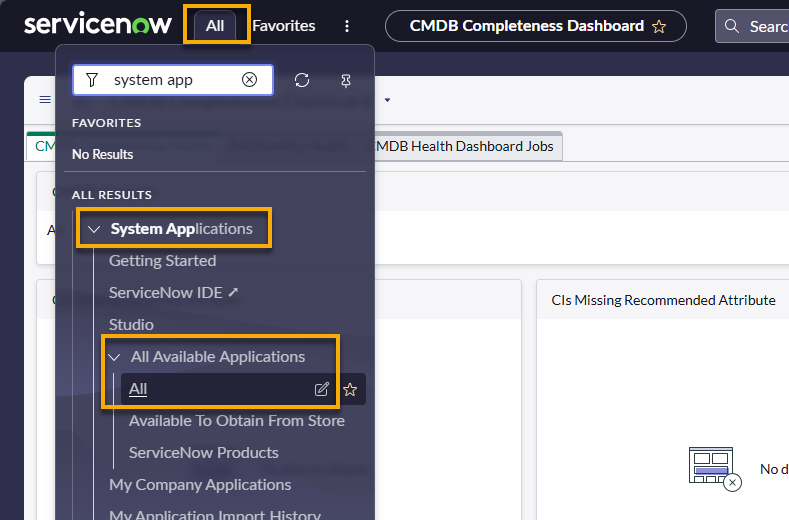
- Utilizza il filtro di ricerca per individuare il plugin "REST API Access Policy". Puoi cercarlo in base al nome " REST API Access Policy Plugin" o all’ID del plugin com.glide.rest.policy.
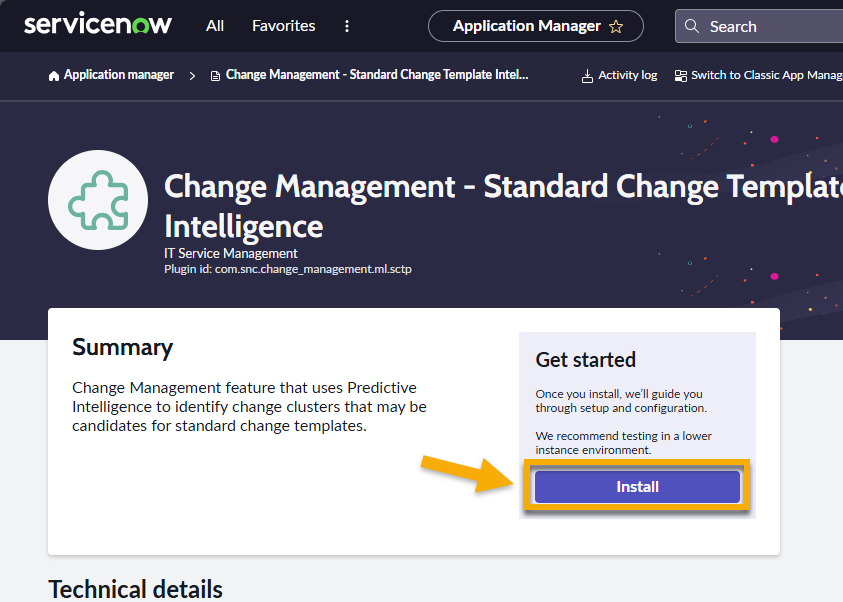
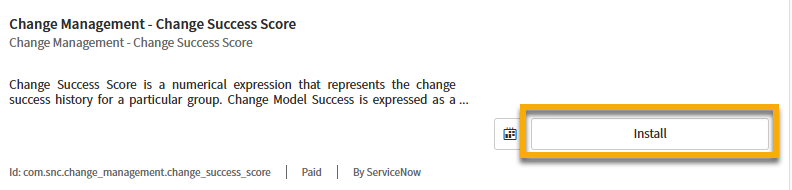
- Se il plugin non è stato installato, fare clic su di esso per aprire la pagina di gestione, quindi fare clic su Installa. La figura seguente mostra un esempio di dove è possibile trovare il pulsante nella pagina del gestore delle applicazioni.
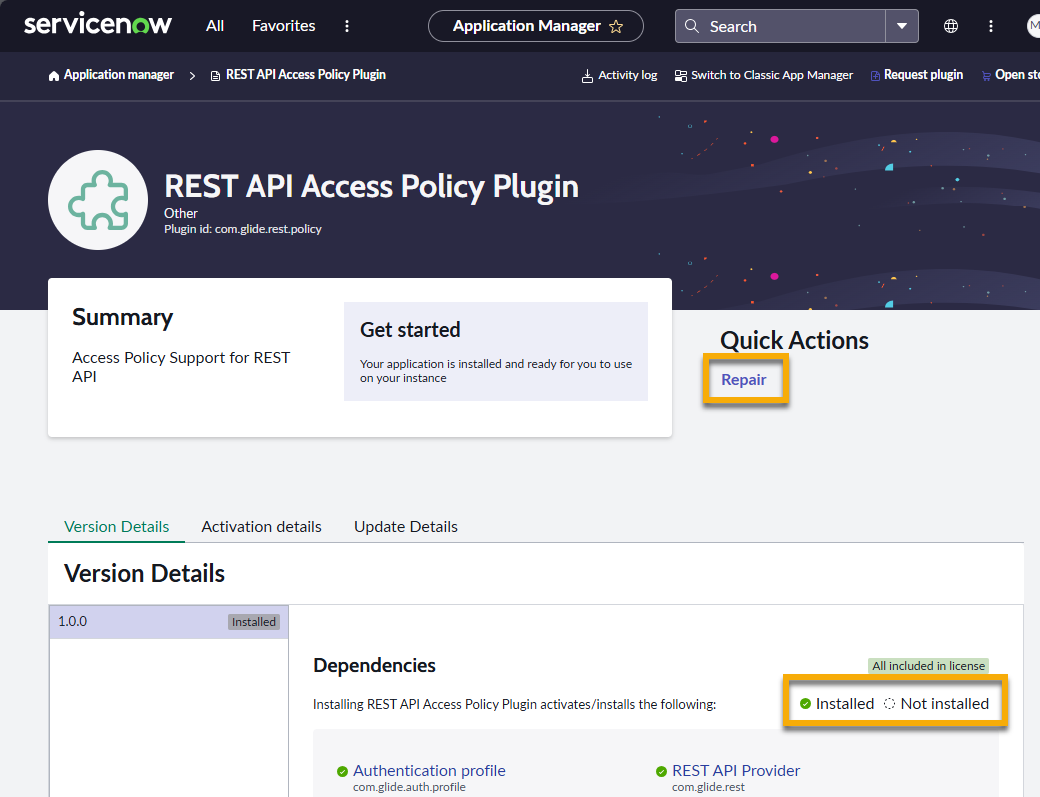
- Verificare che lo Stato del plugin sia Attivo. Se risulta Inattivo, significa che il plugin non è attivo. Fare clic su Attiva/Ripara o su Ripara per risolvere il problema.

- Una volta che il plugin è attivo, è necessario configurarlo. Accedere a Tutti →Servizi Web di sistema → Criteri di accesso API → Profilo di autenticazione in entrata.
- Fare clic su " Nuovo".
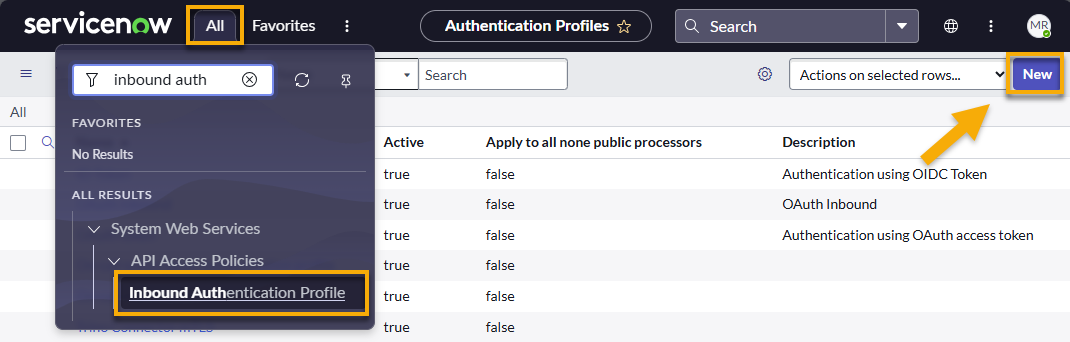
- Selezionare Crea profili di autenticazione HTTP standard.
- Utilizzare la tabella seguente per compilare i campi pertinenti.
| Campo | Dati |
|---|---|
| Nome | Immettere Ninja OAuth. |
| Descrizione | Inserisciil profilo di autenticazione per NinjaOne OAuth. |
| Attivo | Selezionare questa casella di controllo. |
| Tipo | InserireOAuth. |
| Entità OAuth | Fare clic sul pulsante con la lente di ingrandimento (cerca) e selezionare l'entità registrata nel Registro delle applicazioni in ServiceNow. Per le istruzioni su come creare il Registro delle applicazioni, consultare NinjaOne e ServiceNow: Abilitare l'integrazione. |
- Fare clic su Invia.
- Fare doppio clic su " Inserisci una nuova riga " nella scheda " Politica di autenticazione ".
- Fare clic sul pulsante con la lente di ingrandimento (Cerca).
- Seleziona " Consenti politica di accesso".
- Fai clic sul segno di spunta verde per salvare le modifiche.
- Fare clic su " Aggiorna".
Verifica delle credenziali OAuth dell'applicazione Ninja in ServiceNow
Credenziali OAuth insufficienti o errate potrebbero causare il fallimento dell'integrazione. Questa sezione spiega come verificare le credenziali e modificarle se necessario.
- Accedi a un'istanza attiva in ServiceNow con un ruolo di amministratore.
- Accedere a " Tutti" → " OAuth del sistema" → " Registro delle applicazioni".
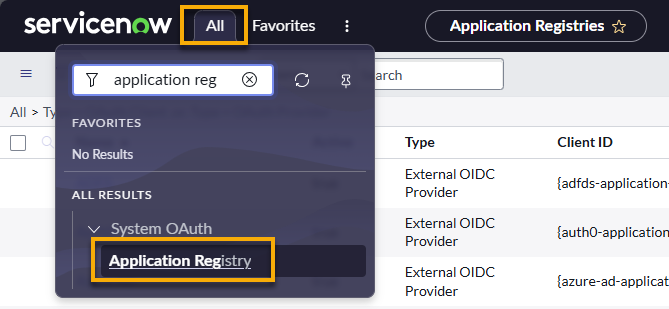
- Cerca " NinjaOne OAuth " o "NinjaOne OAuth Client", poiché questo è il nome consigliato nella nostra guida NinjaOne e ServiceNow: Abilita l'integrazione. Apri il record per individuare l'ID client e il segreto del client.
- Fare clic sul pulsante a forma di lucchetto per mostrare il Segreto del client.

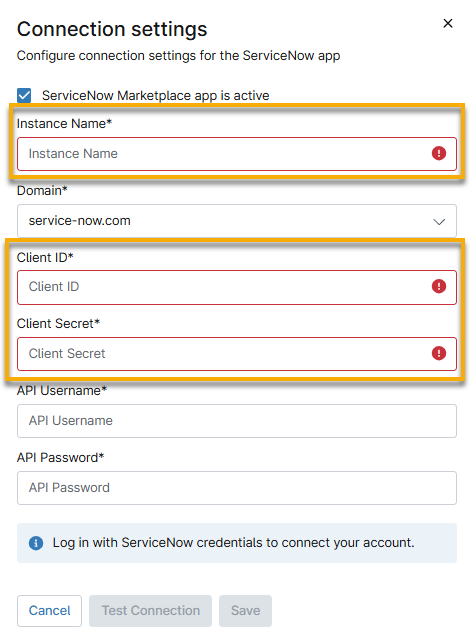
- Per ottenere i dati relativi al Nome dell’istanza quando si abilita l’integrazione con ServiceNow in NinjaOne, individuare il valore nella barra degli indirizzi tra https:// e service-now.com.
- Accedi a NinjaOne come amministratore di sistema e abilita l’app ServiceNow. Inserisci i dati richiesti come indicato.
Risorse aggiuntive
La nostra documentazione sull’integrazione di ServiceNow in NinjaOne ti aiuterà a ottenere il massimo dall’integrazione di NinjaOne con ServiceNow.
Per una panoramica di tutte le risorse relative all’integrazione, consulta la sezione Integrazioni/Applicazioni di terze parti: Catalogo delle risorse.