
Ambiente
Piattaforma NinjaOne
Argomento
Utilizza la nuova utility Ricerca globale per individuare rapidamente le informazioni all'interno della tua console NinjaOne. Utilizzando query e filtri, puoi cercare elementi situati nelle seguenti aree della console:
- Tutto
- Backup
- Liste di controllo
- Documenti
- Organizzazioni
- Dispositivi
- Gruppi
- Articoli della Knowledge Base
- Criteri
- Utenti
- Gestione ticket
- Amministrazione
La barra di ricerca è sempre accessibile nella parte superiore della console NinjaOne. Dalla barra di ricerca è possibile effettuare una ricerca di base utilizzando un termine di ricerca completo o parziale, oppure affinare la ricerca utilizzando le opzioni di filtraggio avanzate.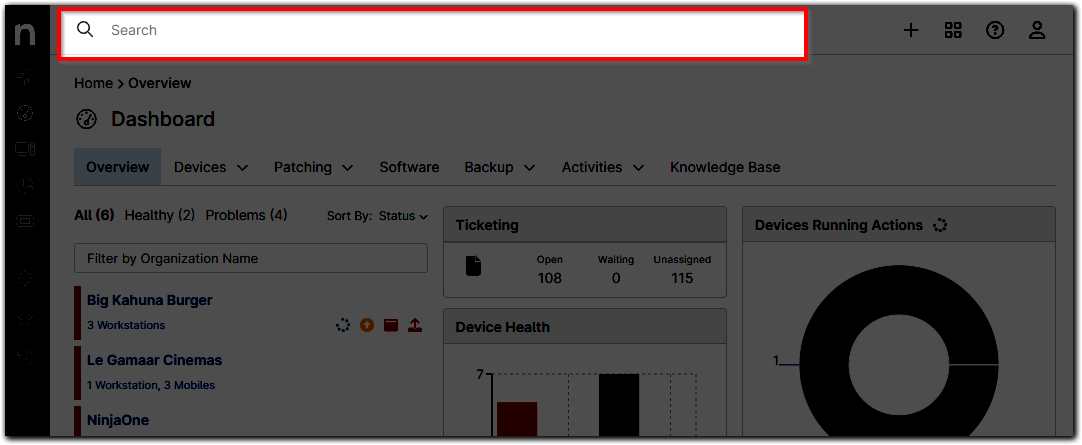
- Introduzione
- Effettuare una ricerca di base
- Ricerca con filtri
- Pagine di amministrazione della ricerca
- Accedere al menu "Esecuzione dispositivo"
- Aggiungi la tua query ai preferiti
- Documentazione correlata
Effettuare una ricerca di base:
Quando si fa clic sulla barra di ricerca, sotto di essa vengono visualizzate le ultime cinque ricerche effettuate. È inoltre possibile visualizzare la barra di ricerca e le ricerche recenti premendo il tasto barra (/) in qualsiasi punto della console NinjaOne.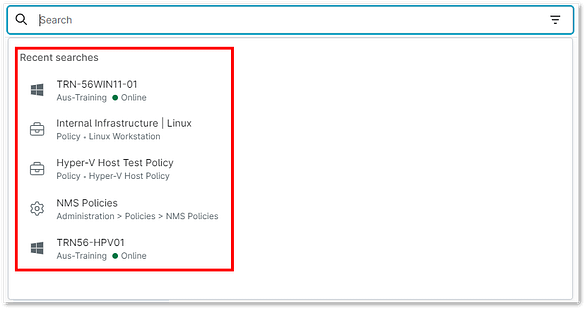
Per cercare un elemento nella console NinjaOne, inserisci un termine di ricerca completo o parziale nella barra di ricerca. Man mano che digiti, i risultati suggeriti appariranno sotto la barra di ricerca.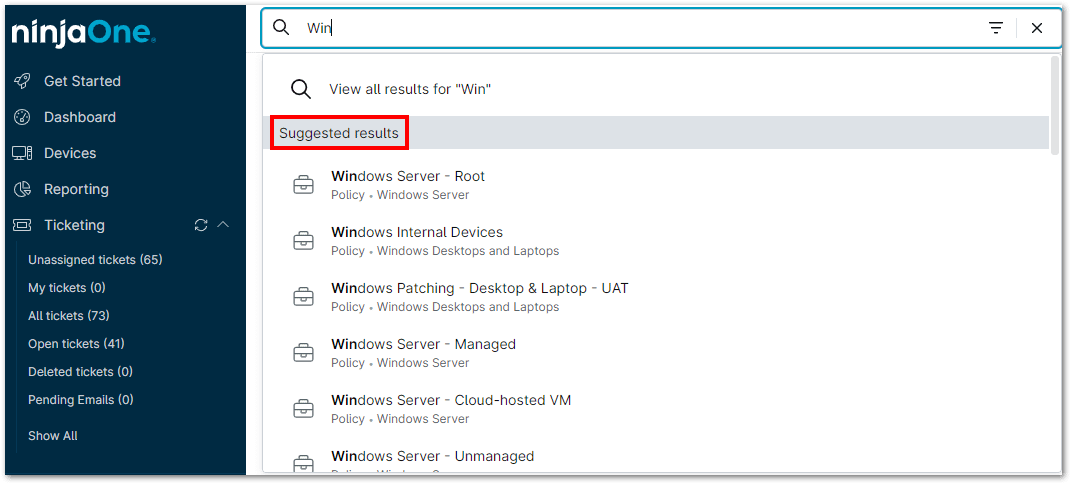
Seleziona un risultato suggerito o clicca su Visualizza tutti i risultati per visualizzare l'elenco completo. 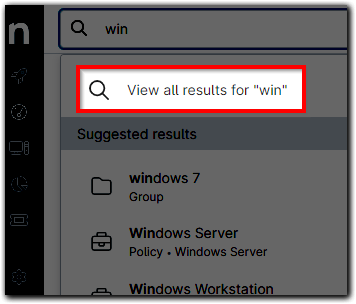
Facendo clic su Invio o Visualizza tutti i risultati verrà restituito un elenco di risultati esteso oltre l'elenco a discesa Risultati suggeriti. La ricerca restituirà anche corrispondenze esatte.
Ricerca con filtri:
Utilizza le opzioni di filtraggio per restringere la ricerca a una specifica categoria di filtri.
- Per visualizzare il menu Filtro
 , clicca nella barra di ricerca.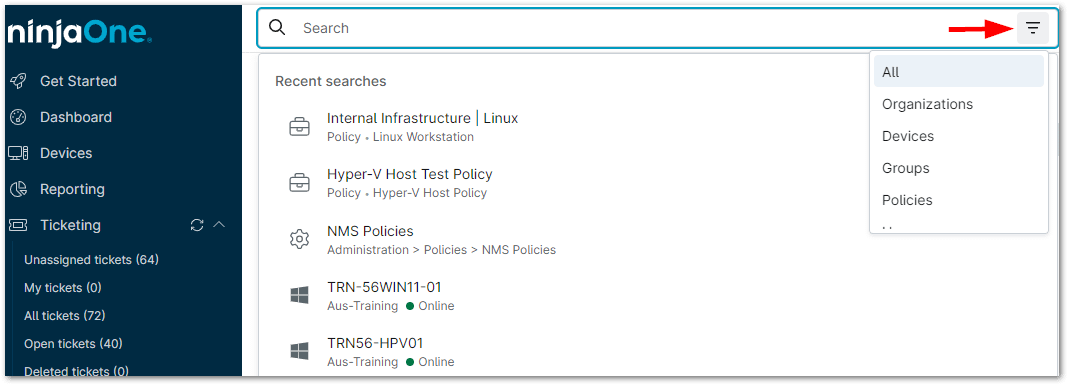
- Dall'elenco dei filtri, seleziona una categoria. La categoria selezionata viene visualizzata nella barra di ricerca.


È anche possibile selezionare una categoria digitando il nome della categoria nella barra di ricerca seguito da due punti. Per rimuovere il filtro, fare clic sulla X accanto alla categoria del filtro. - Inserisci un termine di ricerca completo o parziale accanto alla categoria di filtro, quindi premi Invio. Se la tua query non restituisce alcun risultato, l'utilità Ricerca globale fornisce suggerimenti di filtraggio avanzati per la tua ricerca.
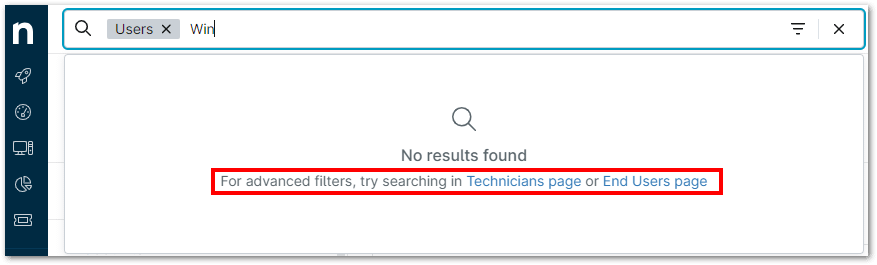
- Durante la visualizzazione di tutti i risultati, sfoglia le altre categorie di filtro utilizzando le opzioni di filtro a sinistra dei risultati di ricerca.
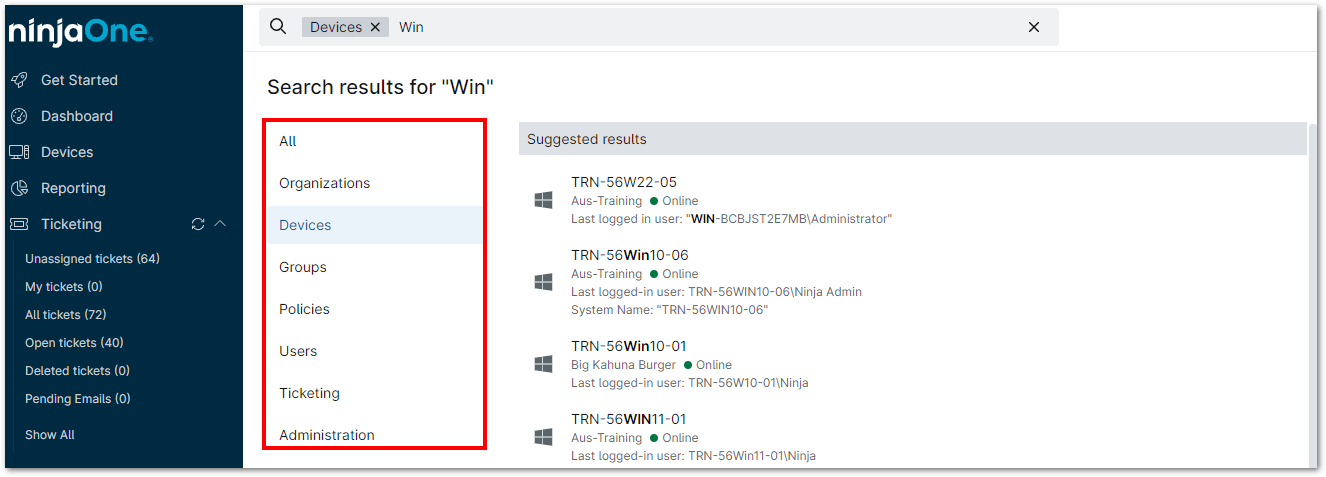
| Durante la ricerca dei dispositivi, i risultati includono anche l'ultimo utente che ha effettuato l'accesso. |
Cerca nelle pagine di Amministrazione:
Utilizza l'utilità Ricerca globale per individuare informazioni amministrative specifiche o per individuare sezioni specifiche in Amministrazione, come Automazione o Criteri.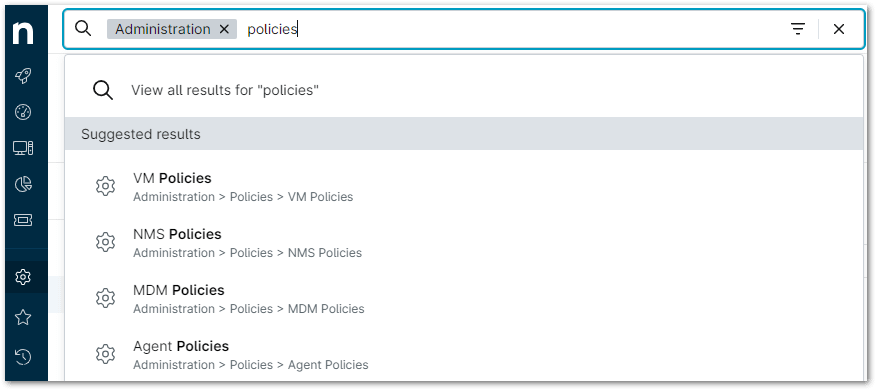
Accedere al menu Azioni del dispositivo:
Quando cerchi i dispositivi, puoi accedere al menu Azioni di un dispositivo  direttamente dalle tue ricerche recenti o dai risultati della ricerca. Puoi anche accedere al menu Azioni dalle dashboard dei tuoi dispositivi.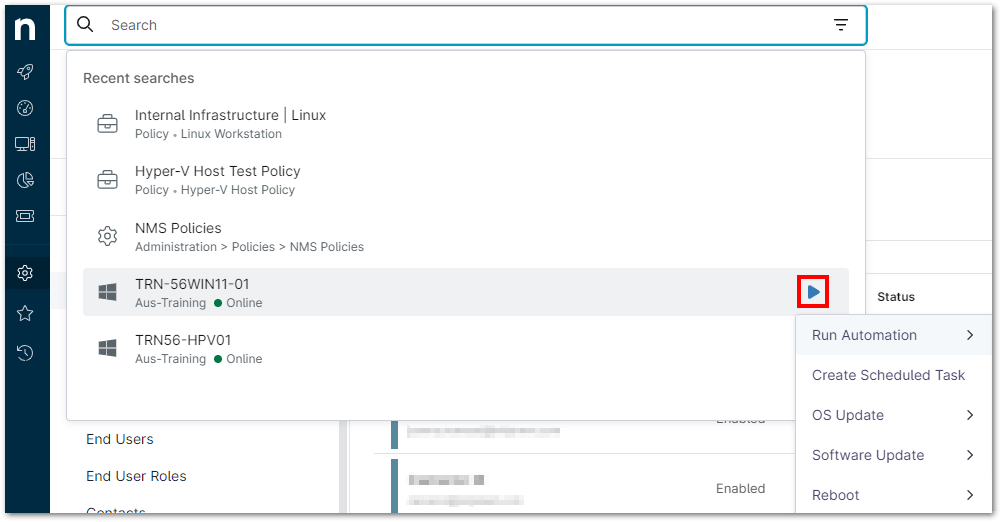
Aggiungere la query ai preferiti:
Quando si immette una query di ricerca, il filtro e il termine di ricerca vengono visualizzati come parte dell'URL nel browser web. È possibile utilizzare la funzione Segnalibri del browser web per salvare le query per un uso futuro. Per visualizzare una query aggiunta ai segnalibri, aprire una nuova scheda del browser, quindi selezionare il segnalibro. È possibile aggiungere la query ai segnalibri solo dopo aver premuto Invio o selezionato Visualizza tutti i risultati nella console NinjaOne.
È inoltre possibile uscire dalla query di ricerca e passare a un'altra area della console; l'ultima query rimarrà nella barra di ricerca della console.