
Argomento
Questo articolo spiega come configurare l'autenticazione a più fattori (MFA) per i tecnici e gli utenti finali in NinjaOne.
Ambiente
Piattaforma NinjaOne
Descrizione
L'autenticazione a più fattori fornisce un ulteriore livello di sicurezza per il proprio account NinjaOne. Richiede diverse forme di verifica prima di concedere l'accesso a funzionalità specifiche, aree del prodotto o azioni amministrative. Tutti gli utenti NinjaOne sono tenuti a eseguire l'MFA sia al momento dell'accesso che quando eseguono azioni amministrative. NinjaOne supporta anche l'autenticazione basata su testo (SMS) e su tempo, nonché le chiavi di sicurezza.
Indice
Seleziona una categoria per ulteriori informazioni:
- Configurare l’autenticazione multifattoriale (MFA) principale per il proprio utente NinjaOne
- Modifica del metodo di autenticazione
- Configurazione del tempo di inattività amministrativo globale
- Requisiti MFA per i tecnici
- Risorse aggiuntive
Configurazione dell’autenticazione a più fattori (MFA) principale per il proprio utente NinjaOne
NinjaOne chiederà a tutti gli utenti di abilitare l'autenticazione a più fattori (MFA) al primo accesso dopo aver effettuato l'accesso a NinjaOne tramite l'invito inviato via e-mail. Una volta inserite le credenziali di accesso a NinjaOne per la prima volta, NinjaOne chiederà di configurare un metodo MFA primario.
È necessario scegliere se utilizzare l’autenticazione basata sul tempo, tramite SMS o tramite chiave di sicurezza basata su hardware come metodo MFA principale, quindi continuare con i passaggi di configurazione obbligatori.

- Per informazioni sull’autenticazione basata sul tempo, consultare la sezione seguente di questo articolo intitolata “Configurazione di un’App Authenticator per l’autenticazione a più fattori principale”.
- Per informazioni sull’autenticazione tramite SMS, consultare la sezione di questo articolo intitolata “Configurazione degli SMS per l’autenticazione a più fattori (MFA) principale”.
- Per ulteriori informazioni sull’autenticazione tramite chiave di sicurezza basata su hardware, consultare la sezione di questo articolo intitolata " Aggiunta di chiavi hardware o di un metodo di autenticazione principale aggiuntivo".
Configurazione di un’app Authenticator per l’autenticazione a più fattori principale
Per configurare un’app Authenticator per la tua MFA principale, procedi come segue:
Scaricare un’app Authenticator su un endpoint facilmente accessibile, come un computer locale o un dispositivo mobile. È possibile utilizzare qualsiasi applicazione TOTP (Time-Based One-Time Password) che supporti la scansione di codici QR e generi PIN a sei cifre. NinjaOne ha testato e confermato che le seguenti applicazioni funzionano:
- Apple Passwords (per iOS 18)
- Authy
- Autenticazione a due fattori (2FA)
NinjaOne supporta anche plug-in per browser o applicazioni desktop per l’autenticazione basata sul tempo.- Selezionare " App Authenticator " dal menu a tendina "Seleziona metodo MFA ". Quindi, scansionare il codice a barre con il dispositivo su cui è stata scaricata l’app Authenticator oppure inserire manualmente il codice riportato sotto il codice a barre per configurare l’autenticazione a più fattori (MFA).
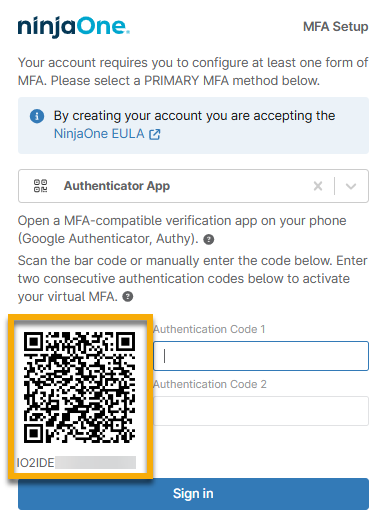
- Utilizza il Codice QR o il numero presente nell’App Authenticator per configurare i codici.
- La maggior parte delle app Authenticator fornisce un codice per alcuni secondi, per poi aggiornarsi e fornirne un altro. Inserisci il primo codice fornito nel campo “Codice di autenticazione 1”, quindi attendi che appaia il secondo codice. Inserisci il secondo codice nel campo “Codice di autenticazione 2 ”.
- Fare clic su Accedi per completare la procedura di configurazione.
Configurazione degli SMS come metodo di autenticazione a più fattori (MFA) principale
Non appena selezioni gli SMS come metodo di autenticazione primario, NinjaOne invierà un messaggio SMS al numero di telefono attualmente associato al tuo account utente. Inserisci il codice nel campo di testo disponibile e clicca su “Accedi” per completare la configurazione.
Se l’utente non ha accesso al numero di telefono configurato a suo nome, è possibile aggiornarlo nella pagina di configurazione del proprio account NinjaOne oppure facendo clic su "Modifica numero di telefono" nella finestra di dialogo " Configurazione MFA ". NinjaOne richiederà di inserire il numero di telefono corretto e invierà un codice a tale numero.

Se viene visualizzato un messaggio che indica che il prefisso internazionale del telefono non è supportato per l’autenticazione a più fattori (MFA) tramite SMS, scegliere un’opzione alternativa di MFA. La configurazione MFA prevede alcune restrizioni, per cui gli utenti non possono registrare l’autenticazione a più fattori (MFA) tramite SMS se dispongono di un numero di telefono con un prefisso internazionale che NinjaOne non è in grado di supportare. Per un elenco completo di queste restrizioni, consultare la pagina Numeri di telefono SMS di NinjaOne.
Aggiunta di chiavi hardware o di un metodo di autenticazione principale aggiuntivo
Si consiglia di configurare un’opzione MFA secondaria di backup per far fronte a potenziali problemi di compatibilità o di implementazione che potrebbero sorgere con la chiave hardware. Ad esempio, la chiave di sicurezza hardware non funzionerà se l’utente sostituisce il proprio laptop e tenta di utilizzare lo stesso account NinjaOne.
- Selezionare Chiave di sicurezza basata su hardware dal menu a discesa Seleziona metodo MFA.
- Inserire un identificatore univoco nel campo " Nome della chiave di sicurezza ".
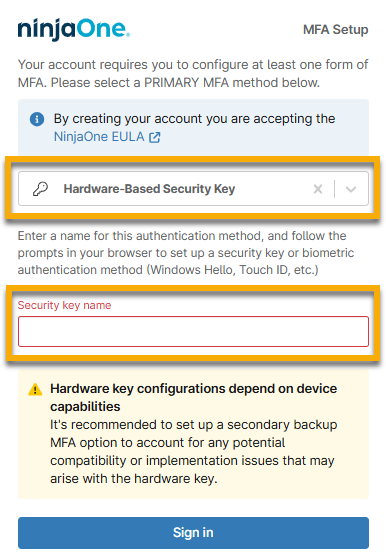
- Fare clic su " Accedi".
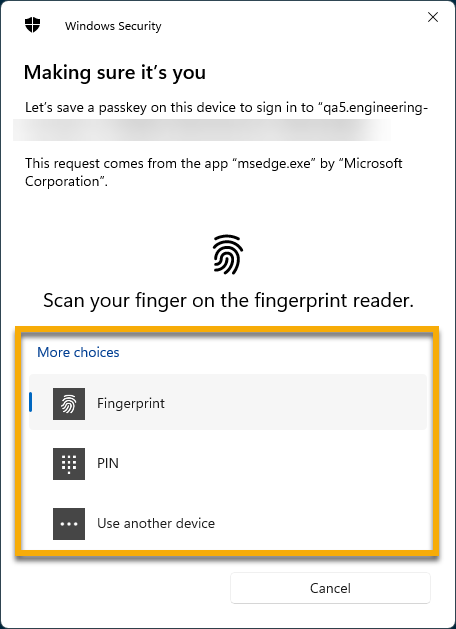
- Se il dispositivo è compatibile, potrebbe essere visualizzata l’opzione predefinita “Impronta digitale ”. Se il dispositivo non dispone di un lettore di impronte digitali o se si preferisce utilizzare un metodo alternativo, selezionare “PIN ” oppure “Usa un altro dispositivo”. Altrimenti, seguire le istruzioni visualizzate sullo schermo.
Modifica del metodo di autenticazione
Se un utente non riesce ad accedere a causa di errori relativi alla sua autenticazione a più fattori (MFA), è possibile modificare il metodo di autenticazione in NinjaOne. A tal fine, procedere come segue:
- Accedere a Amministrazione → Account → Tutti gli utenti.
- Selezionare la casella di controllo relativa al tecnico o all’utente finale, quindi fare clic su Azioni.
- Selezionare " Reimposta MFA " e quindi fare clic su " Reimposta " nella finestra di dialogo di conferma.

Al prossimo accesso, NinjaOne chiederà all'utente di configurare l'autenticazione a più fattori (MFA).
NinjaOne disconnetterà l’utente da tutte le sessioni aperte quando:
- Configurazione dell’autenticazione a più fattori (MFA)
- Reimpostazione della password
- Configurazione dell'indirizzo e-mail
- Configurazione del numero di telefono
Configurazione del tempo di inattività amministrativo globale
Il tempo di inattività amministrativo globale è l'intervallo che intercorre prima che NinjaOne richieda a un utente di eseguire nuovamente l'autenticazione MFA quando tenta di eseguire un'attività amministrativa, inclusa l'avvio di connessioni remote ai dispositivi. Il tempo di inattività determinerà la frequenza con cui i tecnici devono eseguire nuovamente l'autenticazione.
Il tempo di inattività amministrativo globale si applica a tutti gli utenti nell’ambiente NinjaOne e un amministratore di sistema può configurarlo seguendo questi passaggi:
- Accedere a Amministrazione → Account → Impostazioni di sicurezza.
- Fare clic su Modifica nella sezione Gestione globale delle sessioni.

- Configurare le seguenti impostazioni:
| Impostazione | Descrizione |
|---|---|
| Azioni amministrative MFA | Se si tenta di eseguire un'operazione amministrativa al di fuori della finestra temporale selezionata, all'utente verrà richiesto di effettuare nuovamente l'autenticazione utilizzando uno dei propri metodi MFA. |
| MFA per l'accesso remoto | Imposta il timeout di inattività MFA per Ninja Remote, Splashtop e Cloud RDP. |
| MFA per gli strumenti remoti | Imposta il timeout MFA per gli strumenti da riga di comando (CMD/Powershell) |
Requisiti MFA per i tecnici
I tecnici e gli amministratori di sistema possono inviare una richiesta agli amministratori di sistema per avvisarli della necessità di reimpostare la propria autenticazione a più fattori (MFA). Questo sistema di notifica integrato consente ai tecnici di riottenere l'accesso a NinjaOne tramite l'assistenza del proprio team IT, anziché dover contattare l'assistenza di NinjaOne.
È possibile personalizzare le notifiche in modo che vengano inviate tramite SMS, Email, canali di notifica o creazione di ticket. Per sapere come, consultare NinjaOne Endpoint management: Canali di notifica e avvisi.
- Accedere a Amministrazione → Account → Impostazioni di sicurezza.
- Fare clic su " Modifica " nella sezione " Requisiti MFA per i tecnici ".

- Attiva l’interruttore Consenti richieste di reimpostazione dell’autenticazione a più fattori.
- Fare clic su " Aggiorna".
Per eseguire la richiesta di reimpostazione dell'autenticazione a più fattori (MFA):
Durante l'accesso, dopo aver inviato nome utente e password, clicca sul collegamento ipertestuale " Richiedi reimpostazione MFA ".

Risorse aggiuntive
Per un elenco delle domande frequenti sull'autenticazione a più fattori (MFA) in NinjaOne, consultare: Autenticazione a più fattori: Domande frequenti (FAQ).