
Argomento
Questo articolo spiega come utilizzare la scheda Panoramica nella Dashboard Finanziaria di NinjaOne.
Ambiente
Fatturazione NinjaOne
Descrizione
Una volta abilitato, lo strumento NinjaOne Fatturazione mette a disposizione una dashboard finanziaria nel pannello di navigazione a sinistra, dove è possibile creare e gestire accordi, visualizzare fatture e ricalcolare i prezzi sulle voci orarie. È inoltre possibile eseguire queste azioni dalla scheda "Finanza" nella dashboard dell’organizzazione. Per abilitare questa funzionalità, consultare NinjaOne Fatturazione: Guida introduttiva all’automazione dei servizi professionali (PSA).
Abbiamo introdotto i dashboard di redditività per NinjaOne Fatturazione. Il livello globale offre una panoramica della propria attività, mostrando le fatture emesse, il tempo registrato, il totale fatturato, i costi totali stimati e l’utile stimato. Forniamo inoltre una vista globale dell’organizzazione, in cui queste informazioni sono suddivise per organizzazione, consentendovi di identificare rapidamente eventuali problemi. Infine, a livello globale, forniamo un report che descrive in dettaglio i prodotti, consentendovi di identificare rapidamente quelli che non sono redditizi per la vostra attività. A livello organizzativo, abbiamo anche introdotto nuovi report per fornirvi informazioni sulla redditività per accordo, per prodotto o una panoramica generale dell’organizzazione.
Indice
Seleziona una categoria per ulteriori informazioni:
Approfondimenti
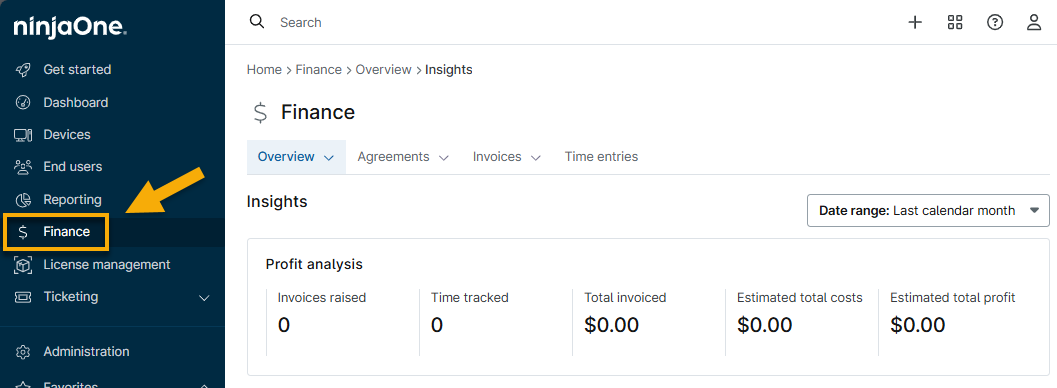
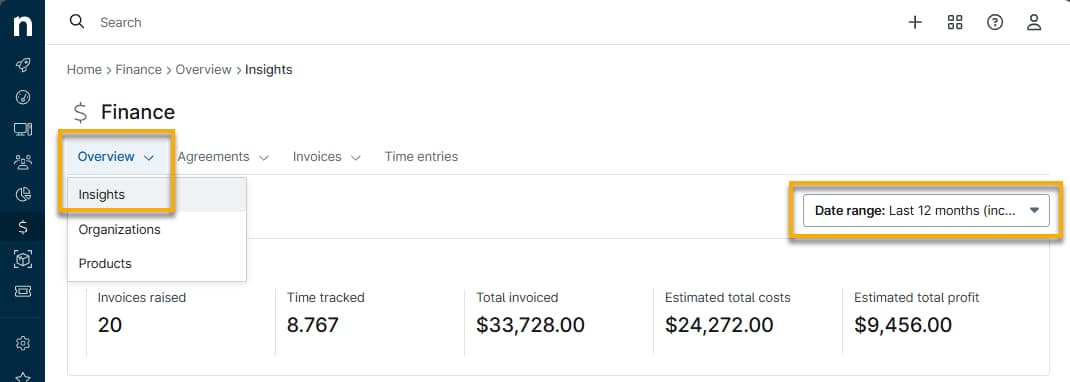
Da Dashboard Contabilità, clicca su Panoramica e seleziona Approfondimenti per visualizzare l'analisi dei profitti. Questa scheda fornisce un riepilogo dei profitti per tutte le organizzazioni registrate nella divisione.
Utilizza il menu a discesa " Intervallo di date " per filtrare i dati in base al periodo.
| Nome del widget "Approfondimenti" | Descrizione |
|---|---|
| Fatture emesse | Indica la somma di tutte le fatture inviate. |
| Tempo registrato | Indica il tempo totale registrato nel periodo selezionato, indipendentemente dal fatto che sia stato fatturato o meno. Per ulteriori informazioni sulle registrazioni orarie, consultare NinjaOne Fatturazione: Registrazioni orarie. |
| Totale fatturato | Indica l'importo fatturato in tutte le fatture inviate. |
| Costi totali stimati | Indica una stima dei costi per i prodotti selezionati, basata sul costo degli elementi fatturati nel periodo selezionato e sui costi stimati del tempo registrato dai tecnici in quel periodo. I dati sono stimati utilizzando il costo orario dei tecnici per calcolare il costo dei servizi forniti, in base al tempo da loro registrato nel periodo selezionato. |
| Utile totale stimato | Viene calcolato sottraendo i costi stimati per il periodo selezionato dal totale fatturato in quel periodo. |
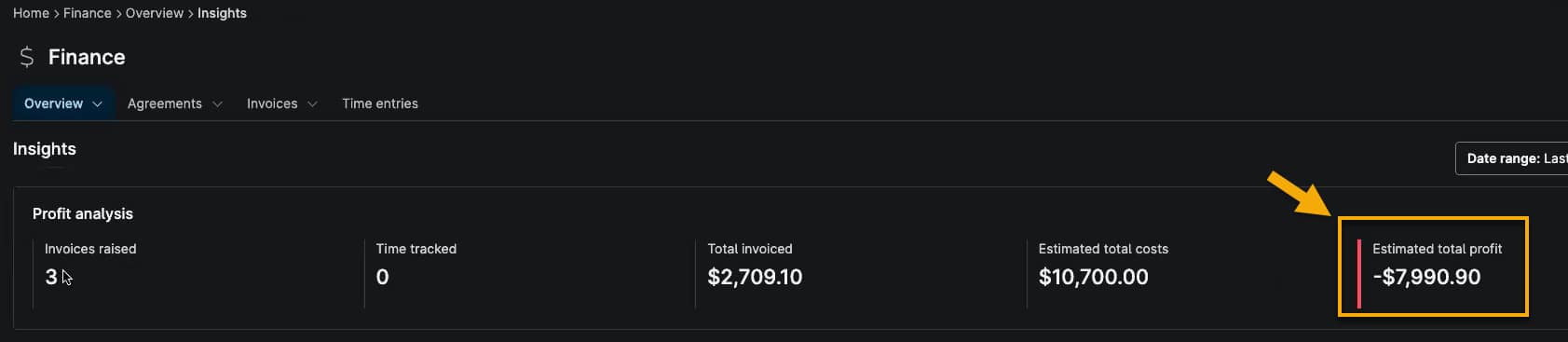
Una linea orizzontale rossa all’inizio del widget dei dati indicherà una perdita di profitto.
Organizzazioni
Dalla dashboard Contabilità, fare clic su Panoramica e selezionare Organizzazioni per visualizzare l’analisi delle organizzazioni. Le organizzazioni elencate in questa pagina dipendono dall’accesso che hanno alle organizzazioni definite nelle autorizzazioni del proprio account.
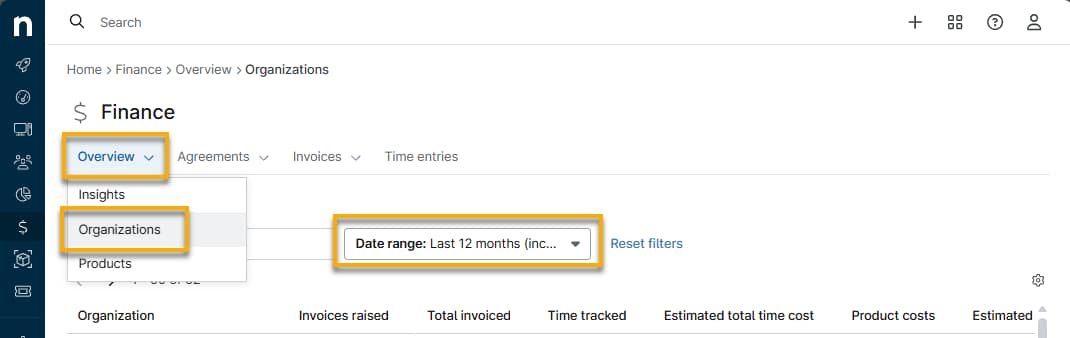
Utilizza il menu a discesa "Intervallo di date " per filtrare i dati in base al periodo. Il testo evidenziato in rosso indica una perdita. Fai clic sulle intestazioni delle colonne per ordinare i dati in ordine crescente o decrescente.
Per impostazione predefinita vengono visualizzate tutte le colonne disponibili. È possibile utilizzare le impostazioni tabella (rappresentate dall’icona a forma di ingranaggio) per nascondere o riorganizzare le colonne.
Fare clic sul nome dell’organizzazione per passare alla pagina Dashboard dell’organizzazione → Contabilità → Panoramica → Approfondimenti . Da scheda Contabilità della Dashboard dell’organizzazione è possibile accedere ai dati relativi a accordi, fatture e registrazioni orarie specifici di quell’organizzazione.

Prodotti
Dalla Dashboard Contabilità, clicca su Panoramica e seleziona Prodotti per visualizzare il tipo, la quantità e il profitto dei tuoi prodotti fatturati.
Utilizza il menu a discesa " Intervallo di date " per filtrare i dati in base al periodo. Il testo evidenziato in rosso indica una perdita.

Per impostazione predefinita vengono visualizzate tutte le colonne disponibili. È possibile utilizzare le impostazioni tabella (rappresentate dall’icona a forma di ingranaggio) per nascondere o riorganizzare le colonne.
Fai clic sul nome del prodotto per modificarlo. Per scoprire come creare nuovi prodotti da fatturare, consulta NinjaOne Fatturazione: Prodotti.
Risorse aggiuntive
Consulta NinjaOne Fatturazione: Catalogo delle risorse per visualizzare tutti gli articoli correlati.