
Argomento
Questo articolo spiega come mappare le aziende di ServiceNow alle organizzazioni di NinjaOne, consentendo la gestione degli incidenti.
Se non avete ancora abilitato l’integrazione di ServiceNow, consultate la guida “Integrazioni NinjaOne: Attività iniziali di ServiceNow” per sapere come procedere.
Ambiente
- Integrazioni NinjaOne
- ServiceNow
Descrizione
La scheda "Sincronizzazione delle organizzazioni " nella pagina dell'applicazione ServiceNow in NinjaOne consente agli amministratori di sistema e ai tecnici con le autorizzazioni appropriate di aggiungere, eliminare o aggiornare la struttura di mappatura delle organizzazioni in NinjaOne alle mappature dei ruoli dei dispositivi. L'incidente in ServiceNow rifletterà le informazioni corrispondenti relative all'azienda o all'organizzazione al momento della sua creazione.
Ogni organizzazione dispone di una propria struttura di mappatura di configurazione per specificare se consente la creazione di incidenti o ticket e mostra lo stato della sincronizzazione (attivo, in sospeso, in coda, eliminato, inattivo).
Indice
Seleziona una categoria per ulteriori informazioni:
Sincronizzazione manuale di un'organizzazione
Quando si abilita l'app ServiceNow in NinjaOne, questa diventa attiva e tutte le organizzazioni vengono sincronizzate automaticamente. Di conseguenza, il pulsante Aggiungi non verrà visualizzato. Se l'app è abilitata ma inattiva, il pulsante Aggiungi verrà visualizzato e sarà possibile sincronizzare manualmente le organizzazioni.
- Fare clic su "Aggiungi " nella scheda " Sincronizzazione dell'organizzazione ".
Viene visualizzata la finestra modale "Aggiungi la configurazione di sincronizzazione ".

Figura 1: NinjaOne → Applicazione ServiceNow → Sincronizzazione dell'organizzazione → Aggiungi
- Selezionare l’organizzazione NinjaOne dal menu a discesa in alto (Organizzazione), quindi selezionare il nome del ruolo del dispositivo dal secondo menu a discesa (Mappatura degli elementi di configurazione).
- Selezionare l’azienda ServiceNow i cui dati verranno sincronizzati con la corrispondente organizzazione NinjaOne.
- Selezionare la casella di controllo nella parte inferiore della pagina per consentire gli avvisi relativi agli incidenti.
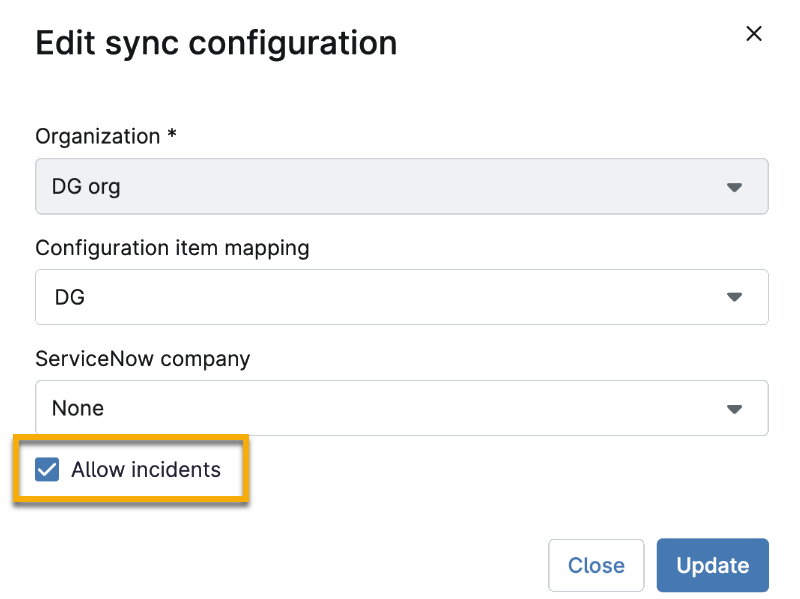
Figura 2: NinjaOne → Applicazione ServiceNow → Aggiungi la configurazione di sincronizzazione organizzazione → Consenti gli incidenti
- Fare clic su Salva.
Un banner conferma che l’organizzazione verrà sincronizzata automaticamente con ServiceNow.
Aggiungi i dati dell’account cliente
Se si utilizza il plugin di gestione del servizio clienti (CSM) (sn_csm_wrkspc) in ServiceNow, sono disponibili opzioni aggiuntive per mappare le organizzazioni NinjaOne agli account cliente di ServiceNow.

Risorse aggiuntive
Il seguente articolo della knowledge base vi aiuterà a ottenere il massimo dall’integrazione di NinjaOne con ServiceNow: Documentazione sull’integrazione di ServiceNow in NinjaOne.
Consulta i seguenti articoli per ulteriori informazioni sulla configurazione delle impostazioni di integrazione di ServiceNow in NinjaOne: