
Argomento
Questo articolo spiega come eseguire il montaggio dei backup di immagini sul cloud, consentendo di accedere a file e cartelle per il download o il ripristino.
Ambiente
NinjaOne Device Backup
Descrizione
Se si dispone di un piano di backup di immagini in cui è stato scelto l’archiviazione su cloud, NinjaOne Device Backup consente di montare facilmente i volumi e accedere ai file e alle cartelle per il download o il ripristino su qualsiasi macchina all’interno dell’organizzazione che abbia il backup attivato.
Questo metodo è più semplice rispetto al ripristino completo dell’immagine. È disponibile per i tecnici NinjaOne o per gli utenti finali in possesso delle autorizzazioni appropriate. Il montaggio di un’immagine dal cloud può rappresentare una valida opzione qualora sia necessario accedere solo a file o cartelle specifici.
Se è necessario ripristinare un’intera immagine o un volume, oppure se sono disponibili solo backup di immagini locali, consultare NinjaOne Backup: Ripristini dell'immagine per metodi alternativi.
- Questa funzionalità è disponibile solo per i tecnici NinjaOne e per gli utenti a cui viene concesso l’accesso al backup.
- Con questo metodo è possibile montare solo i dati di backup delle immagini presenti nel cloud. Non è possibile montare i dati di backup archiviati localmente o su dispositivi di archiviazione di rete utilizzando questo metodo.
- È possibile montare solo volumi con file system formattati in NTFS. Non è possibile montare volumi formattati in ReFS.
- L’opzione di ripristino offre maggiore velocità e resilienza rispetto al download quando la dimensione del file supera i 10 GB.
- I file deduplicati utilizzando la funzionalità "Deduplicazione dei dati" di Microsoft Windows non sono supportati e non possono essere aperti dopo il ripristino con questo metodo. Se i file contengono dati deduplicati, consultare la guida " Backup dei dispositivi NinjaOne: Ripristino delle immagini" per metodi di ripristino alternativi.
Montaggio di un'immagine
Per montare un backup immagine e accedere ai suoi contenuti, seguire questi passaggi.
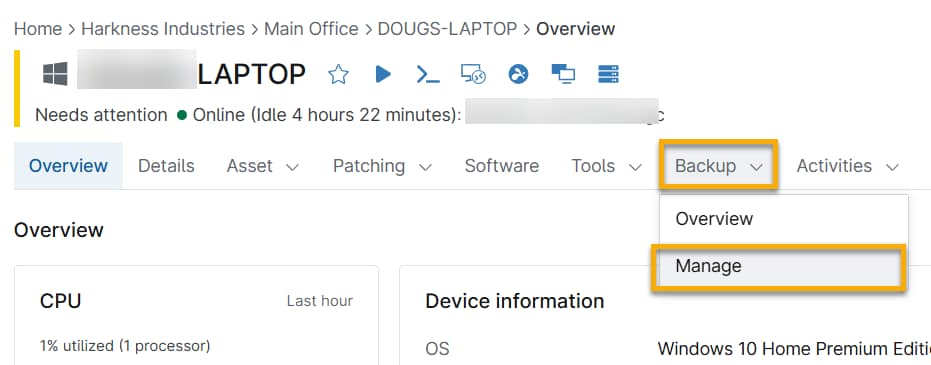
Accedere alla dashboard del dispositivo relativa ai dati di backup dell’immagine che si desidera montare. Posizionare il cursore sulla scheda Backup e selezionare Gestisci.

Figura 1: Gestisci (clicca per ingrandire)
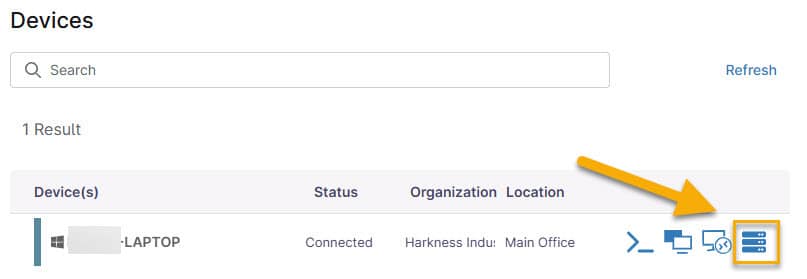
Si noti che, se si è un utente finale, la visualizzazione del dispositivo apparirà leggermente diversa. In questo caso, fare clic sull’icona dell’unità alla fine dell’elenco dei dispositivi per avviare la Gestione backup.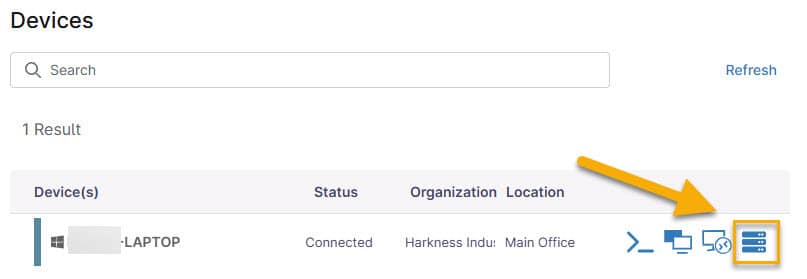
Figura 2: Vistadell’utente finale (clicca per ingrandire) I passaggi rimanenti presentano la stessa interfaccia sia per i tecnici che per gli utenti finali.
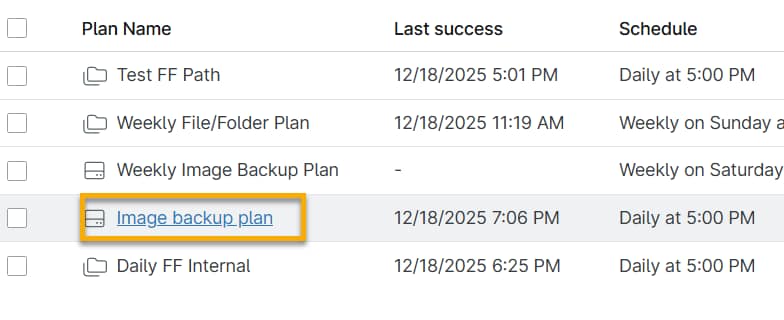
Fare clic sul piano di immagine in questione.
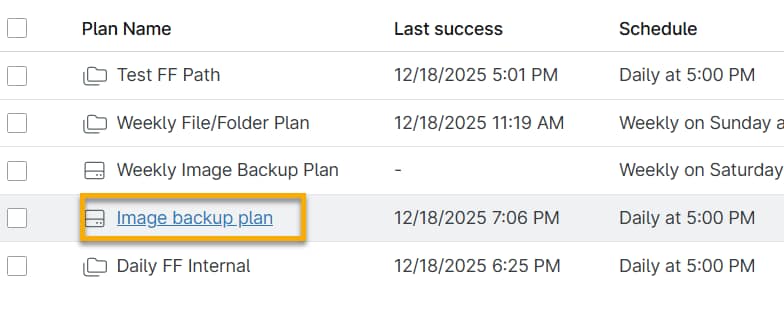
Figura 3: Pianodi immagine (clicca per ingrandire) Fare clic sul volume di cui si desidera montare i dati di backup.

Figura 4: Volume (clicca per ingrandire) Fare clic sulla revisione di cui si desidera montare i dati.

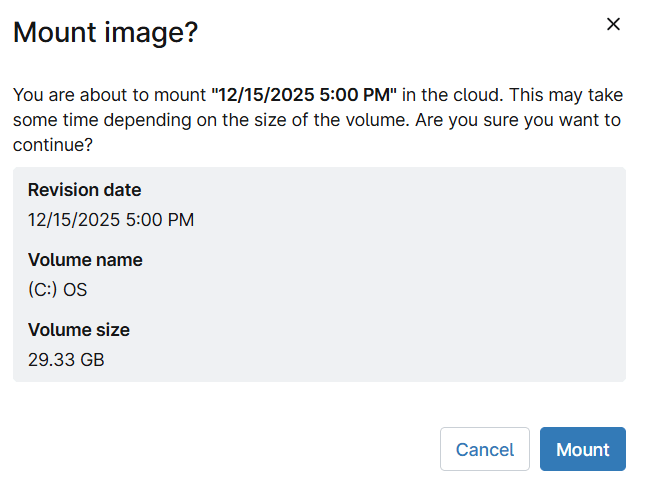
Figura 5: Revisione (clicca per ingrandire) Verrà visualizzata una richiesta di conferma delle selezioni effettuate. Fare clic su Monta.

Figura 6: Monta (clicca per ingrandire) - NinjaOne monterà il volume. Il montaggio potrebbe richiedere un po' di tempo, a seconda delle dimensioni del backup immagine. Durante il montaggio, sullo schermo apparirà il messaggio "Volume montaggio in corso ...".
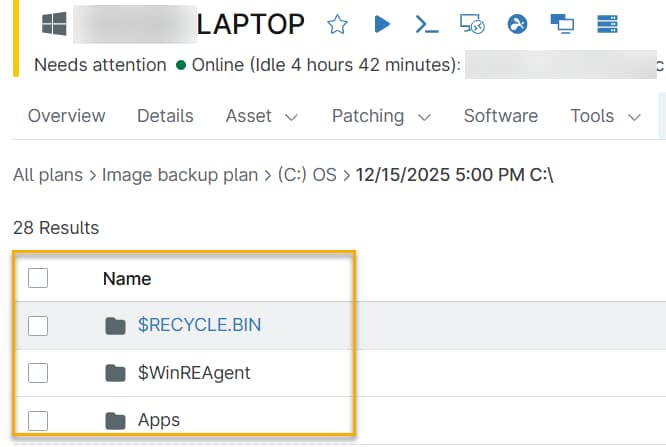
Una volta completato il montaggio dei dati, sfoglia i file e le cartelle del volume per trovare i file che desideri scaricare o ripristinare.

Figura 7: Risultati (clicca per ingrandire)


Opzioni di download e ripristino
Dopo aver selezionato un file o una cartella, NinjaOne mostra unpulsante “Scarica” e un pulsante“Ripristina ”.
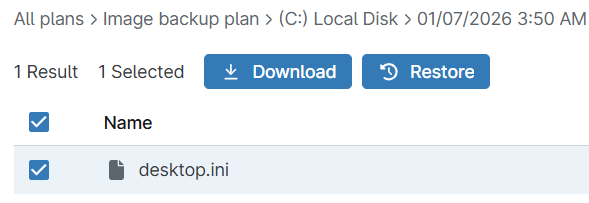
Le sezioni seguenti spiegano come funziona ciascuna opzione.
Scarica
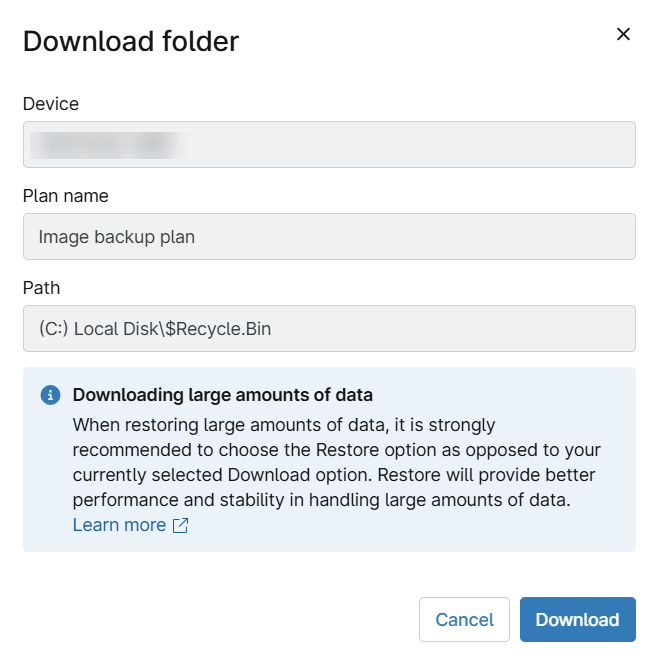
Quando si fa clic sul pulsante "Scarica" , NinjaOne visualizza le seguenti informazioni:
- Dispositivo: il computer da cui NinjaOne ha eseguito il backup dei dati.
- Nome del piano: il piano di backup che ha creato il backup
- Percorso: la posizione dei dati sul dispositivo originale.
Fai clic su “Scarica” per salvare una copia del file o della cartella selezionati sul tuo computer.
Ripristina
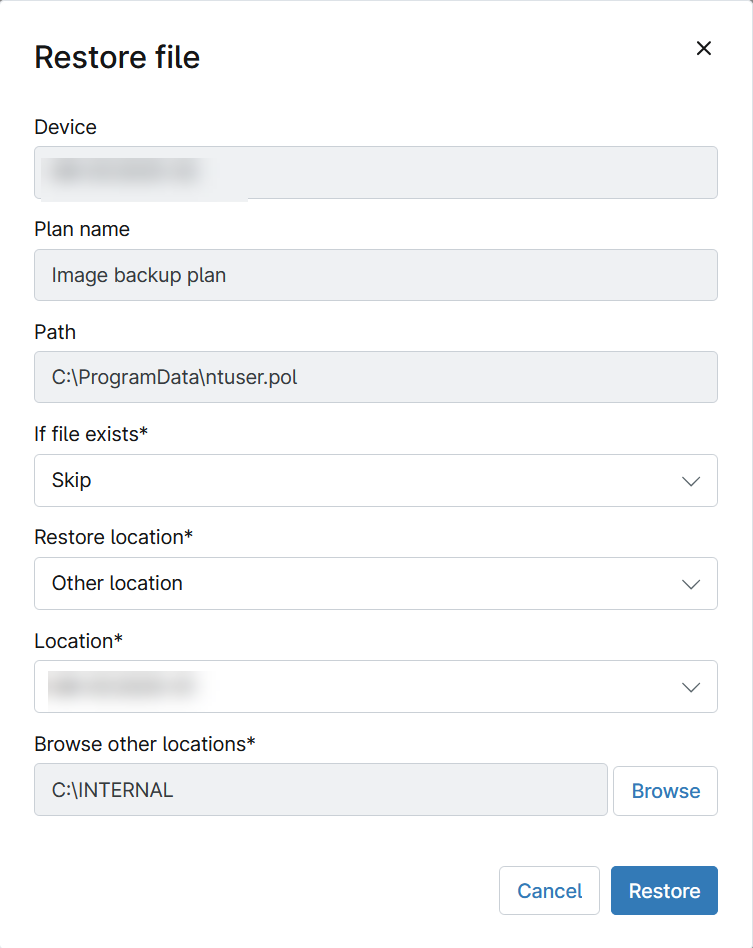
L’opzione Ripristina consente di ripristinare il file o la cartella in una posizione a scelta. È possibile ripristinare file o cartelle nella loro posizione originale oppure sfogliare per specificare una posizione diversa. Quando si fa clic sul pulsante Ripristina, NinjaOne visualizza le seguenti informazioni:
- Dispositivo: il dispositivo da cui NinjaOne ha eseguito il backup dei dati.
- Nome del piano: il piano di backup che ha creato il backup
- Percorso: la posizione dei dati sul dispositivo originale.
- Se il file esiste*: se il file esiste già nella destinazione, è possibile scegliere tra "Salta", "Sovrascrivi", "" o "Sovrascrivi corrente se più datato".
- Ripristina posizione*: è possibile scegliere " Posizione originale" o " Altra posizione".
- Posizione*: se si è scelta " Altra posizione",apparirà il Menu a discesa "Posizione " per poter selezionare la nuova posizione.
- Sfoglia altre posizioni*: se hai scelto " Altra posizione", puoi utilizzare questo campo per sfogliare la posizione che desideri utilizzare.
Per ripristinare un file o una cartella, impostare le preferenze sopra indicate e fare clic su Ripristina.
Risorse aggiuntive
Backup dei dispositivi NinjaOne: download e ripristino dei dati di file/cartelle