
Argomento
Questo articolo illustra come utilizzare WinGet (Microsoft Windows Package Manager) con NinjaOne.
Ambiente
Applicazione delle patch di NinjaOne
Descrizione
WinGet è lo strumento a riga di comando per Windows Package Manager. In NinjaOne, l'integrazione WinGet installa e aggiorna le applicazioni su dispositivi Windows 10 o versioni successive e configura le impostazioni delle patch per il software selezionato. NinjaOne attualmente supporta la versione 1.8 di WinGet.
Guarda altri tutorial nella nostra libreria video.
- Informazioni su WinGet
- Problemi noti
- Utilizzo di WinGet in NinjaOne
- Aggiunta del software WinGet
- Configurazione del software WinGet per la gestione delle patch
- Ricerca degli aggiornamenti software
- Aggiornamento automatico di tutte le applicazioni
- Risorse aggiuntive
Informazioni su WinGet
Microsoft WinGet consente agli utenti di individuare, installare, aggiornare, rimuovere e configurare le applicazioni sui computer Microsoft Windows. Funge da interfaccia per il servizio Windows Package Manager di Microsoft. Ecco alcuni punti chiave da tenere presenti su WinGet.
- Per supportare l'integrazione di Windows Package Manager di NinjaOne è necessario Windows 10 2004 (build 19041) o versioni successive. Windows Package Manager è disponibile su Windows 11, sulle versioni moderne di Windows 10 e su Windows Server 2025 come parte del programma di installazione delle app.
- Non tutti i prodotti presenti nel repository WinGet predefinito saranno disponibili all'interno di NinjaOne.
- Quando si attiva l'applicazione delle patch software per una politica e l'elenco dei prodotti include prodotti WinGet, l'agente NinjaOne distribuirà un componente del motore WinGet sulle workstation con Windows 10 e versioni successive.
- Tutti i pacchetti inviati al repository di Windows Package Manager vengono sottoposti a un processo di approvazione per garantire che siano conformi alle politiche di Windows Package Manager e che non siano noti come dannosi. WinGet esegue ogni invio attraverso diversi programmi antivirus. NinjaOne non convalida i pacchetti software nel repository e non può garantirne l'autenticità, la sicurezza o l'integrità.
- L'applicazione può essere solo attivata, disattivata o rimossa. Non ci sono opzioni di configurazione aggiuntive, tranne quelle relative alle impostazioni di patch e installazione del software delle politiche. Una volta attivato WinGet, la disattivazione o la rimozione dell'applicazione comporterà anche la rimozione di tutte le impostazioni di WinGet.
- Quando WinGet è disattivato, non è possibile utilizzare il motore WinGet per eseguire scansioni e applicare patch alle applicazioni.
- WinGet non supporta la chiusura forzata.
- Non è possibile installare o aggiornare istanze di applicazioni per singolo utente. NinjaOne attualmente supporta solo programmi di installazione a livello di sistema.
Per ulteriori informazioni su WinGet, leggere l'articolo di Microsoft "Utilizzare lo strumento WinGet per installare e gestire le applicazioni " (link esterno).
Problemi noti
Non è possibile installare o aggiornare le applicazioni per singolo utente. NinjaOne attualmente supporta solo programmi di installazione a livello di sistema. Risolveremo questo problema in una versione futura.
Utilizzo di WinGet in NinjaOne
Segui i passaggi riportati di seguito per aggiungere e configurare il software tramite WinGet e gestire l'applicazione delle patch per le applicazioni gestite da WinGet.
Attivazione di WinGet
È necessario attivare WinGet prima di aggiungere il software.
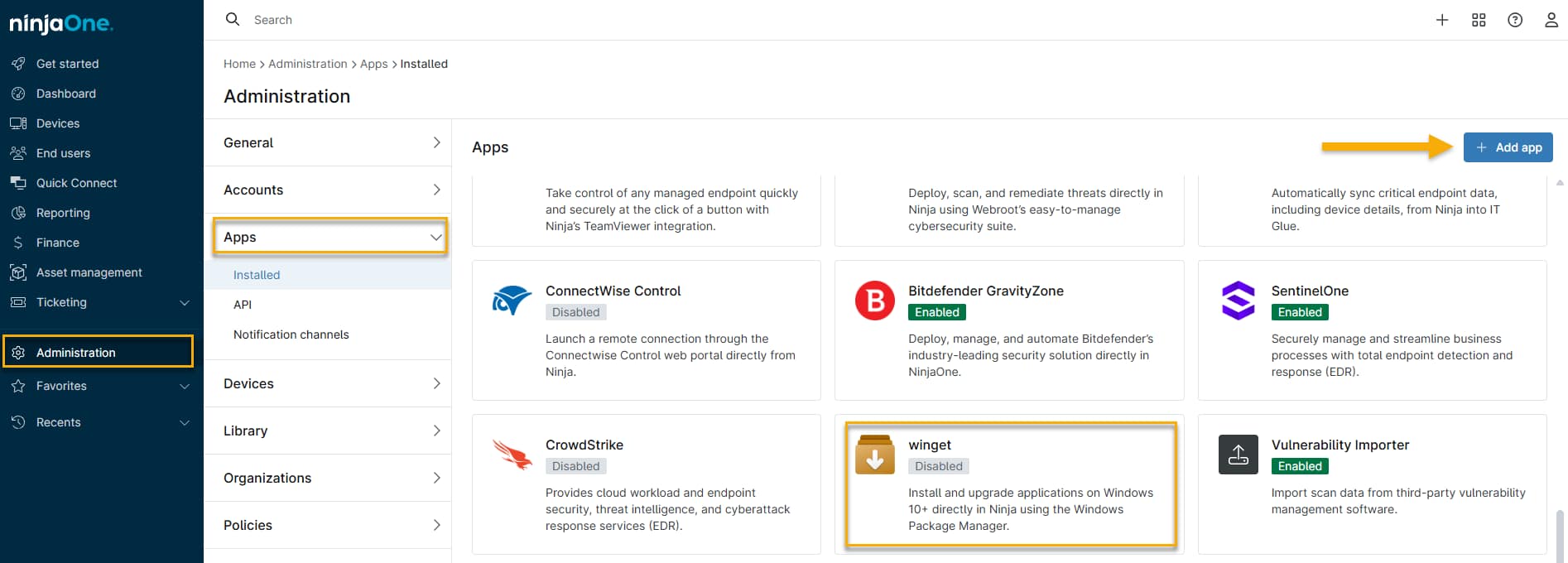
- In Amministrazione → App, fare clic su Aggiungi, quindi selezionare WinGet.
- Fare clic su Abilita se non è selezionato per impostazione predefinita.
Aggiunta del software WinGet
Una volta attivato WinGet per il criterio, gli utenti possono cercare qualsiasi applicazione nei motori WinGet e NinjaOne in base al nome del fornitore, al nome del prodotto o alla fonte.
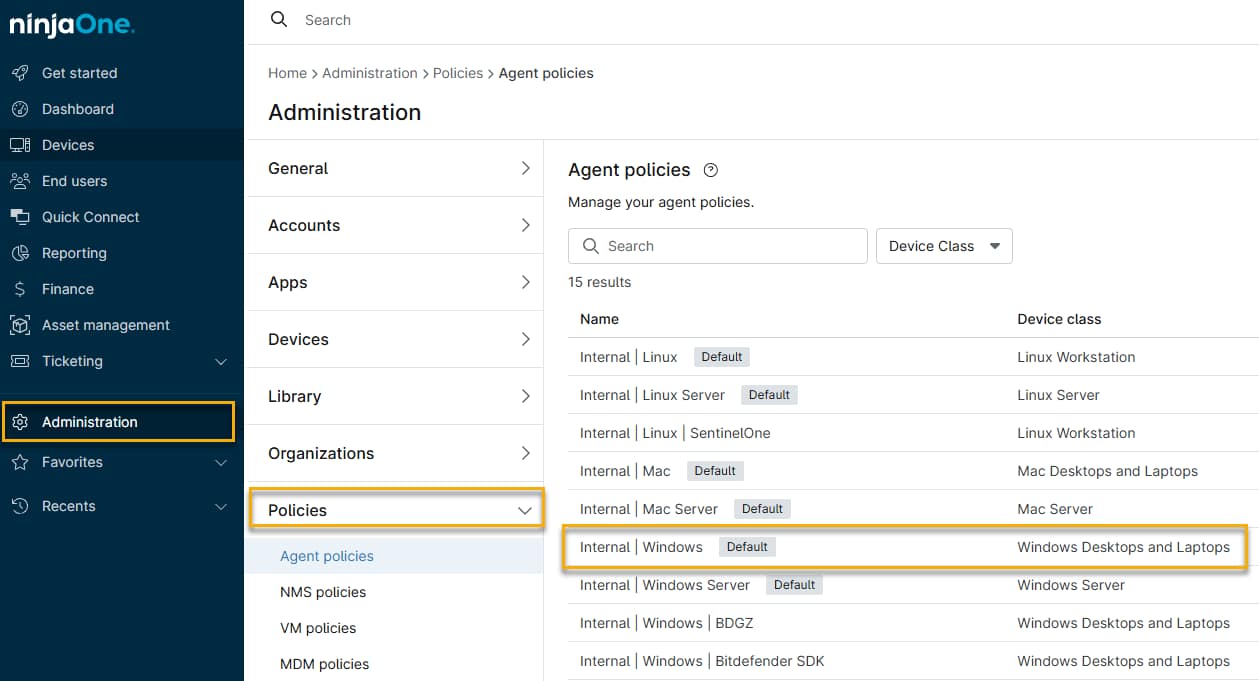
- Vai su Amministrazione → Politiche e seleziona una politica Windows.
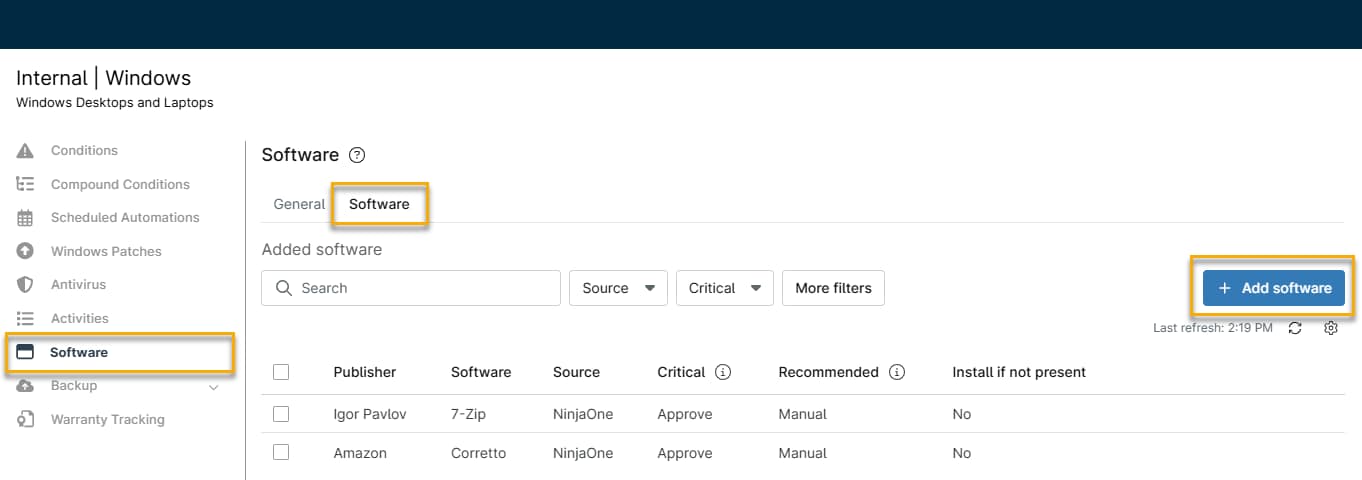
- Fare clic su Software nelle opzioni di configurazione, assicurarsi che la scheda Software sia selezionata, quindi fare clic sul pulsante Aggiungi software.
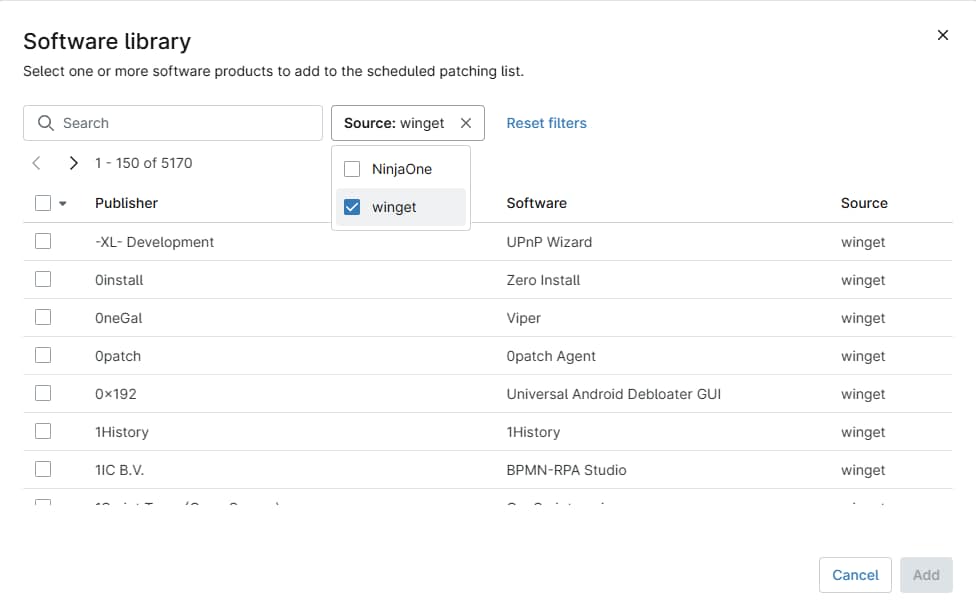
- Nella pagina Libreria software ,clicca su Origine, quindi seleziona Winget. Trova l'applicazione desiderata e clicca su Aggiungi. Al termine, clicca su Salva.
Configurazione del software WinGet per la gestione delle patch
Una volta aggiunto il software alla politica, è possibile modificarlo per la gestione delle patch.
Seleziona il software
- Vai su Amministrazione → Criteri e apri un criterio di Windows, oppure utilizza la procedura descritta in Aggiunta del software WinGet, sopra, per aggiungere il software.
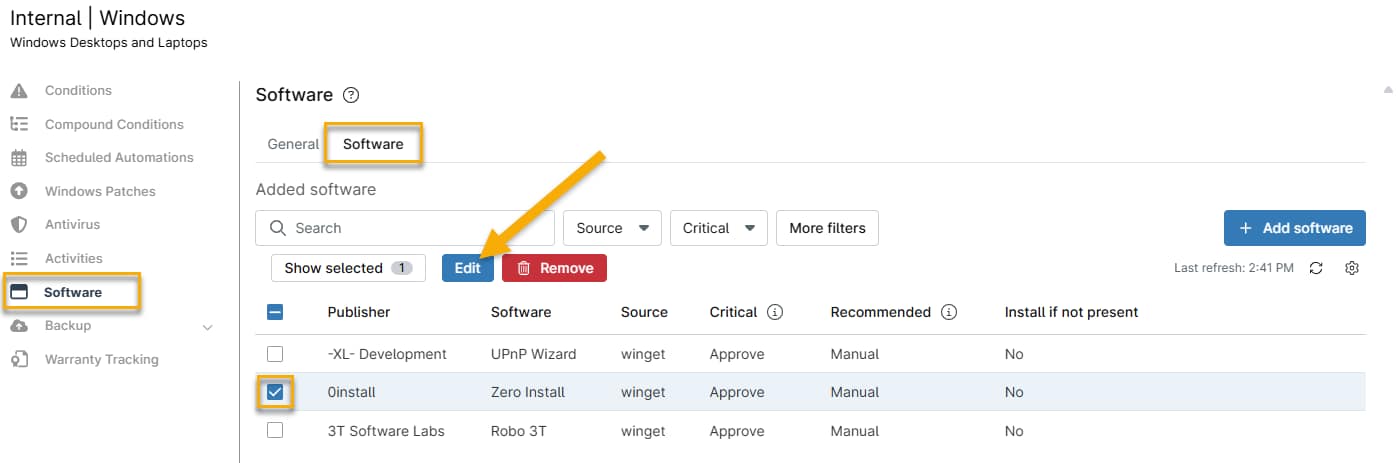
- Fare clic su Software nelle opzioni di configurazione, assicurarsi che la scheda Software sia selezionata e selezionare le caselle di controllo per una o più applicazioni. Quindi, fare clic sul pulsante Modifica.
Configurare il software
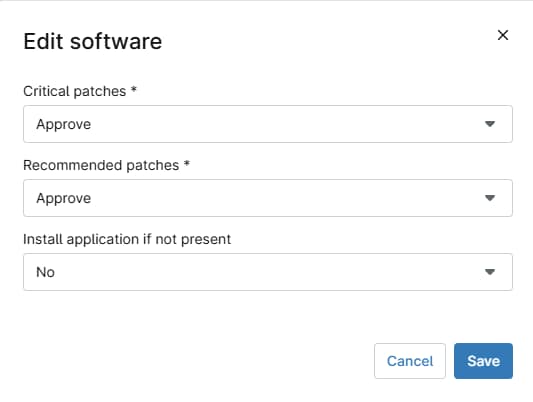
- Aggiornare i campi di configurazione delle patch in base alle proprie preferenze, quindi fare clic su Salva.
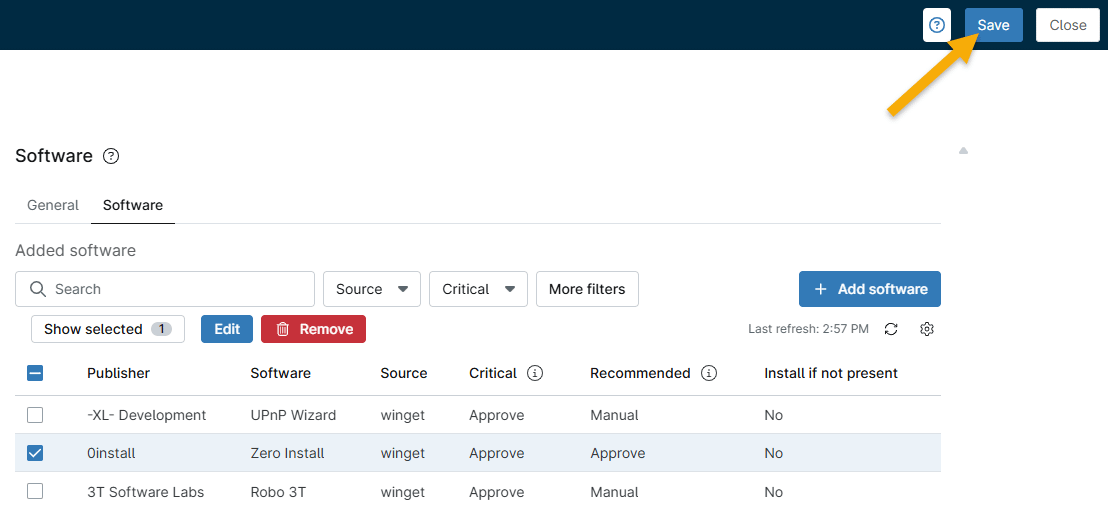
- Fare clic su Salva nella pagina di configurazione della politica per applicare le modifiche.
Ricerca degli aggiornamenti software
È possibile utilizzare NinjaOne per cercare nuovi aggiornamenti per il software che supporta WinGet.
- Nella dashboard del dispositivo per qualsiasi endpoint con software WinGet aggiunto, fare clic sul pulsante di azione e selezionare Aggiornamento software → Cerca. NinjaOne esegue la ricerca di gestione delle patch di Windows e aggiorna la sezione Attività.
- Visualizza le attività relative alle patch in Patch → Software → Approvate/Rifiutate/Installate.
Aggiornamento automatico di tutte le applicazioni
È possibile ricevere aggiornamenti automatici per tutte le applicazioni supportate da WinGet, risparmiando tempo all'amministratore e migliorando la sicurezza delle applicazioni.
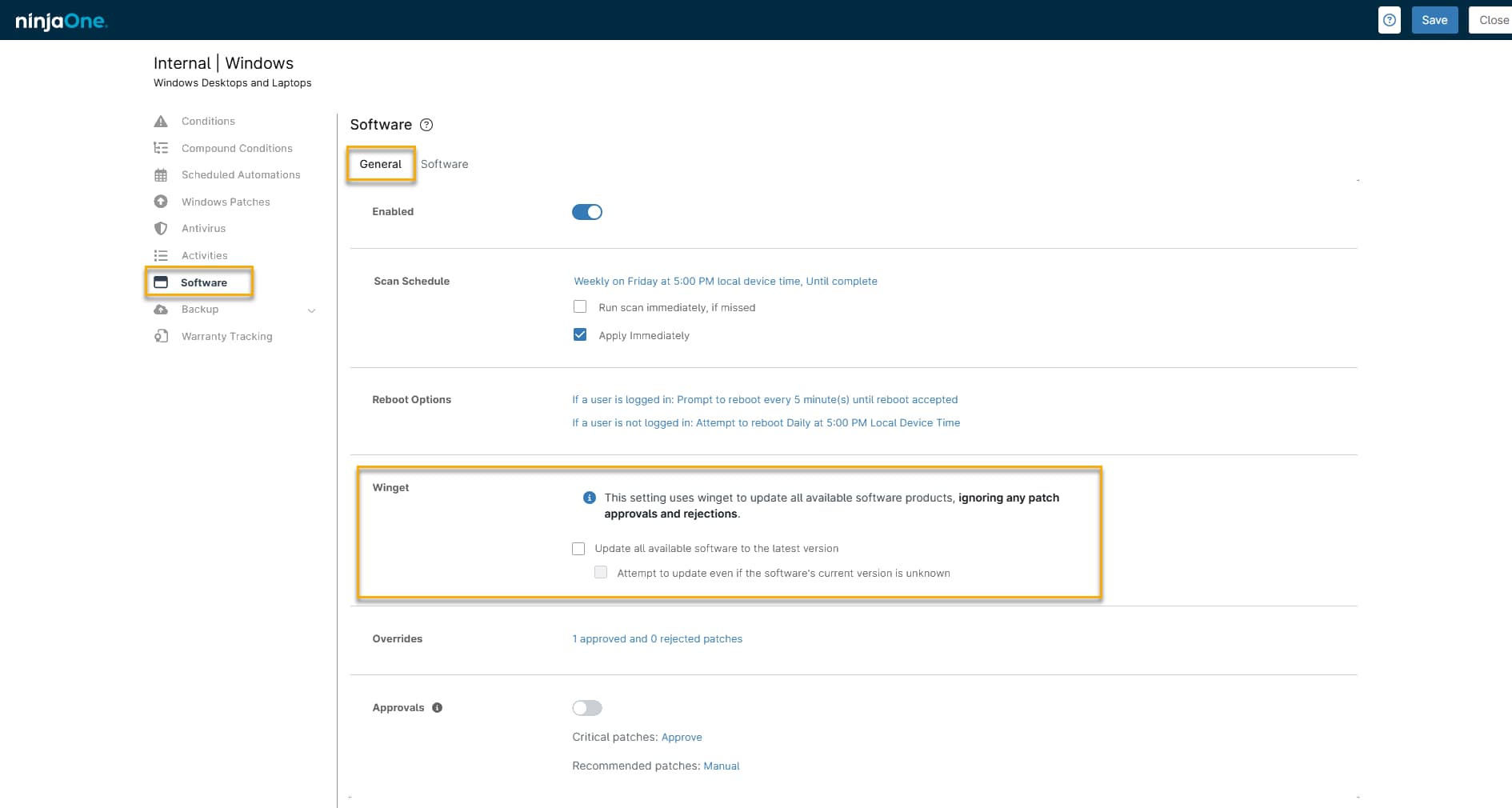
Nella politica, fare clic su Software nelle opzioni di configurazione, assicurarsi che la scheda Generale sia selezionata, quindi scorrere fino alla scheda WinGet e selezionare la casella di controllo Aggiorna tutto il software disponibile all'ultima versione.
Selezionando la casella di controllo opzionale Tenta di aggiornare anche se la versione corrente del software è sconosciuta, WinGet verrà eseguito con il comando --include-unknown, che aggiornerà i pacchetti anche se il sistema non è in grado di determinare la versione attualmente installata.
Risorse aggiuntive
Per ulteriori informazioni su WinGet, consultare Utilizzare WinGet per installare e gestire le applicazioni(link esterno).