
Argomento
Questo articolo spiega come creare, assegnare e gestire i tag di sistema in NinjaOne.
Ambiente
NinjaOne Endpoint management
Descrizione
Utilizza i tag di sistema di NinjaOne per classificare i dispositivi (compresi gli endpoint mobili) oltre alla serie di ruoli e campi personalizzati. Con i tag, puoi visualizzare il dispositivo in una ricerca, assegnargli automazioni specifiche e condizioni aggiuntive, nonché filtrare i dispositivi con quel tag.
Seleziona una categoria per ulteriori informazioni:
- Concedi ai tecnici l’autorizzazione a creare e assegnare tag
- Crea un tag di sistema
- Assegnare un tag di sistema
- Unire o Elimina tag
- Uso dei tag con il sistema di creazione dei ticket di NinjaOne
- Risorse aggiuntive
Concedere ai tecnici l'autorizzazione a creare e assegnare tag
È necessario abilitare le autorizzazioni sull'account NinjaOne di un tecnico per consentirgli di creare e assegnare tag. Per ulteriori informazioni sull'assegnazione delle autorizzazioni ai tecnici, consultare Piattaforma NinjaOne: Impostazioni delle autorizzazioni per i tecnici.
Nella pagina di configurazione dell’account o del ruolo del tecnico, selezionare Sistema e scegliere il livello di accesso appropriato dai menu a discesa relativi a Creazione tag e Assegnazione tag.
I tecnici possono disporre di una combinazione dei seguenti livelli di accesso:
- Visualizza (livello minimo di accesso)
- Crea
- Aggiorna (modifica o unisci tag, elimina assegnazioni)
- Elimina

Figura 1: Assegnazione delle autorizzazioni di creazione e assegnazione dei tag a un tecnico
Creazione di un tag di sistema
Per creare un tag di sistema, procedere come segue:
- In NinjaOne, andare su Amministrazione → Libreria → Tag.
- Nel riquadro Tag, fare clic su Crea tag.
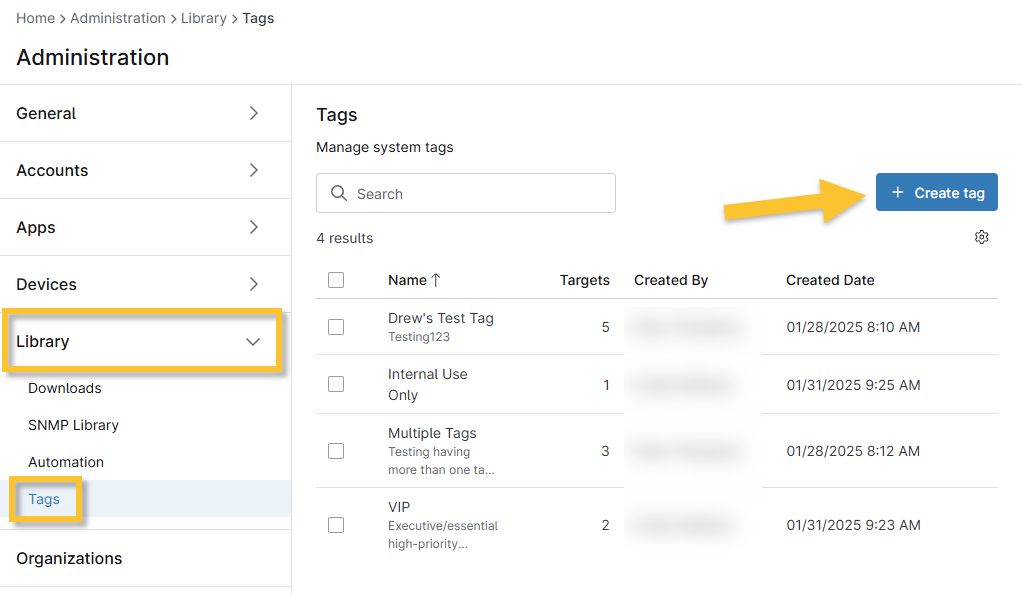
Figura 2: NinjaOne → Amministrazione → Libreria → Tag → Crea tag
- Assegnare al tag un nome identificativo e, facoltativamente, una descrizione.
- Fare clic su Crea.
È anche possibile creare un tag direttamente dalla dashboard del dispositivo. Per altre informazioni, consultare la sezione seguente.
Assegnazione di un tag di sistema
Quando si assegna un tag, il dispositivo contrassegnato diventa un "target". La colonna Target nella pagina di gestione dei tag indica il numero di dispositivi assegnati a quel tag.
Per creare una destinazione, procedi come segue:
- Dalla pagina di ricerca Dispositivi o dalla dashboard dell’organizzazione, aprire la dashboard del dispositivo.
- Per informazioni su come utilizzare la pagina di ricerca dei dispositivi, consultare Trovare e gestire gli endpoint dalla pagina di ricerca dei dispositivi.
- Per informazioni su come accedere e utilizzare la dashboard dell’organizzazione, consultare Piattaforma NinjaOne: navigazione nella dashboard di sistema e dell’organizzazione.
- Fare clic su "Modifica" nell’angolo in alto a destra e selezionare "Tag".
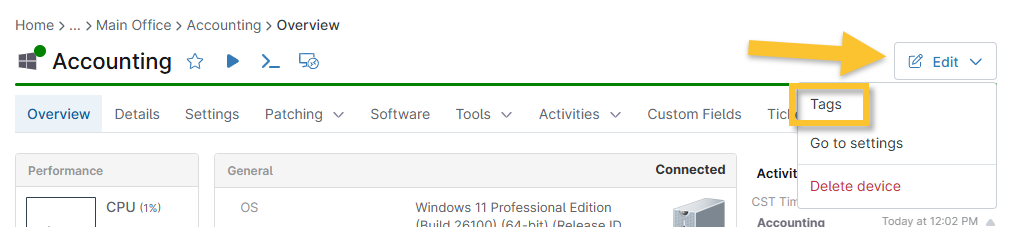
Figura 3:Dashboard del dispositivoNinjaOne→ Modifica → Tag
- Selezionare un tag esistente dal menu a discesa oppure fare clic su "Crea tag". Se si crea un nuovo tag, è necessario selezionarlo dal menu a discesa dopo averlo salvato. È possibile aggiungere più tag a un dispositivo.

Figura 4: Seleziona o crea un tag per la dashboard del dispositivo
- Fare clic su " Aggiorna " per confermare la selezione.
Il tag viene visualizzato nella parte superiore della dashboard, sotto il nome del dispositivo.

Figura 5: Visualizza i tag del dispositivo
Unire o eliminare tag
Per unire o eliminare i tag, selezionare una o più caselle di controllo accanto alla colonna "Nome ". I pulsanti di azione compaiono sopra la tabella.
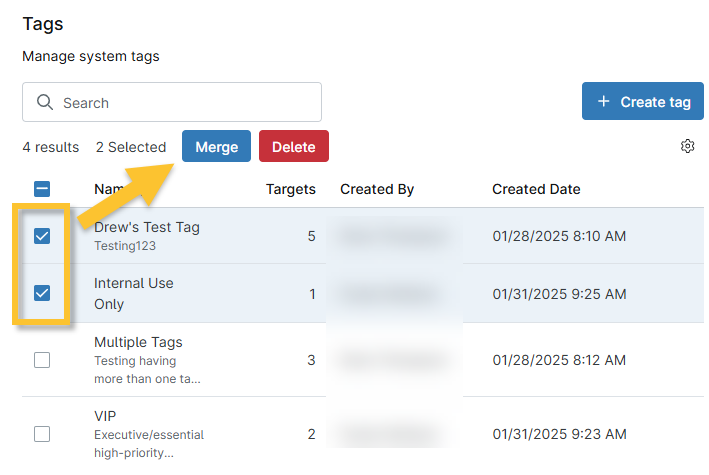
Figura 6: Unire o eliminare un tag di sistema in NinjaOne
Durante l’unione, utilizzare la finestra modale per configurare un metodo di unione:
- Unisci la selezione a un tag esistente. Se selezioni questa opzione, utilizza il menu a discesa "Unisci in" per scegliere il tag di livello superiore.
- È possibile scegliere di unire con un tag che non è stato selezionato (si noti che nellaFigura 7, il tag denominato "VIP" non è stato selezionato ma appare comunque come opzione per l’unione).
- Il tag di primo livello sarà il nome visualizzato nella pagina "Tag". Ad esempio, se sono selezionati "tag 1" e "tag 2" e si seleziona "tag 3" dal menu a discesa "Unisci con", allora "tag 1" e "tag 2" non saranno più visualizzati nella pagina "Tag", ma "tag 3" mostrerà la somma di tutti i target dei tag.
- Il nome del tag di primo livello verrà visualizzato nella Dashboard del dispositivo al posto del nome del tag unito.
- Crea un nuovo tag per contenere la selezione. Utilizzaquesta opzione per creare un nuovo tag. Una volta salvato, questo tag verrà visualizzato come un tag esistente.
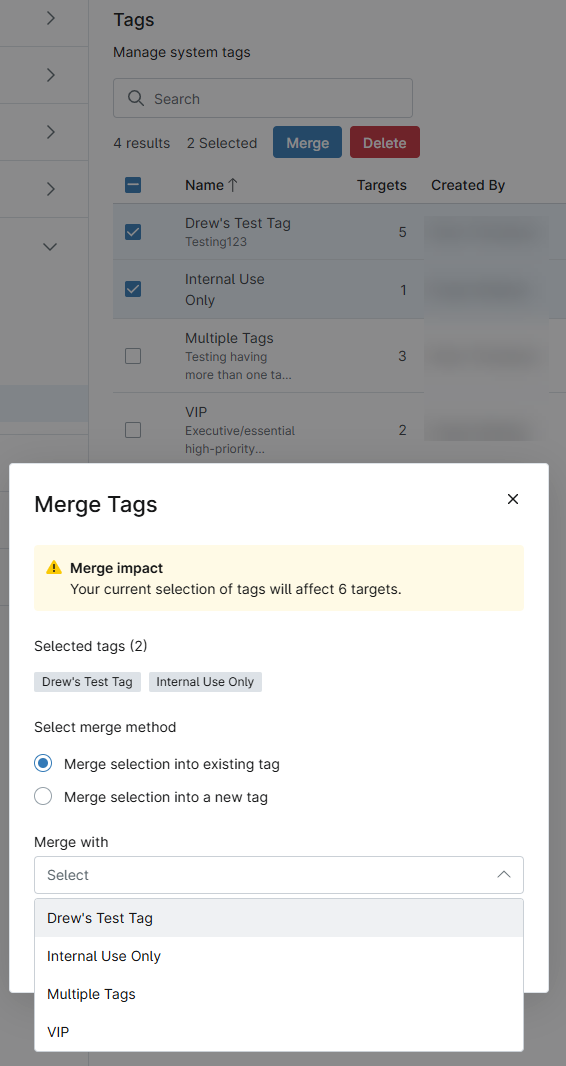
Figura 7: Unisci tag
Uso dei tag con il sistema di creazione dei ticket di NinjaOne
È possibile utilizzare i tag per specificare a quali schede si applica un ticket o per creare automazioni basate su tali tag. Questa scheda consente di creare nuovi tag, nonché di rinominare, unire ed eliminare quelli esistenti.
Crea nuovo tag
Per creare un nuovo tag, procedi come segue:
- Fare clic su Aggiungi nell’ angolo in alto a destra dell’app NinjaOne Creazione dei ticket.

- Inserisci un nome per il tag (senza spazi) e fai clic su “Continua”.
L'elenco dei tag mostra il nome del tag, il numero totale di ticket che attualmente utilizzano il tag e la data di creazione del tag.
Una volta creato, è possibile eseguire le seguenti azioni sui tag selezionando la casella di controllo accanto al nome del tag oppure facendo clic sul pulsante con i puntini di sospensione alla fine della riga:
- Visualizza ticket: esamina l’elenco dei ticket assegnati a questo tag. I dati vengono visualizzati in una scheda separata del browser.
- Unisci: combina due tag in un unico tag. Questa opzione aiuta a rimuovere i duplicati. Consulta le istruzioni relative a questa opzione nella sezione " Unisci tag " di questo articolo.
- Rinomina: modifica il nome del tag.
- Elimina: elimina il tag dei ticket.

Unisci tag
Per unire i tag, procedere come segue:
- Selezionare uno o più tag e fare clic su "Unisci".
La finestra modale "Unisci tag " consente di scegliere tag aggiuntivi da unire al tag selezionato. - Seleziona il tag in cui unire i tag selezionati dal campo " Unisci in ", oppure digita il nome di un nuovo tag.
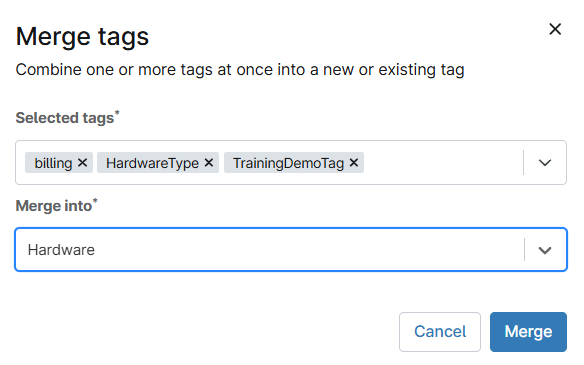
- Fare clic su Unisci.
I tag selezionati vengono rimossi dagli elenchi dei tag e la colonna "Totale ticket" si aggiorna per riflettere il numero di ticket che sono stati uniti. - Fare clic sul collegamento ipertestuale del numero nella colonna " Totale ticket " per visualizzare un elenco filtrato di tutti i ticket con quel tag. L’elenco si apre in una nuova scheda.
Risorse aggiuntive
Consulta i seguenti riferimenti per ulteriori informazioni sui tag di NinjaOne: