
Argomento
Questa guida spiega come aggiungere e gestire i Monitoraggi cloud in NinjaOne.
Ambiente
NinjaOne Endpoint management
Descrizione
I monitoraggi cloud sono monitoraggi senza agente creati inviando una richiesta dai server Amazon di NinjaOne che interrogano un indirizzo IP per vari servizi quali ping, porte e informazioni DNS.
- Il monitor funziona solo se la destinazione dispone di un indirizzo IP pubblico.
- NinjaOne conserva fino a 2 ore o 25 voci di dati storici per i Monitoraggi cloud.
- I monitoraggi cloud non accettano URL contenenti trattini bassi. Inserisci un nome host o un IP valido per evitare errori.
Indice
- Terminologia
- Tipi di Monitoraggi cloud supportati in NinjaOne
- Come aggiungere un monitoraggio cloud in NinjaOne
- Risorse aggiuntive
Terminologia
Questa sezione definisce gli acronimi utilizzati nel presente articolo. Per ulteriori definizioni, consultare la nostra Terminologia NinjaOne.
| Termine | Definizione |
|---|---|
| DNS | Il Domain Name System è un sistema che assegna nomi a siti web, dispositivi interni o host e altri servizi su Internet. Il DNS traduce i nomi di dominio in indirizzi IP, consentendo di accedere a un sito web tramite il suo nome di dominio. |
| FQDN | Un nome del dominio completo (Fully Qualified Domain Name), o "nome di dominio assoluto", è un indirizzo completo che specifica la posizione esatta di un computer o di un server su Internet. |
| HTTP e HTTPS | Hypertext Transfer Protocol (per HTTPS, la "S" indica che la connessione è criptata per motivi di sicurezza) |
| IMAP | Il protocollo IMAP (Internet Message Access Protocol ) è il metodo consigliato per controllare la posta elettronica su più dispositivi, come telefoni, portatili e tablet. |
| IP | Un indirizzo IP (Internet Protocol ) è un'etichetta numerica che identifica i computer su una rete. Per essere monitorati da NinjaOne NMS, i dispositivi devono avere un indirizzo IP assegnato. |
| POP | Il Post Office Protocol funziona collegandosi al proprio servizio di posta elettronica e scaricando tutti i nuovi messaggi. |
| SMTP | Il Simple Mail Transfer Protocol è uno standard per l’invio di posta elettronica attraverso le Reti. |
| SSL | Il Secure Socket Layer è un protocollo che crittografa i dati trasmessi su Internet. |
| TCP | Il Transmission Control Protocol è un protocollo di comunicazione standard che garantisce una trasmissione affidabile dei dati tra dispositivi di rete, assicurando che tutti i pacchetti di dati arrivino nell'ordine corretto. Per impostazione predefinita, NinjaOne Remote utilizza una trasmissione ibrida TCP/UDP per fornire un flusso equilibrato ed efficace. |
| URL | Un Uniform Resource Locator è l’indirizzo di una specifica pagina web o di un file su una rete. |
Tipi di Monitoraggi cloud supportati in NinjaOne
NinjaOne supporta i seguenti tipi di Monitoraggi cloud. Seleziona un tipo per scoprire di più sulle informazioni visualizzate nella console di NinjaOne:
Ping
Un ping viene utilizzato per verificare l'accessibilità o la raggiungibilità di un dispositivo che utilizza una rete IP.
Durante l'installazione, configurare le seguenti impostazioni.
- Frequenza: il tempo che lo strumento attende dopo l'ultima richiesta di un ciclo prima di iniziare il ciclo successivo.
- Timeout del ping: il numero massimo di secondi che ogni richiesta può impiegare prima di andare in timeout.
- Server o IP: l'indirizzo a cui si desidera eseguire il ping.
Ogni ciclo invia tre richieste sequenziali. Se una richiesta non riceve una risposta entro il periodo di timeout del ping, scade e ha inizio la richiesta successiva. Poiché l’intervallo di frequenza inizia dopo il completamento dell’ultima richiesta, il tempo totale tra un ciclo e l’altro varia in base al tempo impiegato da ciascuna richiesta.
Sono disponibili quattro diversi tipi di condizioni per i monitor di ping:
- "Risultato" consente di monitorare se l’host è irraggiungibile prima del timeout.
- "Trasmissione pacchetto" consente di monitorare il numero di volte in cui i dati non raggiungono la destinazione al superamento di una soglia percentuale specificata.
- "TTL ( time-to-live)" consente di monitorare per quanto tempo un pacchetto è impostato per rimanere nella rete, impostando una percentuale di soglia.
- "Round trip" consentedi monitorare una soglia di round trip specificata.
Dopo aver configurato un Monitoraggio cloud ping, utilizza la Dashboard del dispositivo per visualizzare un grafico di tutti i punti dati, l’ora, il risultato, l’IP risolto, la trasmissione dei pacchetti, il TTL e i dati relativi al round-trip.
DNS
Il monitor DNS verifica tutti i record DNS di un determinato dominio e invia una notifica in caso di deviazioni dal comportamento previsto.
Durante la configurazione, dovrai selezionare la frequenza (la periodicità con cui viene inviata la richiesta), il timeout (quando la richiesta smette di essere inviata) e il server o l’indirizzo IP che desideri verificare.
Sono disponibili quattro diversi tipi di condizioni per i monitor DNS:
- "Tempo scaduto per la query DNS"consente di monitorare se la query DNS ha raggiunto il timeout.
- "Nessuna risoluzione" consentedi monitorare quando il DNS non risolve il dominio.
- "Tipo di record" consentedi monitorare se un tipo di record specifico contiene o non contiene una determinata parola chiave.
- "Scade il WHOIS entro" consentedi monitorare le situazioni in cui la data di registrazione WHOIS (un protocollo informatico per l’interrogazione di database) scade entro un numero di giorni specificato.
Dopo aver configurato un Monitoraggio cloud, la dashboard del dispositivo mostrerà una tabella dei dati registrati. La dashboard include l’ora, il risultato e il contenuto (comprese le informazioni WHOIS).
Analisi porta
Il monitor "Analisi porta" verifica lo stato delle porte TCP di un indirizzo IP, determinando l’affidabilità della trasmissione dei dati.
Durante la configurazione, dovrai selezionare la frequenza, il timeout e l’indirizzo IP o il FQDN del dispositivo che desideri monitorare, quindi aggiungere le porte da monitorare.
Sono disponibili due diversi tipi di condizioni per i monitor di analisi porta:
- "Stato" consentedi monitorare se la porta è in grado di accettare connessioni in entrata.
- "Tempo di risposta" consentedi monitorare il tempo necessario (in millisecondi) affinché la query sullo stato della porta restituisca una risposta per un numero specificato di volte.
Dopo aver configurato un monitoraggio cloud "Port Scan", visualizzandolo vedrai una tabella dei dati registrati. La tabella include l’ora, il risultato, la risoluzione DNS e lo stato della porta.
Il monitoraggio e-mail viene utilizzato per testare il flusso di posta di un server di posta. NinjaOne può verificare le impostazioni di invio (solo SMTP) o sia di invio che di ricezione (SMTP, POP e IMAP).
Durante la configurazione, dovrai selezionare la frequenza, il timeout e le opzioni (Solo invio o Invia e ricevi).
- Per le impostazioni in uscita (Invio), selezionare l’host SMTP e un account di prova con nome utente e password.
- Per le impostazioni in entrata (Ricezione), specificare il server POP e IMAP (a seconda della configurazione), insieme alle credenziali di accesso e alla porta utilizzata. Questa opzione non viene visualizzata se durante la fase di configurazione è stata selezionata l’opzione “Solo invio”.
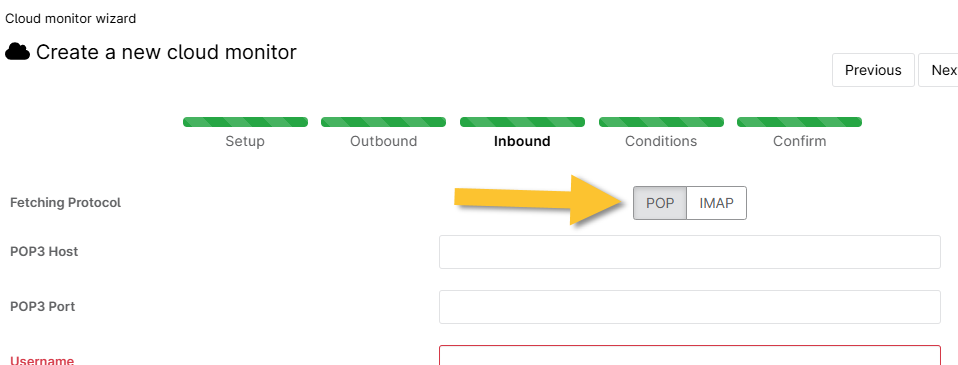
Sono disponibili due diversi tipi di condizioni per il Monitoraggio e-mail:
- "Errore" consentedi monitorare quando l’invio o la ricezione di un’e-mail fallisce un numero specificato di volte.
- "Certificato SSL" consentedi effettuare il monitoraggio per verificare se il certificato scade entro un numero specificato di giorni.
Dopo aver configurato un monitoraggio e-mail su cloud, visualizzandolo verrà mostrata una tabella dei dati registrati. La tabella include l’ora, il risultato e lo stato del protocollo.
HTTP/HTTPS
Il monitoraggio HTTP/HTTPS verifica la presenza di qualsiasi problema su un sito web, che va dal fallimento delle richieste HTTP, a tempi di risposta elevati che superano una determinata soglia, fino al tipo di messaggio di risposta HTTP.
Per monitorare correttamente un sito web, il certificato SSL deve essere valido. La data di scadenza del certificato SSL è indicata sotto il monitoraggio ed è fornita come link per visualizzarla.
Durante la configurazione, selezionare la frequenza, il timeout, l’host, il Metodo HTTP (supporta GET, PUT, HEAD e POST), l’autenticazione HTTP e il corpo della risposta (opzione per salvare la pagina web come istantanea della pagina di destinazione).
Sono disponibili quattro diversi tipi di condizioni per i monitor HTTP:
- "Errore" consentedi monitorare quando la richiesta HTTP fallisce un numero specificato di volte.
- "Codice stato " consente di monitorare quando la richiesta HTTP restituisce un codice specifico un numero specificato di volte.
- "Tempo di risposta" consentedi monitorare il tempo impiegato (in millisecondi) dalla query HTTP per restituire una risposta un numero specificato di volte.
- "Parola chiave" consentedi monitorare se la pagina web contiene o non contiene una determinata parola chiave.
- "Scadenza del certificato SSL tra" consentedi monitorare le situazioni in cui il certificato SSL scadrà entro un numero prestabilito di giorni.
Dopo aver configurato un Monitoraggio cloud HTTP, visualizzandolo verrà mostrata una tabella dei dati registrati. La tabella include l’ora, il risultato, la versione del protocollo, lo stato HTTP, il tempo di risposta, la data di scadenza del certificato SSL e il certificato SSL.
Come aggiungere un monitoraggio cloud in NinjaOne
- Fare clic sul segno + nell’angolo in alto a destra della console, quindi fare clic su " Dispositivo".
- Selezionare " Monitoraggio cloud".
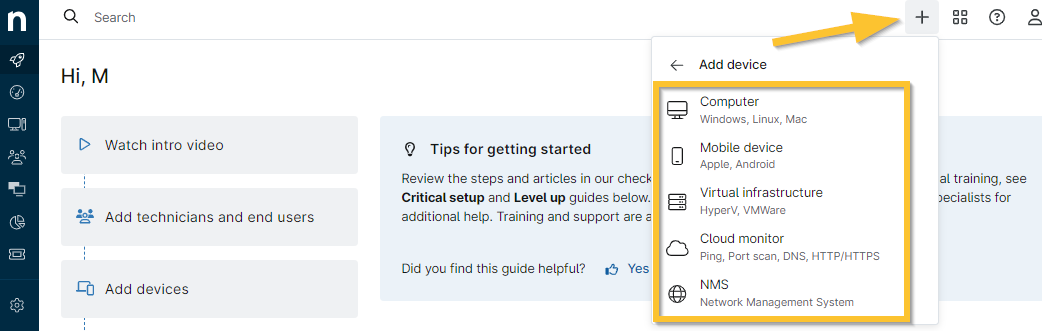
Viene visualizzata la finestra modale della procedura guidata del monitoraggio cloud .
- Seleziona l’organizzazione e la posizione in cui desideri creare il nuovo monitoraggio cloud, il tipo di monitoraggio e un nome da visualizzare. Quindi, inserisci le altre informazioni richieste in base al tipo di monitoraggio selezionato (ad esempio frequenza, timeout e server).
- Fai clic su Successivo per procedere.
I campi obbligatori verranno evidenziati se tenti di procedere senza inserire i dati. - Aggiungi le condizioni che desideri monitorare con questo monitoraggio cloud. I tipi di condizioni disponibili dipendono dal tipo di monitoraggio cloud che stai creando (ad esempio, è stato aggiunto un monitoraggio e-mail e la condizione “Fail” per ricreare i dati mostrati nella schermata qui sotto).
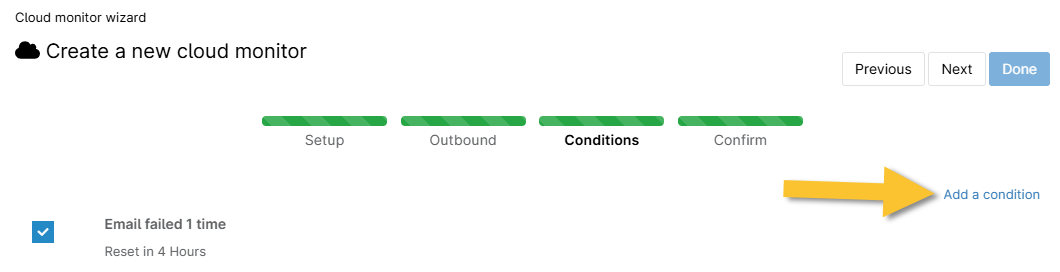
- Fare nuovamente clic su “Avanti” in alto a destra; nella pagina successiva, confermare le impostazioni del nuovo Monitoraggio cloud, quindi fare clic su “Fine” per completare la procedura di configurazione.
Risorse aggiuntive
Consulta la seguente risorsa per scoprire di più sulla gestione dei dispositivi in NinjaOne: Registrazione e gestione dei dispositivi: Catalogo delle risorse.