
Argomento
Questa guida fornisce istruzioni per la generazione di un Agent-Installer di NinjaOne per un dispositivo Apple macOS.
Ambiente
- NinjaOne Endpoint management
- NinjaOne Agent per Apple macOS
Descrizione
L'Agent-Installer di NinjaOne è un file eseguibile che installa NinjaOne Agent su un dispositivo, consentendo il monitoraggio e la gestione del dispositivo in NinjaOne. Questa guida spiega come generare l'Agent-Installer dalla piattaforma NinjaOne, scaricarlo sul proprio dispositivo e condividere un link di installazione con gli utenti finali.
Prima di iniziare
Prima di generare l’installer, verificare che l’ambiente soddisfi i seguenti requisiti:
- È necessario generare e installare NinjaOne Agent su un dispositivo prima di poterlo gestire in NinjaOne. Consultare Endpoint management NinjaOne: Requisiti di sistema e supporto del sistema operativo per l’agente Apple macOS prima di installare NinjaOne Agent sugli endpoint.
- Per generare il programma di installazione di NinjaOne, è necessario innanzitutto configurare un'organizzazione e creare un criterio. Per le istruzioni, consultare " Endpoint management NinjaOne: creazione e modifica delle organizzazioni " e " Politiche NinjaOne: creazione e gestione di un criterio ".
Generazione di un programma di installazione NinjaOne
- In NinjaOne, fare clic sull’icona Aggiungi e selezionare Dispositivo dal menu a discesa.
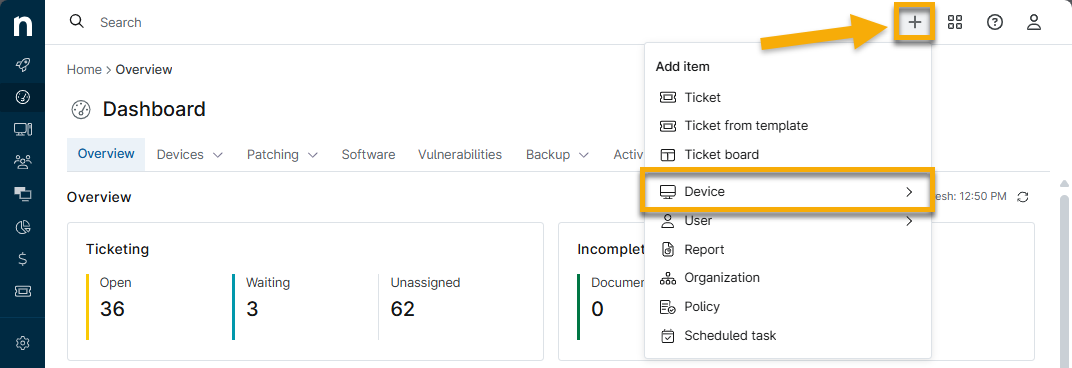
- Selezionare “Dispositivo” dal menu.
- Si aprirà la finestra “Aggiungi un computer ”.
- Selezionare " Mac " dalle opzioni del sistema operativo.
- Seleziona i valori appropriati per " Organizzazione", " Posizione", " Ruolo del dispositivo" e " Tipo di distribuzione ".
- Fare clic su " Genera installer".
- NinjaOne visualizzerà un messaggio che ti avviserà che l'installer è stato generato con successo.
- Dopo che il programma di installazione è stato generato, è possibile scaricarlo utilizzando il pulsante "Scarica" oppure copiare il link al programma di installazione negli appunti utilizzando il pulsante "Copia link". [VERIFICARE CON PM: Aggiungi il percorso completo dei clic per gli elementi dell'interfaccia utente "Scarica" e "Copia link".]
Non rinominare l’installer né montare più volumi Apple Disk Image (DMG) con l’installer. Ciò comprometterà la capacità dell’installer di installarsi correttamente e registrarsi con NinjaOne.
Condivisione di un link al programma di installazione
Per inviare agli utenti finali un link per scaricare il programma di installazione, fare clic su “Genera programma di installazione ” e selezionare “Copia il link”. Questo link potrebbe scadere nelle seguenti circostanze:
- I programmi di installazione memorizzati nella cache della divisione vengono cancellati.
- Viene rilasciato un aggiornamento minore o principale dell’agente.
- Viene rilasciata una correzione di bug relativa a un problema dell'installatore.
Installazione dell’agente macOS su un dispositivo
Apple macOS Monterey (12) e versioni successive richiedono l’approvazione manuale di determinate impostazioni di Sicurezza e Privacy prima di aprire per la prima volta il software scaricato. Seguire i passaggi riportati di seguito per installare l’agente NinjaOne con queste impostazioni abilitate.
- Fare clic sulla scheda Strumento di ricerca sul dispositivo e individuare il file di installazione di NinjaOne Agent.
- Fare clic sul file tenendo premuto il tasto Ctrl, quindi selezionare "Apri " dal menu a discesa.
- Fare clic sull’icona dell’installer e inserire qualsiasi credenziale necessaria.
- Completare l’istruzione di configurazione dell’agente NinjaOne .
Per macOS Monterey e versioni successive, i passaggi di installazione potrebbero variare a seconda della versione di macOS in uso. Per ulteriori dettagli, consultare la seguente documentazione esterna di Apple: Aprire un'app per Mac di uno sviluppatore sconosciuto(link esterno).
Per alcuni dispositivi macOS e per poter utilizzare appieno il Browser di file, potrebbe essere necessario concedere manualmente a NinjaOne Agent, denominato ninjarmm-macagent, l’accesso completo al disco del computer. Accedi a Preferenze di Sistema → Sicurezza e Privacy → Privacy → Accesso completo al disco per concedere tale autorizzazione.
Risorse aggiuntive
I seguenti articoli forniscono ulteriori indicazioni per la distribuzione di NinjaOne Agent su altre piattaforme e ambienti.
- Per informazioni sull’installazione su dispositivi Microsoft Windows, consultare Installazione agente: Aggiungi un dispositivo Microsoft Windows.
- Per informazioni sull’installazione Installazione agente NinjaOne: Aggiungi un dispositivo Linux.
- Per informazioni sull’installazione su dispositivi Linux riservate esclusivamente ai clienti FedRAMP, consultare " NinjaOne Endpoint management: Come aggiungere un dispositivo Linux (FedRAMP)"
- Per ulteriori metodi di distribuzione di NinjaOne Agent su più dispositivi, consultare " Programma di installazione di NinjaOne: distribuzione di massa".
- Per ulteriori informazioni su NinjaOne Agent, consultare NinjaOne Agent: Catalogo delle risorse.