
Argomento
Questo articolo spiega come risolvere l'errore NJ-INT-WR001 qualora dovesse verificarsi durante l'integrazione di Webroot con NinjaOne.
Ambiente
- Integrazioni NinjaOne
- Webroot
Descrizione
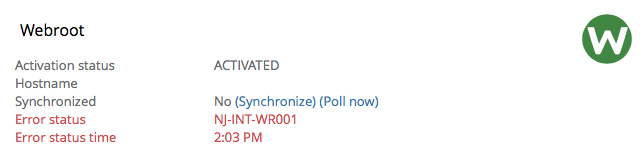
Se si nota uno stato di errore NJ-INT-WR001 per l'applicazione Webroot nella dashboard del dispositivo nella scheda Impostazioni, eseguire i passaggi descritti in questo articolo. Questo errore indica che il dispositivo non è sincronizzato correttamente con la console Webroot GSM.
Seleziona una categoria per saperne di più:
- Problema
- Causa
- Risoluzione Opzione 1: sincronizzare NinjaOne e Webroot
- Opzione di risoluzione 2: verificare l'esistenza del dispositivo con le autorizzazioni del sito
- Opzione di risoluzione 3: Attivare il dispositivo
- Risorse aggiuntive
Problema
L'agente Webroot non è installato completamente sul dispositivo oppure è stato installato di recente e non ha ancora avuto modo di essere elaborato dal backend di Webroot.
Causa
Può essere necessario del tempo prima che una nuova registrazione di endpoint (e l'ID dell'endpoint) venga propagata attraverso tutti i vari server che compongono il backend Webroot. Webroot dispone di diversi gruppi di server e le comunicazioni tra questi gruppi potrebbero richiedere fino a 24-48 ore.
Quando il backend di NinjaOne interroga l'API di Webroot per l'ID del computer in questione e la registrazione del nuovo endpoint non è ancora stata propagata attraverso tutti i gruppi di server Webroot, la nostra query non produrrà alcun risultato. Il backend di NinjaOne riprova una volta al minuto per 10 minuti prima di interrompere la sincronizzazione.
Opzione di risoluzione 1: sincronizzare NinjaOne e Webroot
Fare clic su Sincronizza nell'interfaccia utente di NinjaOne per riavviare il processo "interroga l'API Webroot per l'ID del computer una volta al minuto per 10 minuti".
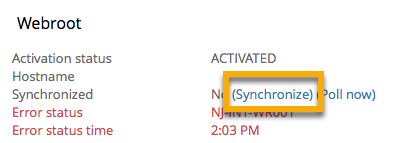
Se si desidera avviare una sincronizzazione Webroot su più dispositivi, è possibile farlo dalla scheda Dispositivi nel pannello di navigazione a sinistra in NinjaOne. Selezionare la casella di controllo per tutti i dispositivi su cui si desidera avviare un'azione, quindi fare clic su Esegui → Azioni Webroot → Sincronizza. Si noti che i dispositivi devono essere tutti dello stesso tipo e devono essere tutti online.
Opzione di risoluzione 2: verificare l'esistenza del dispositivo con le autorizzazioni del sito
Se la sincronizzazione di Webroot e NinjaOne non ha risolto il problema, un'altra soluzione consiste nel verificare che il dispositivo esista in Webroot sotto la chiave GSM che stai utilizzando. Se il dispositivo non è elencato nella console GSM di Webroot, NinjaOne non è in grado di trovarlo.
- Accedere alla console Webroot GSM (disponibile qui).
- Fare clic sulla scheda Amministratori.
- Fare clic sul nome di qualsiasi utente che necessiti dell'accesso a tutti i siti.
- Fare clic su Autorizzazioni sito.
- Concedi l'accesso amministrativo a tutti i siti.
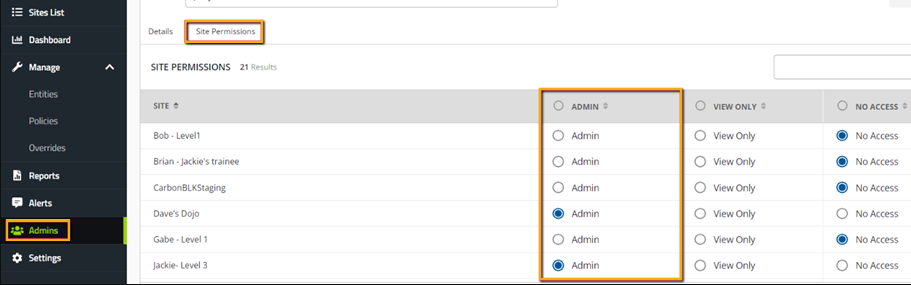
- Torna alla scheda Amministratori e seleziona [webrootapi]. L'integrazione NinjaOne genera questo elemento per facilitare la sincronizzazione tra i siti e deve essere configurato correttamente.

- Fai clic su Autorizzazioni sito.
- Verifica che ogni sito integrato con NinjaOne sia impostato su Amministratore.
- Salva le modifiche, se necessario.
Dovresti anche verificare che il codice chiave nel dispositivo corrisponda alla chiave del sito nella tua console Webroot GSM. Per farlo:
- Vai sumy.webrootanywhere.comed effettua l'accesso con le tue credenziali Webroot. Da lì, dovresti vedere i tuoi siti.
- Accedere al dispositivo, fare clic sull'applicazione Webroot, quindi fare clic su Il mio account.
- Assicurati che il codice chiave dell'applicazione desktop corrisponda al codice chiave del sito nella tua console GSM. Se sono diversi, ci sono due modi per risolvere questo problema con il codice sito corretto:
- Puoi inserire manualmente la chiave del sito dalla tua console Webroot nell'interfaccia utente dell'agente Webroot sul dispositivo stesso.
Puoi provare a disinstallare Webroot da quel dispositivo utilizzando questo comando, eseguito come amministratore:
C:Program Files (x86)Webrootwrsa.exe -uninstall
Opzione di risoluzione 3: attivare il dispositivo
Se la sincronizzazione di Webroot e NinjaOne non ha risolto il problema e il dispositivo è presente in NinjaOne con le autorizzazioni di sito appropriate, il problema potrebbe essere causato dalla disattivazione del dispositivo in Webroot. L'API Webroot non consente a NinjaOne di interrogare i siti disattivati, quindi i dispositivi possono rimanere nascosti lì.
In questo caso, individuare il dispositivo nella console GSM e spostarlo in un sito attivo tramite il comando "change key-code".
Risorse aggiuntive
Fare riferimento alle seguenti risorse per ulteriori informazioni sull'integrazione di Webroot in NinjaOne:
I seguenti link rimandano a webinar relativi a Webroot: