
Argomento
Questo articolo descrive come assegnare automaticamente le informazioni critiche relative agli endpoint di destinazione all'agente NinjaOne durante la distribuzione.
Ambiente
Gestione degli endpoint NinjaOne
Descrizione
È possibile utilizzare token alfanumerici con un programma di installazione dell'agente "generico" specializzato durante la distribuzione dell'agente NinjaOne su endpoint Microsoft Windows, Linux e Apple macOS. I token rappresentano il server, l'organizzazione, la posizione e il ruolo di ciascun agente. Selezionare un argomento per continuare.
Indice
- Gestione del programma di installazione in NinjaOne
- Come funziona la tokenizzazione automatica
- Visualizzazione dei dettagli del programma di installazione e ottenimento del comando di installazione
- Revoca dei token
- Risorse aggiuntive
Gestione del programma di installazione in NinjaOne
Il programma di installazione generico include opzioni per la prevenzione della disinstallazione, la deduplicazione e la creazione automatica di token. È possibile gestire queste funzionalità dall'interno di NinjaOne accedendo a Amministrazione → Generale → Impostazioni → Programma di installazione dell'agente.
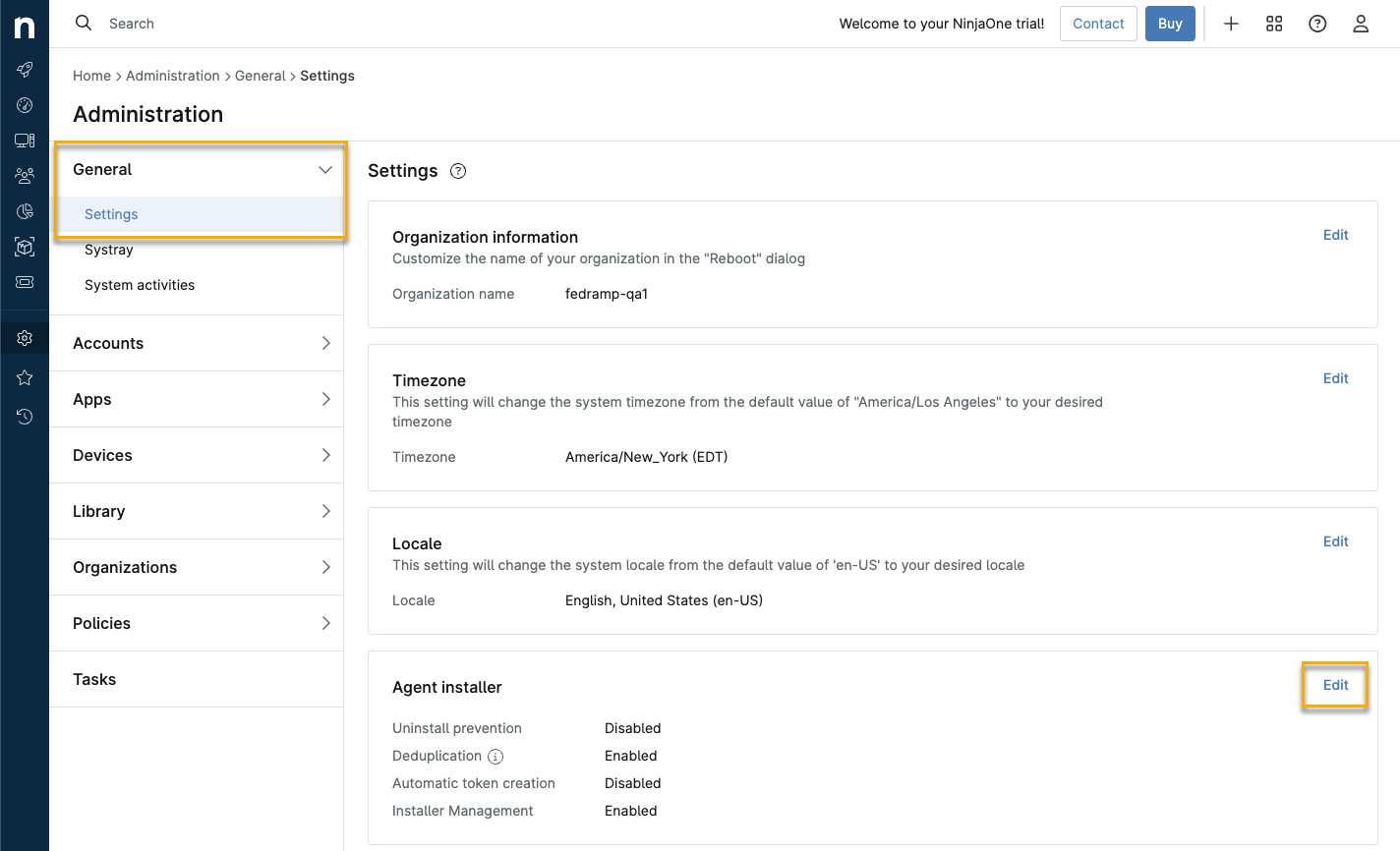
Il pannello Programma di installazione dell'agente consente di configurare queste impostazioni:
- Prevenzione della disinstallazione: quando è attiva, gli utenti finali non possono disinstallare l'agente NinjaOne dagli endpoint su cui è presente.
- Deduplicazione dell'agente: abilitare la deduplicazione per rilevare e unire automaticamente le voci duplicate dei dispositivi trovate in NinjaOne durante la distribuzione.
- Creazione automatica dei token: per creare automaticamente token generici dell'agente per tutte le organizzazioni e le sedi NinjaOne, assicurarsi che questa opzione non sia disattivata.
- Gestione programma di installazione: attivare questa impostazione per visualizzare la funzione Programmi di installazione dell'agente nelle pagine della dashboard.
Come funziona la tokenizzazione automatica
La tokenizzazione automatica genera un token per ogni combinazione di sede e organizzazione. Questo processo continuerà man mano che si aggiungono nuove organizzazioni e sedi. Questo approccio semplifica le installazioni basate su script, accelera le distribuzioni di massa e offre molteplici vantaggi rispetto ai flussi di lavoro tradizionali. Ad esempio:
- Il programma di installazione generico supporta la distribuzione tramite script accettando un token (ad esempio, tramite un parametro della riga di comando) per assegnare il server di destinazione, l'organizzazione, la sede e il ruolo. Si integra facilmente con gli script di distribuzione esistenti.
- Il programma di installazione è ospitato su un URL permanente che fornisce sempre l'ultima versione dell'agente, eliminando la necessità di aggiornare gli script quando vengono rilasciate nuove versioni.
Se la tokenizzazione automatica è disattivata, NinjaOne non creerà più automaticamente token per nuove posizioni e organizzazioni, ma genererà comunque token quando viene aggiunto un nuovo dispositivo, in base alle selezioni effettuate durante il processo di aggiunta del dispositivo. Sebbene la generazione sia ancora "automatica", è necessario aggiungere un dispositivo per creare il token.
Visualizzazione dei dettagli del programma di installazione e ottenimento del comando di installazione
La schermata Programmi di installazione degli agenti contiene un elenco di tutti i programmi di installazione degli agenti validi, inclusi i relativi token di installazione. È possibile utilizzare questo elenco per scegliere il programma di installazione più adatto ai dispositivi che si stanno aggiungendo.
Per visualizzare i dettagli degli installer assegnati a una particolare organizzazione o sistema, procedere come segue:
- In NinjaOne, accedere alla dashboard dell'organizzazione o del sistema selezionato.
- Aprire la scheda Dispositivi e selezionare Programmi di installazione degli agenti.
- Fare clic sul valore visualizzato nella colonna Token per il programma di installazione che si desidera esaminare.
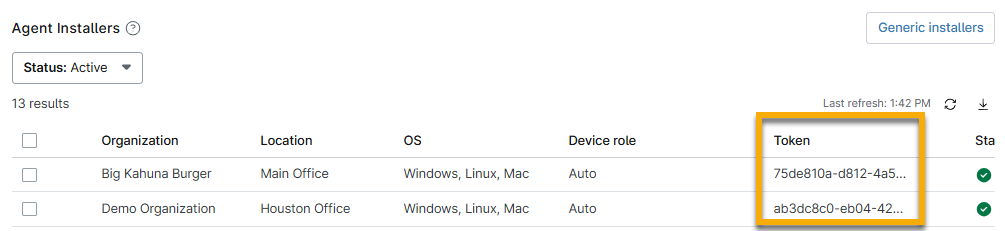
Si aprirà la finestra Dettagli installatore, che mostrerà informazioni simili all'esempio mostrato nella Figura 3. Nella finestra Dettagli installatore, è possibile selezionare un nuovo sistema operativo o tipo di distribuzione, che genererà un URL, un comando e un file di download che è possibile utilizzare per installare il token. Fare riferimento alla sezione Risorse aggiuntive di questo articolo per le istruzioni su come aggiungere un dispositivo Microsoft Windows, Apple macOS o Linux.

Revoca dei token
È possibile revocare i token da un singolo dispositivo o da più dispositivi contemporaneamente. Se si revoca un token mentre la creazione automatica dei token è attivata, NinjaOne genererà nuovi token per ogni organizzazione e sede.
Il processo di revoca dei dispositivi
NinjaOne esegue le seguenti operazioni quando si revoca l'accesso a uno o più dispositivi:
- Disattiva le voci della tabella del programma di installazione dell'agente per i dispositivi revocati.
- La colonna Stato del programma di installazione lo segnalerà come Inattivo.
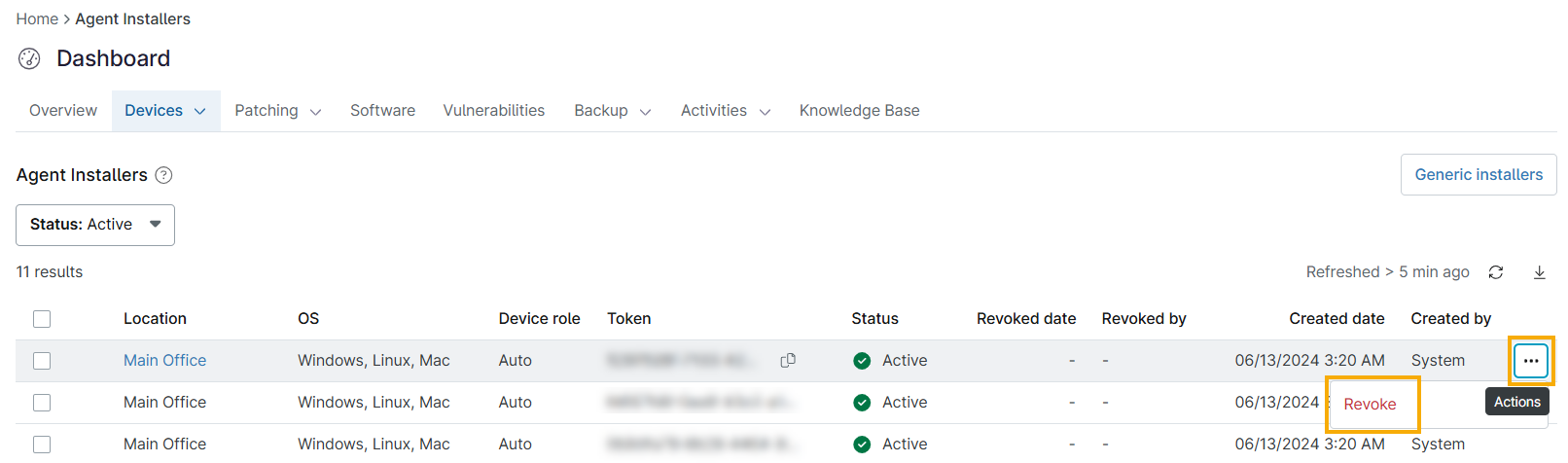
- Le colonne Data di revoca e Revocato da verranno popolate con la data in cui è avvenuta la revoca e l'ID dell'utente che ha eseguito l'azione.
- Registra una voce nel registro delle attività contenente "Attività: Organizzazione aggiornata → Programma di installazione dell'agente revocato".
Revoca di un singolo token
Per revocare un singolo token:
- In NinjaOne, accedere alla dashboard dell'organizzazione o del sistema selezionato.
- Aprire la scheda Dispositivi e selezionare Installatori di agenti.

- Nella tabella Programmi di installazione degli agenti, posizionare il cursore sulla voce relativa al dispositivo che si desidera revocare, quindi fare clic sull'icona a forma di ingranaggio e selezionare Revoca dal menu a discesa.
Revoca di più token
Per revocare più token:
- In NinjaOne, accedi alla dashboard dell'organizzazione o del sistema selezionato.
- Aprire la scheda Dispositivi e selezionare Programmi di installazione degli agenti.
- Nella tabella Installatori di agenti, selezionare le caselle di controllo relative a ciascun dispositivo che si desidera revocare.
- Fare clic su Revoca.

Risorse aggiuntive
Per informazioni su come distribuire l'agente NinjaOne sugli endpoint supportati e per ulteriori informazioni di base, consultare i seguenti articoli e risorse:
- Risoluzione dei problemi relativi alla tokenizzazione: problemi di installazione
- Installazione dell'agente NinjaOne: aggiungi dispositivo (Windows)
- Installazione dell'agente NinjaOne: aggiungi dispositivo (macOS)
- Installazione dell'agente NinjaOne: aggiungi dispositivo (Linux)
- Gestione degli endpoint NinjaOne: come aggiungere un dispositivo Linux (solo per i clienti FedRAMP)
- Informazioni sul software multipiattaforma(link esterno)