
Argomento
Questo articolo spiega come utilizzare OAuth 2.0 per autenticare le richieste all'API pubblica di NinjaOne.
Ambiente
API pubblica di NinjaOne
Descrizione
L'API pubblica di NinjaOne utilizza OAuth 2.0 per autenticare le richieste. OAuth 2.0 consente alle applicazioni di accedere alle risorse di NinjaOne (come le informazioni di monitoraggio) rese disponibili tramite l'interfaccia di programmazione dell'applicazione (API).
Solo gli amministratori di sistema possono configurare i token OAuth per l’API pubblica di NinjaOne. Per iniziare a utilizzare il protocollo OAuth per l’autenticazione della tua app con NinjaOne, devi prima disporre di credenziali per l’app OAuth fornite da NinjaOne. L’app OAuth configurerà per te una concessione di autorizzazione. OAuth 2.0 supporta vari tipi di concessione. Tuttavia, l’API pubblica di NinjaOne supporta solo i tipi di concessione “codice di autorizzazione ” e “implicita ”.
Generazione di un’applicazione client OAuth
Per generare un ID dell’applicazione client OAuth in NinjaOne, segui questi passaggi.
- Accedere alle impostazioni API da Amministrazione → App → API.
- Apri la scheda ID delle applicazioni client e fai clic su + Aggiungi applicazione client.
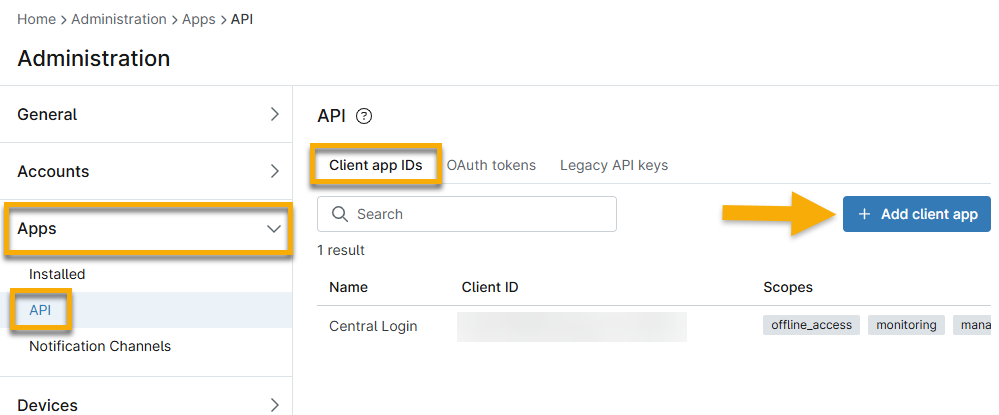
- Selezionare un'opzione dal menu a discesa Piattaforma applicativa per generare ulteriori campi dati.
- Utilizza la tabella seguente come guida per compilare i campi applicabili.
| Campo | Descrizione |
|---|---|
| Nome | Inserisci il titolo che verrà visualizzato come nome dell'applicazione client nella schermata di consenso. Questo nome verrà visualizzato in Amministrazione → App → API → Token OAuth in NinjaOne. |
| URL di reindirizzamento | Inserisci uno o più indirizzi a cui NinjaOne invierà le risposte OAuth. Questa opzione non è configurabile quando si utilizza l’opzione "Piattaforma applicativa nativa ". |
| Ambiti | Queste opzioni consentono l’accesso a tutte le risorse API pubbliche di un determinato tipo.
|
| Tipi di autorizzazione consentiti | NinjaOne utilizza i tipi di autorizzazione OAuth 2.0 per l’applicazione client che agisce per conto di un utente.
|
- Una volta completata la configurazione, fare clic su Salva.
Per modificare o eliminare l’ID di un’app client, posiziona il cursore del mouse sulla riga e seleziona l’opzione corrispondente.

Risorse aggiuntive
Consulta la documentazione di NinjaOne: API pubblica per ulteriori informazioni sull'utilizzo dell'API con NinjaOne.