
Argomento
Questo articolo tratta dell'approvazione dei dispositivi (nodi) in NinjaOne.
Ambiente
NinjaOne Endpoint Management
Descrizione
L'approvazione dei dispositivi consente di richiedere l'approvazione per i dispositivi in entrata prima che l'agente NinjaOne possa monitorarli e gestirli e prima che ottengano l'accesso all'archivio sicuro delle credenziali.
Guida introduttiva: Approvazione dei nodi (NinjaOne Inc. 01:24)
Indice
Fare clic sui link sottostanti per passare alla sezione corrispondente nell’articolo.
- Stato di approvazione
- Configurazione delle impostazioni di approvazione dei dispositivi per le organizzazioni
- Approvazione o rifiuto dei dispositivi
- Altri modi per visualizzare lo stato di approvazione
- Modifica dello stato di approvazione nelle impostazioni del dispositivo
- Risorse aggiuntive
Stato di approvazione
Quando un nuovo dispositivo si registra su NinjaOne, il sistema gli assegna uno dei tre stati seguenti (a seconda delle impostazioni di approvazione configurate per l'organizzazione): In attesa, Approvato o Rifiutato.
- In attesa: questi dispositivi sono in attesa di approvazione o rifiuto manuale.
- L'agente NinjaOne è attualmente installato sul dispositivo in stato inattivo (non vengono monitorati né gestiti dati), ma non installerà alcun componente integrato.
- Il dispositivo non ha accesso all’archivio delle credenziali.
- Approvato: questi dispositivi sono stati approvati per il monitoraggio e la gestione. Rispettano le impostazioni e le politiche dell’organizzazione a cui sono assegnati e hanno accesso all’archivio sicuro delle credenziali di tale organizzazione.
- Rifiutati: questi dispositivi sono stati rifiutati e il sistema ha disinstallato l’agente NinjaOne. I tentativi di reinstallare l’agente NinjaOne su questi dispositivi falliranno a meno che un amministratore non annulli il rifiuto.
Configurazione delle impostazioni di approvazione dei dispositivi per le organizzazioni
Seguire questi passaggi per configurare le impostazioni dei dispositivi nuovi ed esistenti.
Nuovi dispositivi
Per modificare le impostazioni di approvazione su un nuovo dispositivo:
- Fare clic su Amministrazione nel menu di navigazione, quindi selezionare Organizzazioni dalle opzioni espanse.
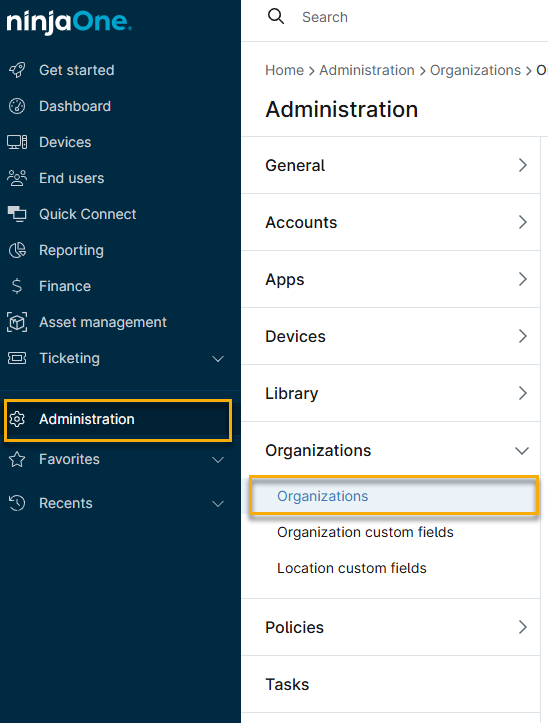
- Nell’elenco "Organizzazioni ", seleziona l’organizzazione a cui apparterrà il dispositivo.

Fare clic su Dispositivi nel menu di navigazione dell’organizzazione. La scheda Sicurezza sarà aperta per impostazione predefinita. Da qui, scegliere una delle tre opzioni di approvazione disponibili:
- Automatica: il sistema approva automaticamente i nuovi dispositivi. Questa impostazione è l’opzione predefinita.
- Manuale: un amministratore di sistema NinjaOne deve approvare o rifiutare manualmente i nuovi dispositivi.
- Rifiuta: il sistema rifiuta automaticamente i nuovi dispositivi. Questa azione attiva la disinstallazione dell’agente NinjaOne e disabilita la reinstallazione dell’agente sul dispositivo.
Al termine, fare clic su “Salva”.

Figura 3: Opzioni di approvazione dei dispositivi (clicca per ingrandire)

Dispositivi esistenti
Per modificare le impostazioni di approvazione su un dispositivo esistente:
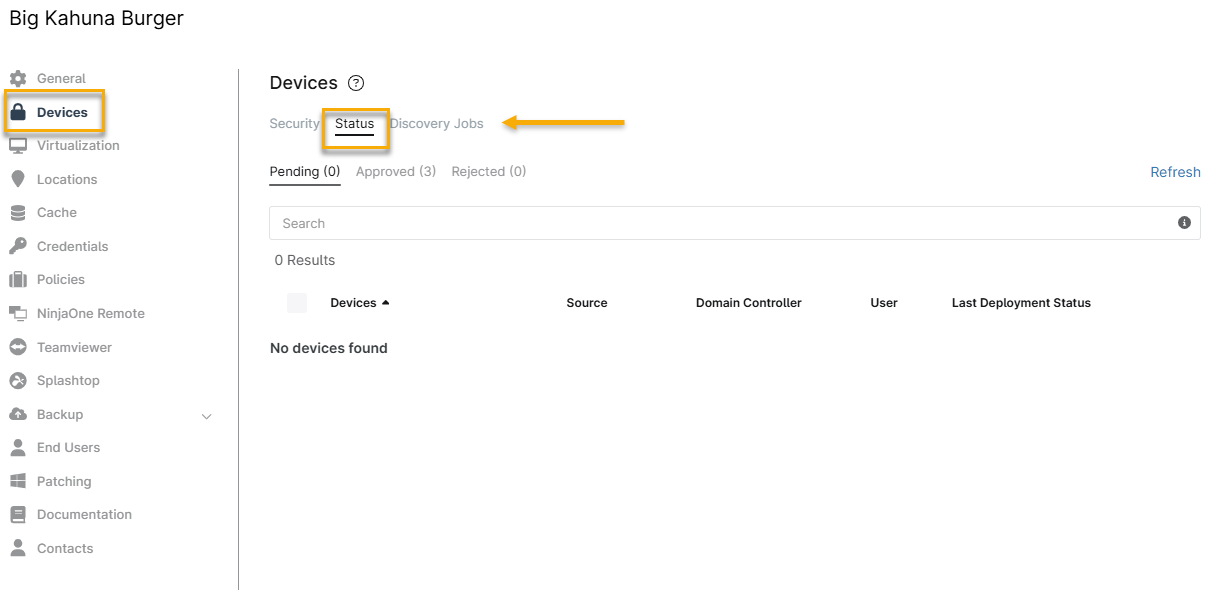
- Fare clic su "Dispositivi" nel menu di navigazione dell’organizzazione, quindi fare clic sulla scheda "Stato".
- Selezionare "In attesa", "Approvato" o " Rifiutato " per visualizzare i dispositivi con lo stato desiderato.

Selezionare le caselle di controllo accanto ai dispositivi, quindi selezionare l’opzione applicabile (a seconda dello stato attuale del dispositivo) nel menu di navigazione.

Figura 5: Modifica dello stato del dispositivo (clicca per ingrandire)
Approvazione o rifiuto dei dispositivi
La dashboard " Approvazione dispositivi " offre un modo semplice per visualizzare e modificare gli stati di approvazione dei dispositivi in sospeso e rifiutati nel proprio ambiente NinjaOne.
- In NinjaOne, fare clic su Dashboard nel menu di navigazione, quindi posizionare il cursore sulla scheda Dispositivi e selezionare Approvazioni dal menu a discesa.
Posizionare il cursore su “Dispositivi” e poi su “Approvazioni”. Fare clic su “In sospeso” per procedere con l’approvazione o il rifiuto di un dispositivo. Fare clic su “Rifiutati” per visualizzare un elenco dei dispositivi precedentemente rifiutati. Da qui è possibile annullare lo stato di rifiuto.
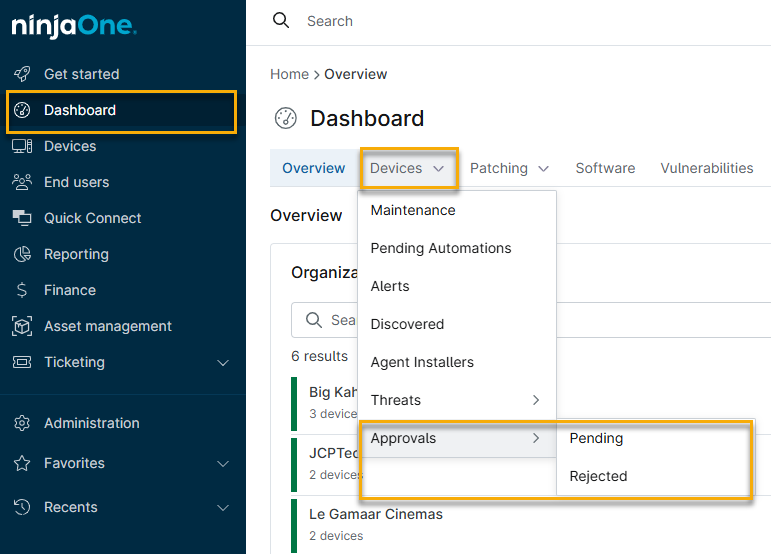
Figura 6: Come accedere alla dashboard di approvazione dei dispositivi (clicca per ingrandire) - La dashboard mostrerà un elenco di tutti i dispositivi in attesa di approvazione o rifiuto. Seleziona la casella di controllo accanto al nome del dispositivo, quindi fai clic su Approva o Rifiuta quando appare l’opzione.


Rifiuto di un dispositivo
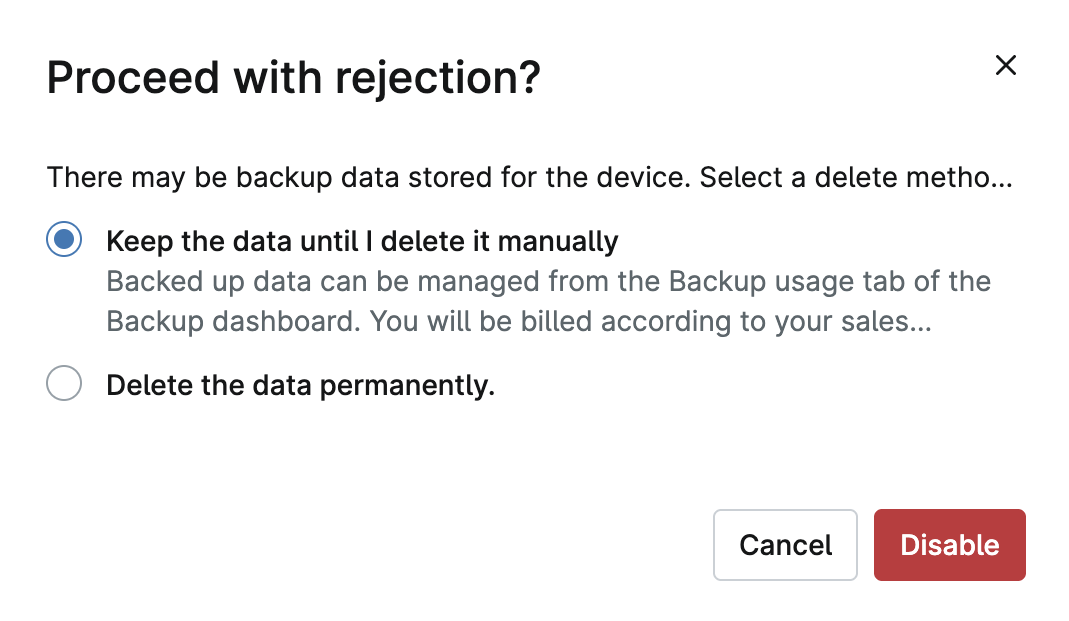
Se si fa clic su "Rifiuta", il sistema avviserà che tale operazione potrebbe comportare l’eliminazione dei dati di backup archiviati e offrirà l’alternativa di conservare i dati fino a quando non verranno eliminati manualmente. Effettuare la selezione, quindi fare clic su "Disattiva" per completare il rifiuto del dispositivo.
Annullamento del rifiuto di un dispositivo
L'annullamento del rifiuto di un dispositivo consente di riportare il dispositivo allo stato " In sospeso " e di reinstallare l'agente NinjaOne su di esso.
Altri modi per visualizzare lo stato di approvazione
Esistono altri due modi per visualizzare lo stato di approvazione di un dispositivo:
Dalla schedaAmministrazione → Organizzazioni
- Selezionare un'organizzazione per aprire l'editor dell'organizzazione.
- Fare clic su Dispositivi e aprire la scheda Stato. Il sistema mostrerà un elenco di dispositivi nelle categorie In sospeso, Approvati e Rifiutati.
Dalla scheda Impostazioni di un dispositivo
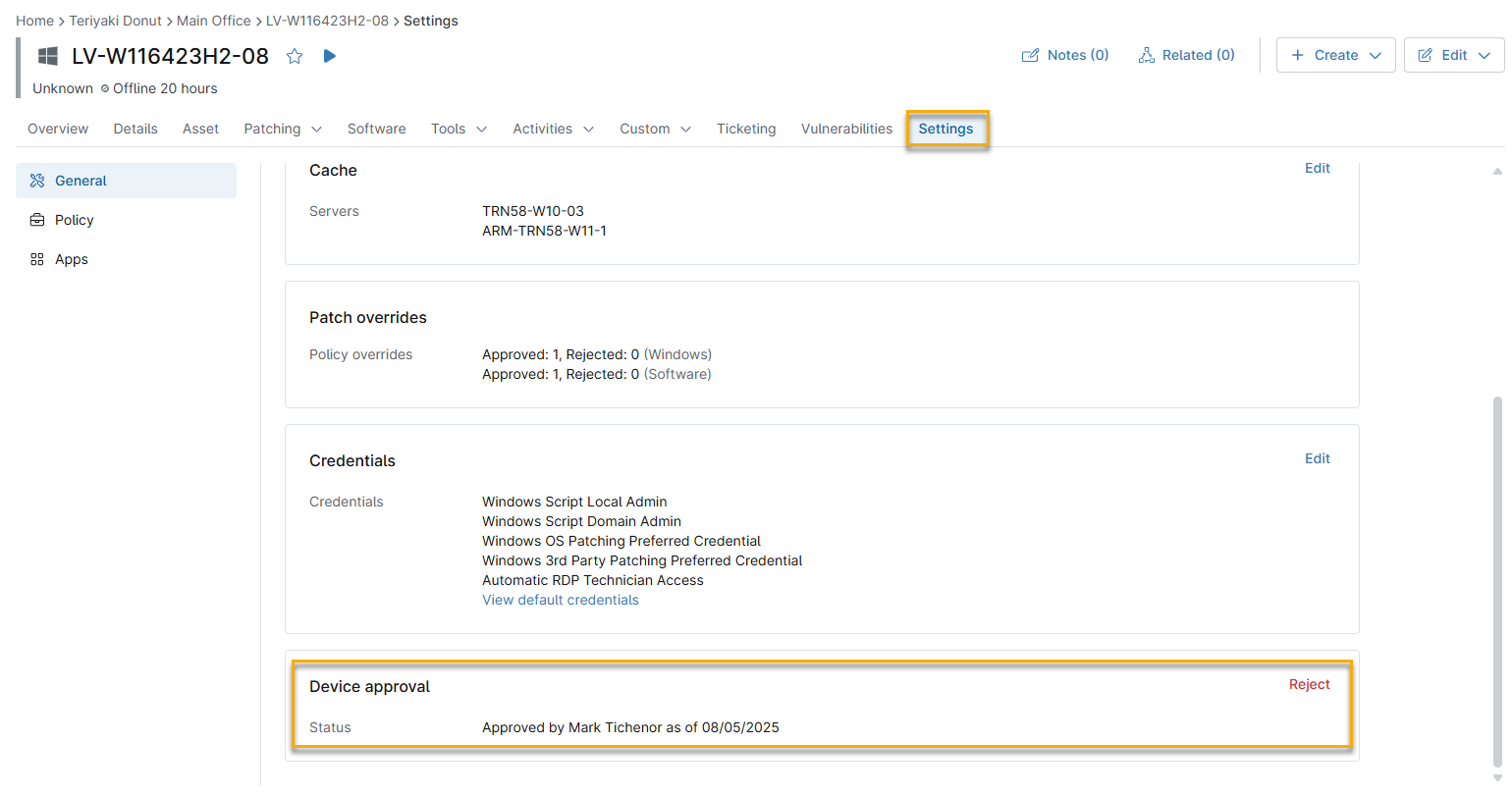
Apri la scheda Impostazioni del dispositivo, quindi scorri fino alla scheda Stato di approvazione.
Modifica dello stato di approvazione nelle impostazioni del dispositivo
È inoltre possibile modificare lo stato di approvazione di un dispositivo dalla scheda Impostazioni.
- Aprire la scheda Impostazioni del dispositivo e scorrere fino alla scheda Stato di approvazione.
Fare clic sul collegamento Approva o Rifiuta per modificare lo stato di approvazione.

Figura 11: Modifica dello stato di approvazione del dispositivo (clicca per ingrandire)

Risorse aggiuntive
Per un elenco delle domande frequenti sull'approvazione dei nodi, consultare il seguente articolo di Dojo: