
Argomento
Questo articolo descrive come caricare file APK (Android Package Kit) personalizzati nelle politiche di gestione dei dispositivi mobili Android (MDM) e come gestire i file APK nella libreria APK di NinjaOne.
Ambiente
Gestione dei dispositivi mobili (MDM) di NinjaOne
Descrizione
Questo articolo fa parte della serie di articoli NinjaOne MDM: Gestione delle applicazioni Android. Tratta come accedere alle impostazioni di gestione delle applicazioni, configurare le opzioni delle applicazioni a livello di politica, utilizzare la tabella delle applicazioni gestite, configurare le impostazioni del kiosk e impostare attività preferite persistenti. Per ulteriori informazioni sulla gestione delle applicazioni Android, consultare NinjaOne MDM: Gestione delle applicazioni Android.
Per informazioni sull’aggiunta di applicazioni da Google Play Store, di sistema, private o web, consultare NinjaOne MDM: Aggiunta, modifica e rimozione di applicazioni Android.
Aggiungi APK di app personalizzate
È possibile caricare app personalizzate tramite file APK direttamente in una policy MDM Android. Per gestire i file APK personalizzati in una libreria centralizzata e applicarli a più policy senza doverli ricaricare, consultare la sezione Gestione della libreria APK di questo articolo.
Affinché la distribuzione degli APK avvenga correttamente, l’agente NinjaOne deve essere versione 1.3.5 o successiva.
Selezionare un argomento per continuare:
- Nella pagina di configurazione della policy MDM per Android, vai su Gestione → Applicazioni gestite.
- Fare clic su Aggiungi app, quindi selezionare App personalizzata dal menu a discesa.
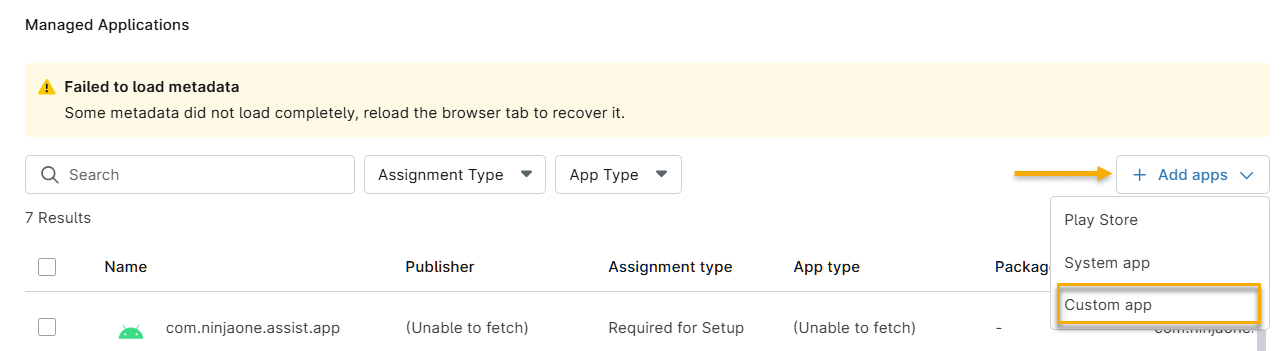
Si aprirà la finestra Carica applicazione. Configurare le seguenti impostazioni.
Opzione Descrizione Connessione Android Questo campo facoltativo consente di specificare le Connessioni Android Enterprise che devono ricevere l’installazione dell’APK.
- Solo i tecnici associati alla connessione specificata potranno visualizzare e gestire l’app.
- Lasciare questo campo vuoto per consentire l'installazione dell'APK nell'intero ecosistema MDM Android.
Consenti la disinstallazione da parte dell’utente Decidi se l’utente finale del dispositivo può disinstallare l’app. Carica un'applicazione Fai clic su questo pulsante, quindi individua la posizione del file APK per caricarlo su NinjaOne. Nome Inserisci un nome visualizzato facoltativo, che apparirà nell'elenco delle applicazioni della politica MDM di Android. Editore Inserisci il nome dell’editore (facoltativo), che apparirà nell'elenco delle applicazioni della policy MDM di Android. Criterio di autorizzazione predefinito Selezionare il comportamento obbligatorio quando l'app richiede l'autorizzazione dell'utente:
- Richiedi conferma: il dispositivo chiede all'utente se l'app deve concedere o negare l'autorizzazione.
- Concedi: il dispositivo approva automaticamente la richiesta di autorizzazione.
- Nega: il dispositivo rifiuta automaticamente la richiesta di autorizzazione.
Concessioni di accesso con ambito delegato Le app Android possono disporre di ambiti di delega aggiuntivi, che consentono alle applicazioni di installare certificati, accedere a configurazioni gestite, bloccare la disinstallazione e attivare app di sistema. Utilizza il menu a discesa per selezionare una delle seguenti opzioni:
- Installazione e gestione dei certificati
- Gestione delle configurazioni gestite
- Blocco della disinstallazione
- Criterio dell‘autorizzazione e stato di concessione delle autorizzazioni
- Stato di accesso ai pacchetti
- Abilitazione delle app di sistema
Gestione della libreria APK
La libreria APK è un archivio centralizzato per i file APK personalizzati. È possibile caricare, modificare e sovrascrivere gli APK dalla libreria e applicarli a più politiche MDM Android senza dover ricaricare i file a livello di politica. Le modifiche apportate nella libreria APK si propagano automaticamente a tutte le politiche associate e alle sovrascritture a livello di dispositivo.
Il flusso di lavoro relativo alle app personalizzate a livello di politica descritto nella sezione “Aggiungere APK di app personalizzate” di questo articolo e la libreria APK sono flussi di lavoro distinti. Utilizzare la libreria APK quando è necessario gestire un APK in più politiche da un’unica posizione.
Come accedere alla libreria APK
Per accedere alla libreria APK, andare su Amministrazione → App → Installato → NinjaOne MDM Android e fare clic su Libreria APK.
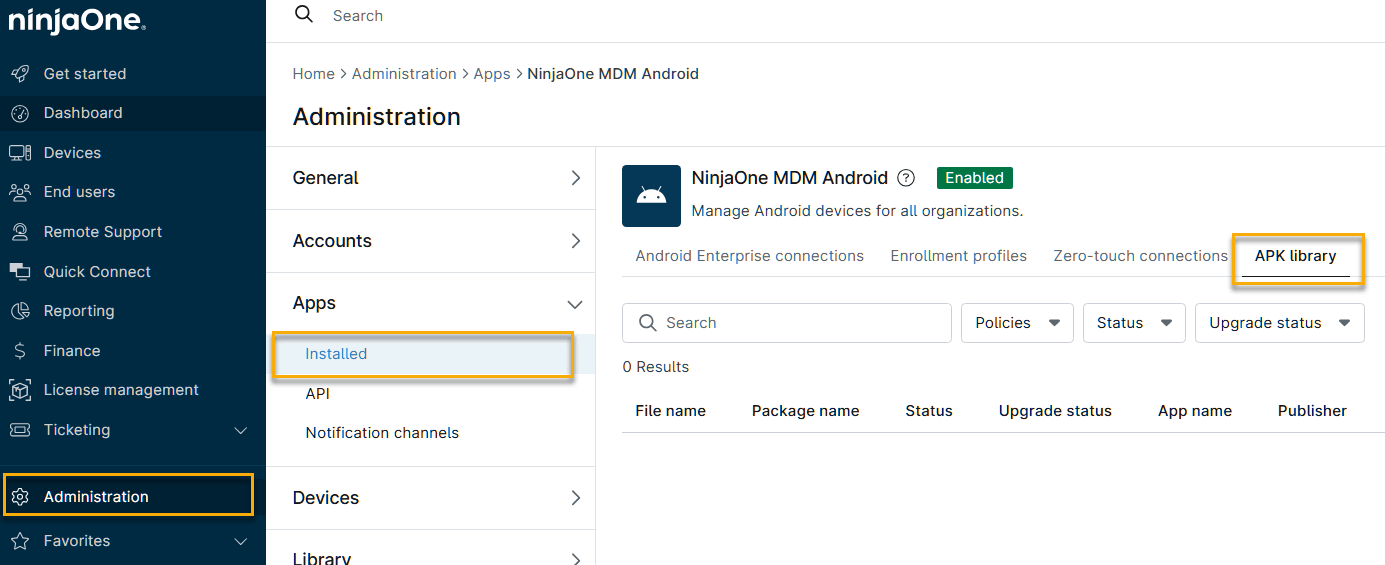
La tabella della Libreria APK elenca tutti i file APK caricati. Ogni riga mostra il nome dell’app, il nome del pacchetto, la versione, l’editore, la Connessione Android, lo stato e lo stato dell’aggiornamento. È possibile aggiungere o rimuovere colonne facendo clic sull’icona Azioni e riorganizzare le colonne trascinandole in nuove posizioni.
Se NinjaOne MDM non riesce a recuperare i metadati di un APK, i campi interessati nella riga vengono visualizzati come - e sulla riga compare un indicatore di errore. Sposta il cursore sull’indicatore di errore per visualizzare i dettagli dell’errore. Ricarica la tabella per richiedere nuovamente i metadati.
Stato della scansione degli APK
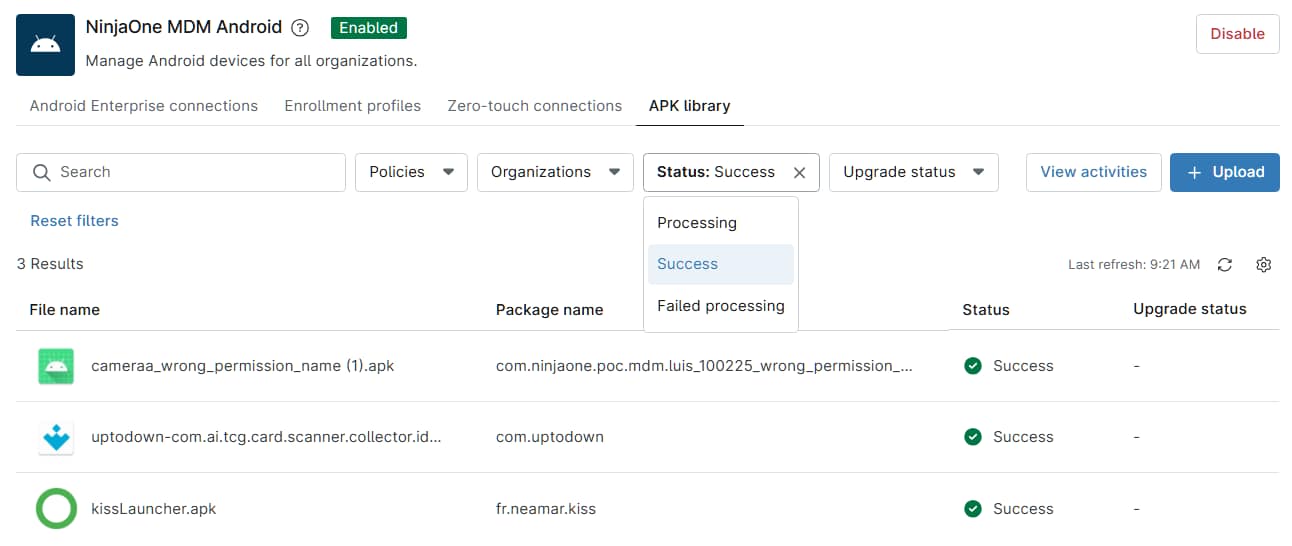
NinjaOne MDM esegue la scansione di ogni APK caricato alla ricerca di minacce alla sicurezza. La colonna "Stato" nella libreria APK mostra lo stato attuale della scansione per ciascun file. Le modifiche di stato appaiono in tempo reale nella libreria APK e sono visibili solo all’amministratore che ha avviato il caricamento o la modifica. Per filtrare la tabella della libreria APK in base allo stato della scansione, selezionare i valori che si desidera visualizzare dal Menu a discesa "Stato".
Aggiunta di un APK alla Libreria
Seguire questi passaggi per caricare un nuovo APK nella libreria APK.
Il caricamento degli APK supporta file fino a 15 GB. Il supporto per file compresi tra 15 GB e 25 GB è disponibile tramite un flag di funzionalità; i caricamenti in questo intervallo di dimensioni non richiedono la scansione dell’APK.
- In la libreria APK, fare clic su Carica.
- Nella finestra Carica un file .apk, fare clic su Carica il file.
- Individua il file sul tuo sistema e fai clic su "Apri".
- Inserisci qualsiasi delle informazioni obbligatorie richieste da NinjaOne MDM. Al termine, fai clic su Salva.
| Opzione | Descrizione |
|---|---|
| Connessione Android | Seleziona le Connessioni Android Enterprise che devono avere accesso a questo APK. Lascia questo campo vuoto per rendere l'APK disponibile in tutto il tuo ecosistema MDM Android. Solo gli utenti collegati alla connessione specificata possono visualizzare e gestire l'app. Quando aggiorni questo campo in un secondo momento, NinjaOne MDM aggiorna automaticamente tutte le politiche associate e le sostituzioni a livello di dispositivo per riflettere la modifica. |
| Nome | Inserisci un nome visualizzato facoltativo. Questo nome appare nella libreria degli APK e nell’elenco delle applicazioni di qualsiasi politica a cui è applicato l’APK. |
| Editore | Inserisci il nome dell’editore facoltativo. Questo nome appare nella libreria degli APK e nell'elenco delle applicazioni di qualsiasi politica in cui l'APK è applicato. |
| Criterio di autorizzazione predefinito | Seleziona il comportamento obbligatorio quando l'app richiede l'autorizzazione dell'utente:
|
| Consenti la disinstallazione da parte degli utenti | Decidi se l'utente finale del dispositivo può disinstallare l'app. |
| Concessioni di accesso con ambito delegato | Le app Android possono disporre di ambiti di delega aggiuntivi, che consentono alle applicazioni di installare certificati, accedere a configurazioni gestite, bloccare la disinstallazione e attivare app di sistema. Utilizza il menu a tendina per selezionare una delle seguenti opzioni:
|
Dopo aver salvato, NinjaOne MDM avvia la scansione dell'APK. Lo stato dell'APK passa a " In fase di scansione " fino al completamento della scansione. NinjaOne MDM registra una voce di attività quando il caricamento va a buon fine o è non riuscito.
Se l’APK contiene nomi di autorizzazioni non riconosciuti, NinjaOne MDM visualizza un avviso ma consente il completamento del caricamento. È possibile procedere con l’installazione senza interruzioni.
Modifica di un APK nella Libreria
È possibile caricare una nuova versione di un APK già presente nella libreria per sostituirlo. NinjaOne MDM applica automaticamente il file aggiornato a tutti i criteri associati e alle sostituzioni a livello di dispositivo.
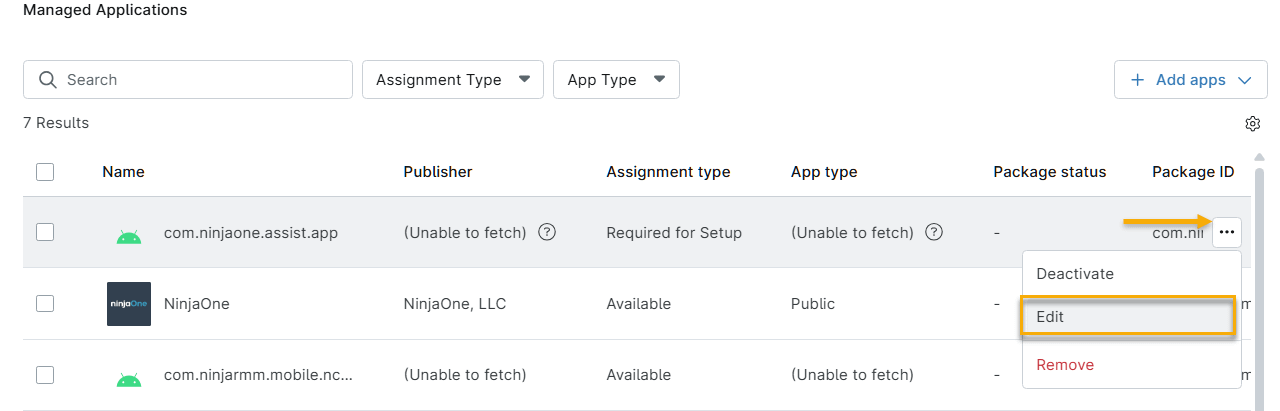
- Nella libreria APK, fare clic sul menu “Azioni ” accanto all’APK che si desidera aggiornare, quindi fare clic su “Modifica”.
- Nella finestra di modifica, caricare il file APK sostitutivo e aggiornare le impostazioni che si desidera modificare. Al termine, fare clic su Aggiorna.
NinjaOne MDM aggiunge le informazioni aggiornate sull’APK a tutti i criteri associati e alle sostituzioni a livello di dispositivo e registra una voce nel feed delle attività relativa al risultato della modifica.
Per aggiornare le assegnazioni di connessione Android di un APK, modificare l’APK nella libreria e modificare il campo “Connessione Android ”. NinjaOne MDM aggiorna automaticamente tutte le politiche associate e le sostituzioni a livello di dispositivo per riflettere la modifica.
Sovrascrittura di un APK
La funzione di sostituzione sostituisce un APK della libreria con un’altra versione già presente nella libreria, contemporaneamente in tutti i criteri associati e nelle sostituzioni a livello di dispositivo. Utilizza questo flusso di lavoro quando desideri sostituire una versione dell’APK senza caricare un nuovo file.
- Nella libreria degli APK, fare clic sul menu Azioni accanto all’APK che si desidera sostituire, quindi fare clic su Override.
- Nella finestra di sostituzione, selezionare l’APK sostitutivo da libreria, quindi fare clic su Conferma.
La finestra di sostituzione mostra solo gli APK il cui nome pacchetto corrisponde a quello dell’APK che si sta sostituendo.
NinjaOne MDM rimuove l’APK originale e aggiorna tutte le politiche associate e le sostituzioni a livello di dispositivo per utilizzare quello sostitutivo. NinjaOne MDM registra una voce di attività che elenca le politiche e le sostituzioni a livello di dispositivo che sono state aggiornate.
Filtraggio della libreria APK
È possibile filtrare la tabella della libreria APK per restringere l’elenco degli APK visualizzati. Fare clic sul controllo di filtro sopra la tabella e selezionare una categoria di filtro. È possibile filtrare gli APK in base a:
- Stato dell’aggiornamento
- Criterio
- Nome pacchetto
Registro attività della libreria APK
La libreria APK include un registro attività che registra gli eventi relativi a ciascun APK. Per visualizzare il registro attività di un APK specifico, fare clic sul menu Azioni accanto all'APK, quindi fare clic su Dettagli.
Il registro delle attività registra i seguenti tipi di eventi:
- Caricamento riuscito e caricamento con errore
- Scansione completata, inclusi i risultati in cui lo stato della scansione è "Sospetto"
- Modifica riuscita e errore
- Aggiornamenti delle politiche e delle sostituzioni del dispositivo derivanti da una sostituzione o da una modifica dell’assegnazione della connessione Android
- Eliminazione di un APK
Elimina un APK dalla Libreria
È possibile eliminare gli APK dalla libreria quando non sono più necessari.
- Se l'APK è assegnato a una o più politiche o sovrascritture a livello di dispositivo, NinjaOne MDM visualizza le politiche e le sovrascritture interessate prima di completare l'eliminazione.
- L'eliminazione dell'APK lo rimuove da tutti i criteri associati e dalle sostituzioni dei nodi e registra una voce di attività che riporta il nome del file.
- Per completare l’eliminazione, è necessario disporre dei permessi di aggiornamento su tutti i criteri e i nodi a cui si fa riferimento.
L'eliminazione di un APK dalla libreria rimuove definitivamente il file dall'archivio di spazio di archiviazione. Non è possibile annullare questa azione.
Procedura
- Nella libreria degli APK, fare clic sul menu Azioni accanto all’APK che si desidera eliminare, quindi fare clic su Elimina.
- NinjaOne MDM richiede di confermare l’eliminazione. Fare clic su Sì per completare l’azione. NinjaOne MDM rimuoverà l’APK dalla libreria e registrerà una voce di attività che riporta il nome file eliminato.