
La seguente guida illustra come configurare l'integrazione di RepairShopr con NinjaOne. Per procedere con l'integrazione è necessario disporre di un account RepairShopr già attivo.
Nota importante: l’integrazione con RepairShopr funziona in modo leggermente diverso rispetto alle altre integrazioni PSA. Indipendentemente dal fatto che le opzioni di notifica in NinjaOne siano impostate su ON o OFF, tutti gli avvisi provenienti da NinjaOne vengono visualizzati in RepairShopr in un’area di staging. Da lì, è possibile scegliere se chiudere l’avviso in NinjaOne oppure mantenerlo attivo e aprire un ticket in RepairShopr.
Ottenere la chiave API di RepairShopr:
Durante la configurazione di RepairShopr in NinjaOne, ti verrà richiesto di fornire una chiave API dal tuo account in RepairShopr. Per trovare questa chiave API:
- Fare clic sull’icona del proprio account in RepairShopr e selezionare Profilo/Password.

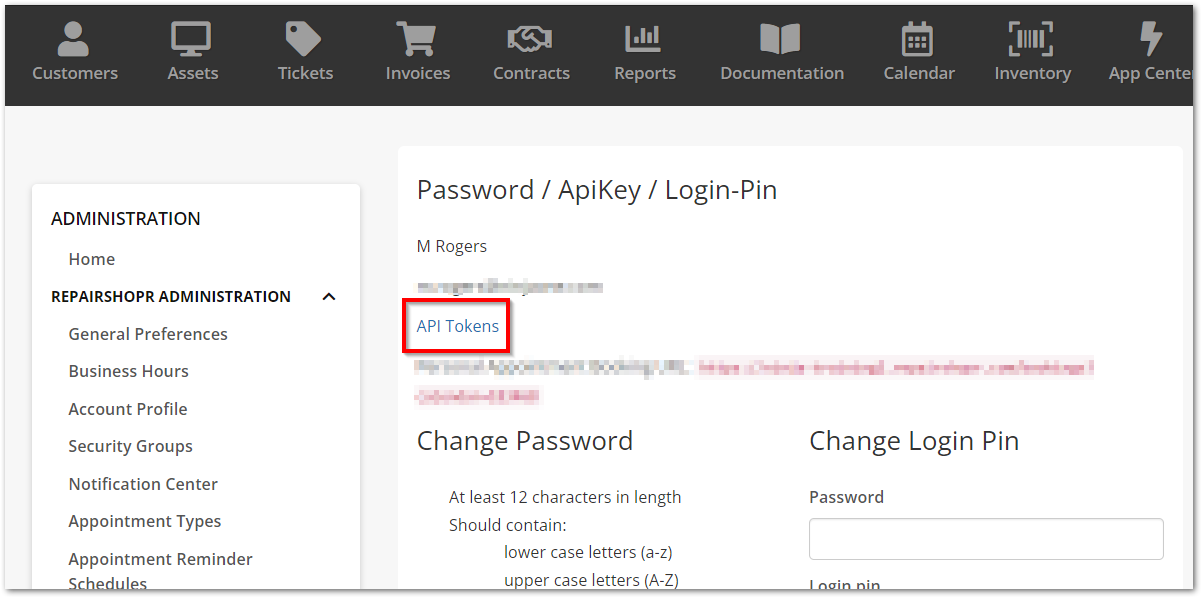
Viene visualizzata la pagina Amministrazione. - Fare clic su Token API.
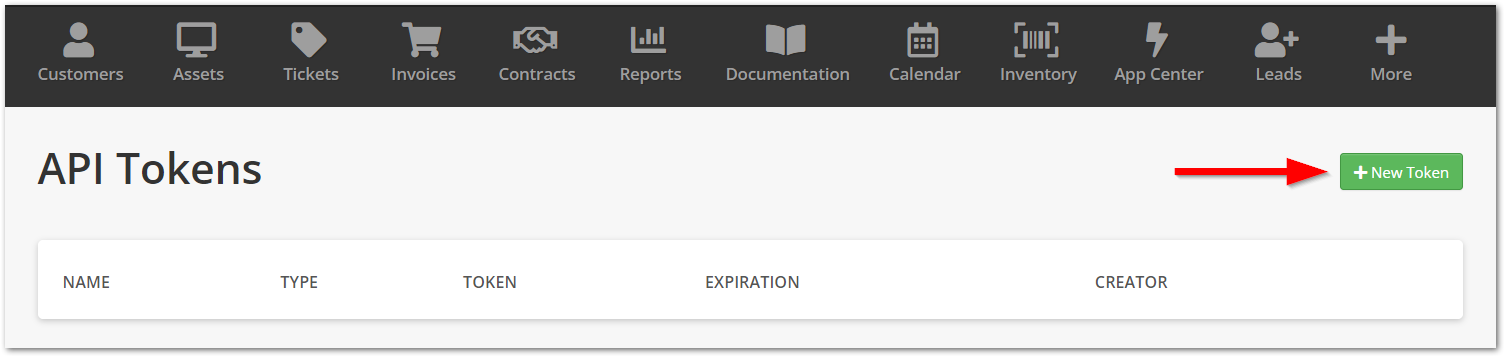
Viene visualizzata la pagina Token API. - Fare clic su +Nuovo token.
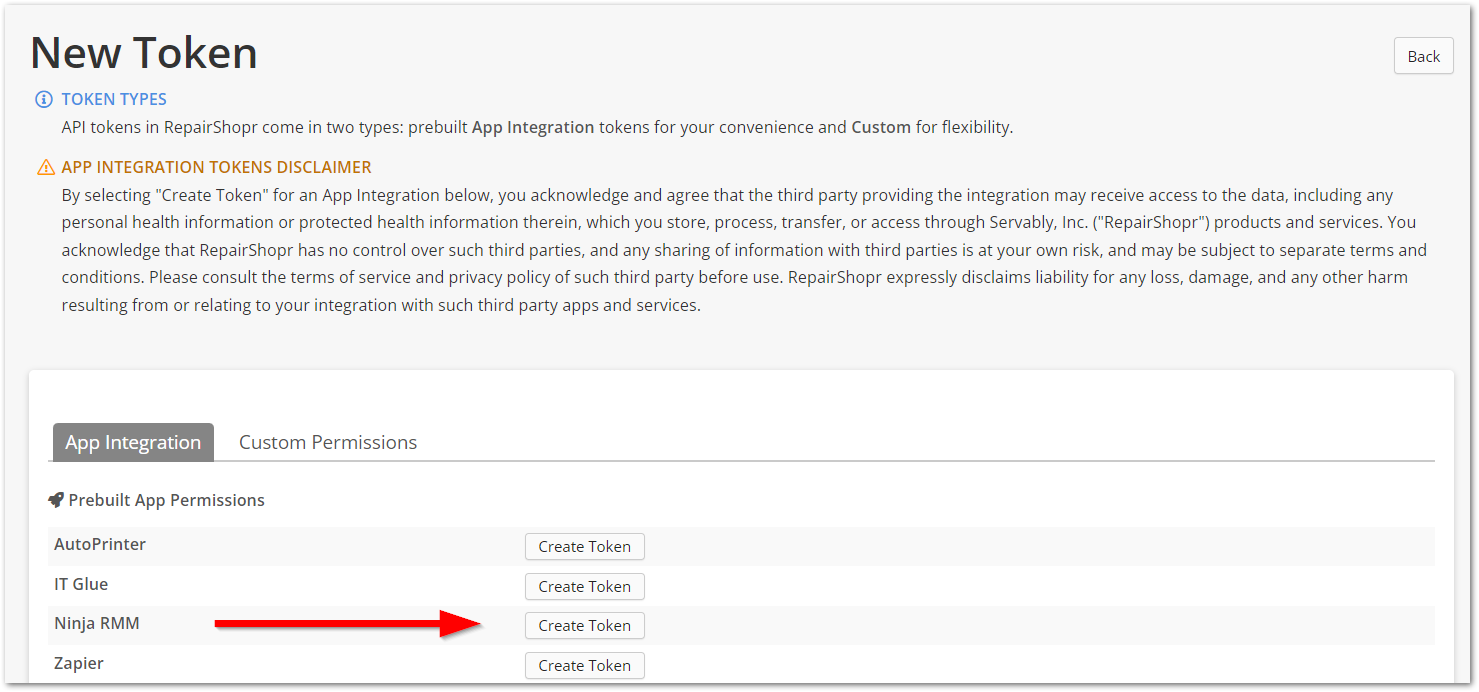
Viene visualizzata la pagina di configurazione Nuovo token. - Nella scheda Integrazione app, seleziona Crea token per Ninja RMM.
Viene visualizzata la pagina di configurazione Conferma autorizzazioni in una finestra pop-up con tutte le autorizzazioni selezionate per impostazione predefinita. - Deseleziona le autorizzazioni che non desideri integrare, quindi fai clic su Crea token API.

- Copia la chiave visualizzata nella pagina, quindi accedi alla console di NinjaOne. Procedi seguendo i passaggi descritti nella sezione sottostante.
Configurazione dell’integrazione con RepairShopr:
- Accedi a Amministrazione> App> Installate efai clic su Aggiungi app.
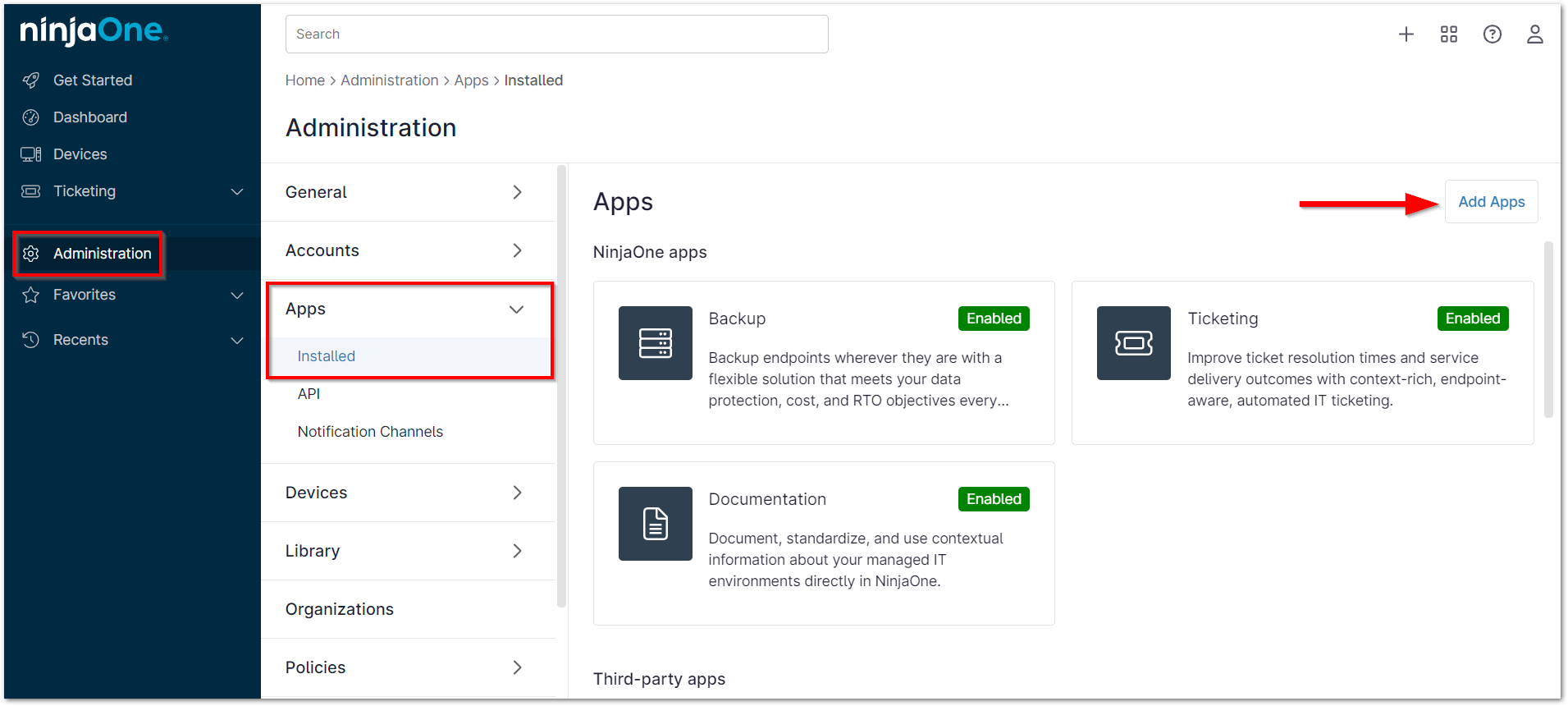
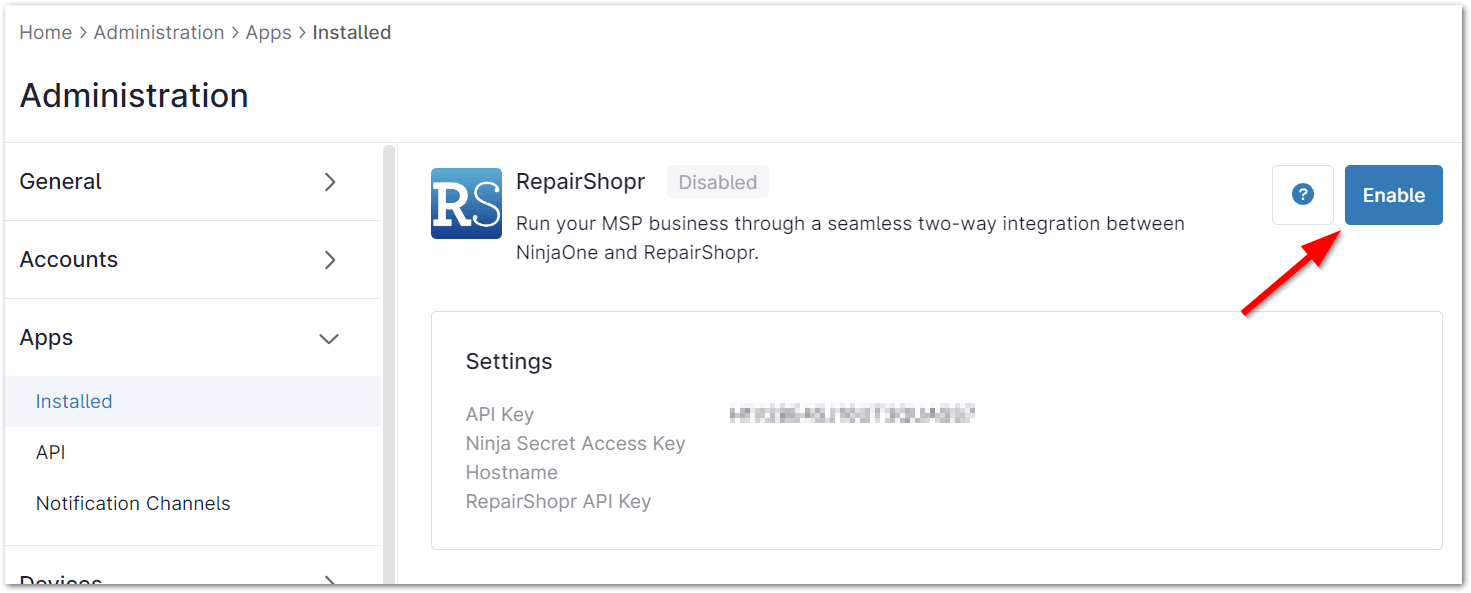
- Individua e seleziona RepairShopr dall’elenco delle app. Una volta aggiunta, clicca su Abilita.
- Inserisci il nome host di RepairShopr (quello che compare nella barra degli indirizzi del browser quando hai aperto il tuo account RepairShopr). Nel campo " Chiave API di RepairShopr ", incolla il codice che hai ottenuto seguendo i passaggi descritti nella sezione precedente.
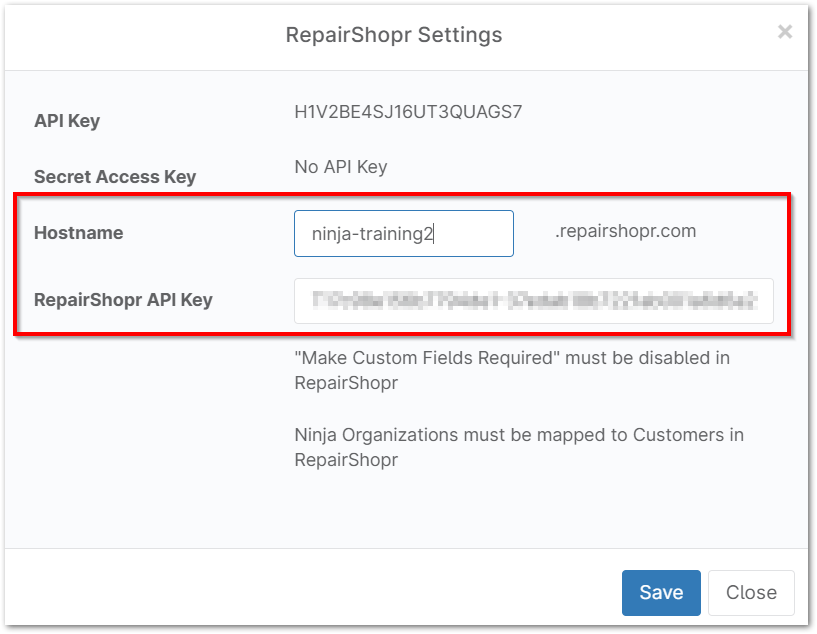
- Fai clic su Salva.