
Argomento
Questo articolo spiega come configurare il controllo delle preferenze sulla privacy (PPPC) per i dispositivi macOS registrati in NinjaOne Mobile Device Management (MDM).
Ambiente
- NinjaOne Mobile Device Management
- Apple macOS
Descrizione
Nella piattaforma macOS, è necessario concedere l'accesso alle applicazioni prima che queste possano ottenere dati da molte fonti comuni, come il microfono, la registrazione dello schermo e persino alcune cartelle utente come Download e Desktop.
In pratica, quando le app tentano di utilizzare questi dati, l'utente riceve una richiesta e deve accedere alle Impostazioni di sistema per approvare, altrimenti l'app non funzionerà correttamente. In alcuni casi, gli utenti potrebbero ricevere diverse richieste per una singola applicazione se sono necessarie più autorizzazioni.
NinjaOne MDM offre ai tecnici la possibilità di preconfigurare queste autorizzazioni relative alla privacy per le applicazioni gestite, garantendo il corretto funzionamento delle app e migliorando l'esperienza utente.
Seleziona una categoria per saperne di più:
- Definire il controllo delle politiche Payload MDM
- Modifica o elimina le preferenze sulla privacy
- Risorse aggiuntive
Definire il payload MDM di controllo delle politiche
È possibile specificare le impostazioni per più app, indipendentemente dal fatto che l'app sia distribuita nella politica. Innanzitutto, decidere per quale app si desidera configurare le preferenze di privacy, quindi quali singole preferenze configurare per quell'app.
- Nel criterio macOS, espandere la sezione MDM e fare clic su Preferenze di privacy.
- Fare clic su Aggiungi preferenza sul lato destro della pagina.

Figura 1: Aggiunta di una preferenza di privacy a una politica macOS in NinjaOne
Viene visualizzata la finestra di configurazione.
- Utilizza la tabella seguente per compilare i campi nella sezione Generale.
| Campo | Descrizione |
|---|---|
| Nome app | Inserisci un nome che ti aiuti a identificare questa preferenza. |
| Tipo di identificatore | È necessario identificare i pacchetti dell'applicazione tramite il loro ID pacchetto. I file binari non inclusi in un pacchetto devono essere identificati tramite il percorso di installazione. Gli strumenti di supporto incorporati in un pacchetto dell'applicazione ereditano automaticamente le autorizzazioni del pacchetto dell'applicazione che li contiene. |
| Identificatore | Inserisci l'ID del bundle o il percorso di installazione del file binario. |
| Requisiti del codice | Inserisci un requisito di codice ottenibile tramite il comando "codesign -display -r - {path_to_app}" |
- Aprire la sezione Preferenze. Fare clic su Aggiungi sul lato destro della finestra modale.
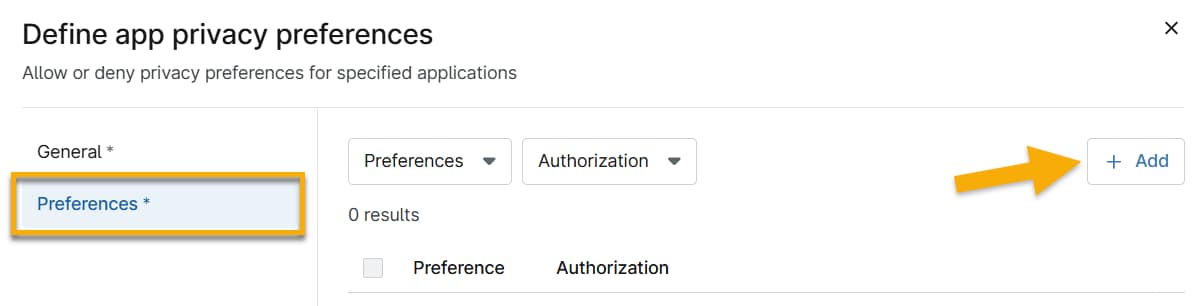
Figura 2: Aggiungi preferenze e definisci la loro autorizzazione
- Specificare il tipo di autorizzazione che si intende applicare dal menu a discesa in alto, quindi specificare l'autorizzazione per quel tipo di autorizzazione dal menu a discesa in basso.
- Fare clic su Aggiungi, quindi su Invia.
Modifica o elimina le preferenze sulla privacy
Per modificare o eliminare un pacchetto di app delle preferenze sulla privacy, sposta il cursore sulla riga e fai clic sul pulsante con i puntini di sospensione. Quindi, seleziona l'opzione applicabile.

Figura 3: Modifica o eliminazione di un pacchetto di app delle preferenze sulla privacy
Per modificare o eliminare l'autorizzazione per un tipo di preferenza sulla privacy, modificare il pacchetto app delle preferenze sulla privacy, accedere alle preferenze, quindi posizionare il cursore sulla riga e fare clic sul pulsante con i puntini di sospensione. Quindi, selezionare l'opzione applicabile.

Figura 4: Modifica o eliminazione di un pacchetto di app delle preferenze sulla privacy
Risorse aggiuntive
Fare riferimento alla seguente risorsa per ulteriori informazioni su NinjaOne MDM: NinjaOne MDM: Catalogo delle risorse.