
Argomento
Questa guida illustra come sincronizzare manualmente i dati tra i propri account NinjaOne e ConnectWise Manage.
Ambiente
- Piattaforma NinjaOne
- ConnectWise Manage
Descrizione
La sincronizzazione degli accordi funziona con i dati dei dispositivi mappati tra i due software. Dopo aver abilitato l'integrazione tra ConnectWise Manage e NinjaOne e aver mappato i dati, è possibile sincronizzarli su richiesta o secondo una pianificazione.
Seleziona una categoria per ulteriori informazioni:
- Eseguire la sincronizzazione di Agreement su richiesta
- Registri di sincronizzazione
- Risorse aggiuntive
Eseguire la sincronizzazione di Agreement su richiesta
- In NinjaOne, vai su Amministrazione → App → e seleziona ConnectWise Manage.
- Da pagina principale di configurazione dell’integrazione di ConnectWise, fare clic su Esegui sincronizzazione accordo nell’angolo in alto a destra della sezione Stato della sincronizzazione.
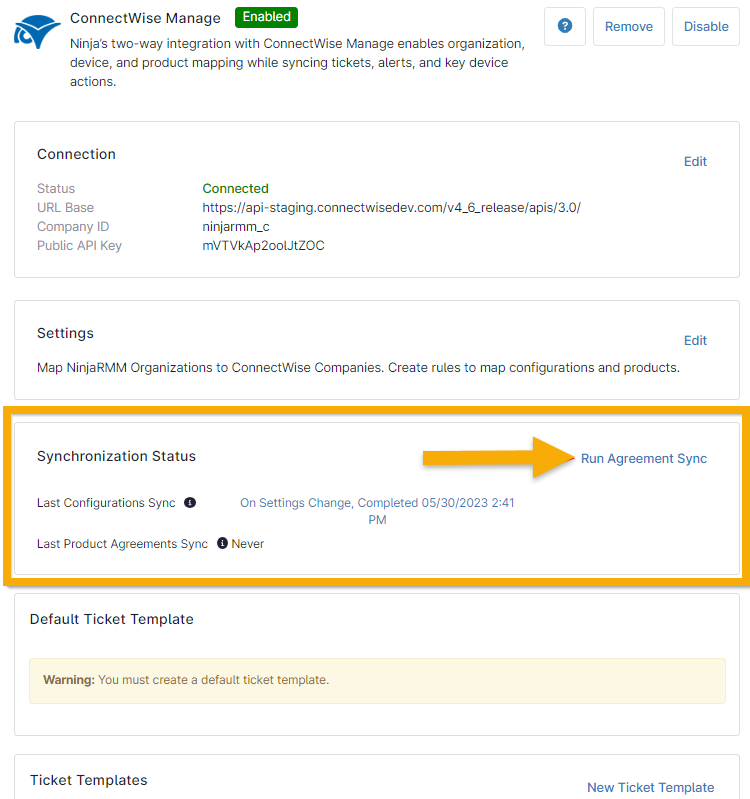
Figura 1: Esegui la sincronizzazione degli accordi per ConnectWise in NinjaOne
La sincronizzazione degli accordi di ConnectWise include solo gli accordi con stato “Attivo”. Per affinchè la sincronizzazione degli accordi vada a buon fine, è inoltre necessario che vi sia un solo accordo “Attivo” per ogni tipo di accordo per ogni Azienda ConnectWise.
- Verrà visualizzata un’anteprima dei dati di sincronizzazione. Fare clic su Sincronizza ora per continuare. È possibile esportare questi dati in un file .csv facendo clic su Esporta nell’angolo in alto a destra.
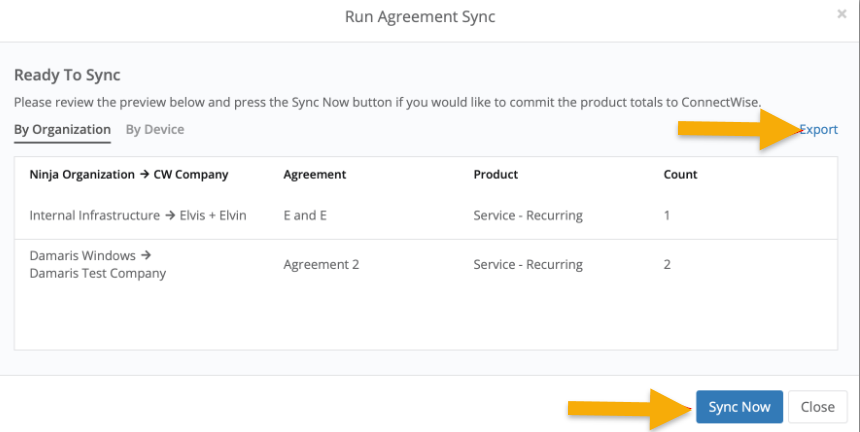
Figura 2: Esegui sincronizzazione accordo per ConnectWise in NinjaOne → Esporta dati o esegui immediatamente la sincronizzazione
Registri di sincronizzazione
Se desideri visualizzare informazioni relative ad avvisi o errori di sincronizzazione oppure visualizzare qualsiasi attività registrata per la sincronizzazione di ConnectWise, fai clic sul collegamento “Ultima sincronizzazione delle configurazioni”nella sezione “Stato della sincronizzazione” dell’app ConnectWise.
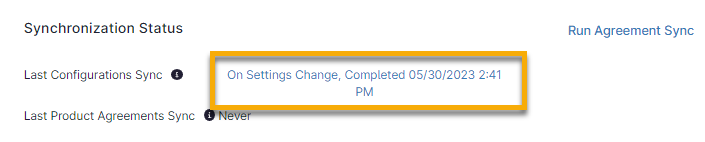
Figura 3: Visualizza i registri dell’ultima sincronizzazione delle configurazioni per ConnectWise in NinjaOne
Utilizza il menu a discesa in alto per modificare le date dei registri. Passa il cursore sulle icone per visualizzare ulteriori informazioni sugli errori. In caso di problemi, puoi richiedere assistenza utilizzando le informazioni contenute in questi registri.
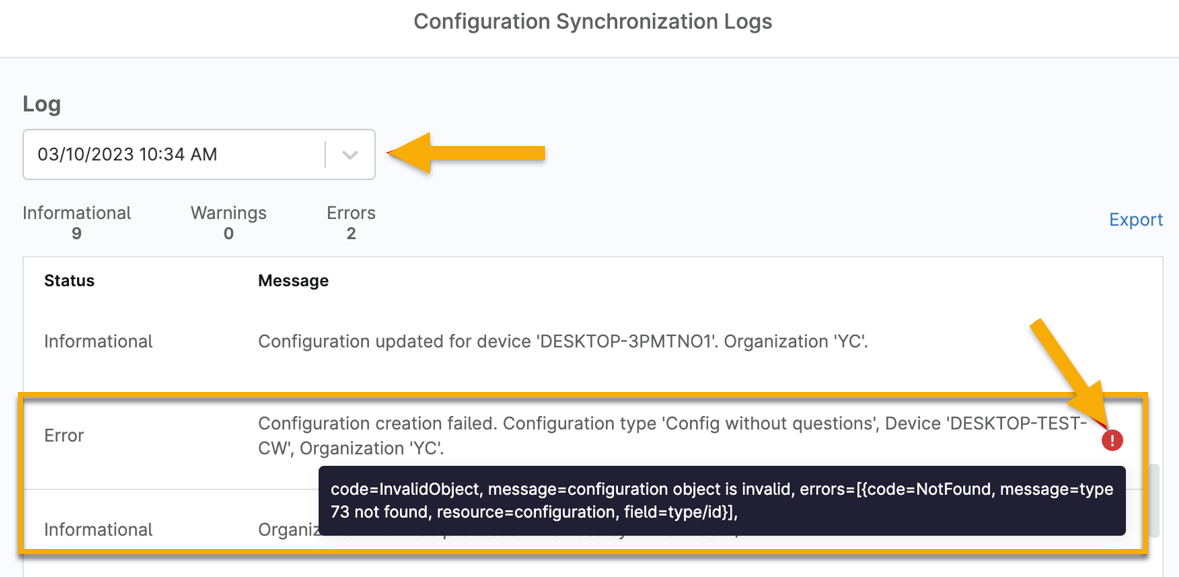
Figura 4: Dettagli del registro di sincronizzazione di ConnectWise

Figura 5: Avvisi ed errori di sincronizzazione di ConnectWise