
Argomento
Questo articolo illustra come personalizzare il portale NinjaOne con il marchio della propria azienda.
Ambiente
Piattaforma NinjaOne
Descrizione
NinjaOne consente di personalizzare l’aspetto grafico del proprio portale NinjaOne con il tema cromatico preferito dalla propria organizzazione, un menu di Aiuto personalizzato ed elementi dell’identità del proprio marchio.
Indice
Seleziona un argomento per continuare.
- Attivazione del branding
- Aggiunta di elementi personalizzati
- Accesso al portale personalizzato
- Visualizzazione delle personalizzazioni
- Risorse aggiuntive
Attivazione del branding
- In NinjaOne, fare clic su Amministrazione, quindi su Personalizzazione del marchio nella sezione Generale, infine sul pulsante Abilita nell'angolo in alto a destra della sezione.

- Quando viene visualizzata la finestra di dialogo Abilita branding, inserisci il dominio del tuo sito web, quindi fai clic su Abilita.

Aggiunta degli elementi personalizzati
Sono disponibili tre elementi del portale che è possibile configurare per creare un portale personalizzato:
- Impostazioni del portale: in questa sezione è possibile configurare il portale in modo che rispecchi l’immagine del proprio marchio aziendale.
- Menu "Aiuto": qui è possibile abilitare le opzioni di aiuto e decidere come visualizzarle.
- Aspetto: questa pagina consente di aggiungere il logo della propria azienda e di scegliere la tavolozza dei colori del portale.
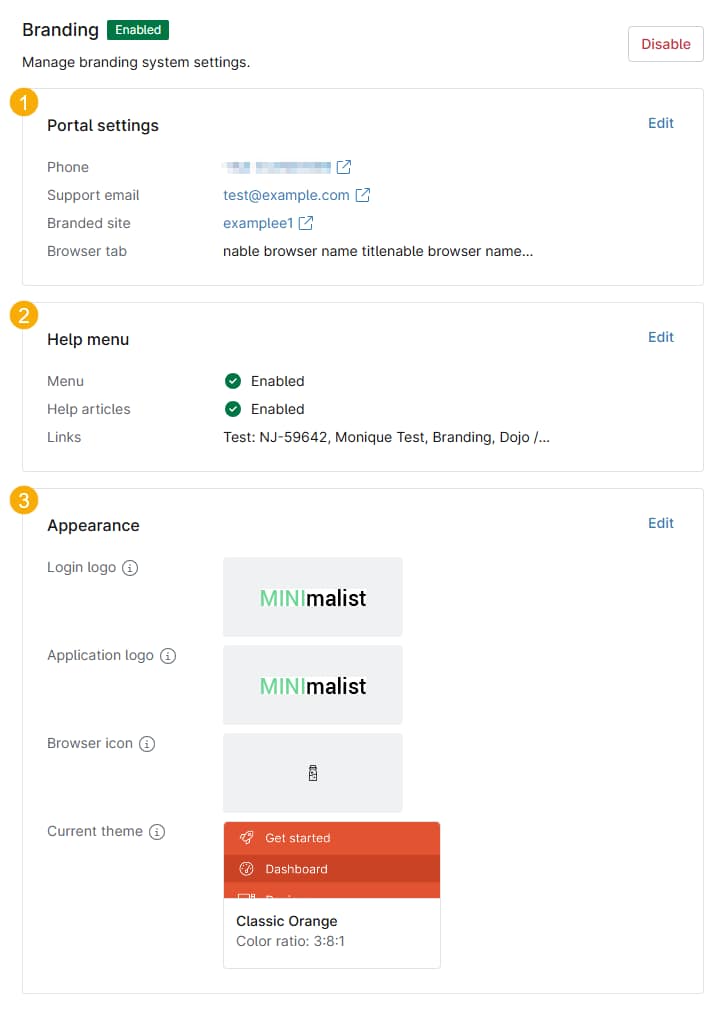
Configurazione delle impostazioni del portale
Le impostazioni del portale definiscono il portale personalizzato e indicano ai visitatori come contattarti. Qui puoi configurare le seguenti opzioni:
- Sito con marchio: inserisci il nome host, che può contenere lettere, numeri e trattini, ma non caratteri speciali né punti. Il dominio suffisso dipenderà dalla regione dell’utente.
- Scheda del browser: l'attivazione di questa funzione consente di modificare il nome che appare nelle schede del browser web dell'utente.
- Informazioni a piè di pagina: questa sezione consente di inserire e visualizzare le informazioni di contatto a piè di pagina del sito web. È possibile includere il numero di telefono, l’indirizzo e-mail utilizzato per contattare il team di assistenza e l’URL del sito web di assistenza.

Configurazione delle impostazioni del menu di aiuto
Le impostazioni del menu di aiuto consentono ai clienti di accedere alle risorse di assistenza della tua organizzazione.

È possibile personalizzare le seguenti impostazioni:
- Menu: attivare questa opzione per visualizzare l’icona del menu di aiuto nella barra di navigazione. Gli utenti possono fare clic sull’icona per aprire un menu contenente ulteriori opzioni di aiuto.

- Articoli della guida: abilita questa impostazione per aggiungere al menu "Aiuto" la barra di ricerca per i tuoi articoli di supporto e i suggerimenti relativi agli articoli, come mostrato nella Figura 6 qui sopra.
- Collegamenti: l'area dei contenuti del menu Aiuto contiene collegamenti agli argomenti, che è possibile utilizzare per indirizzare gli utenti ai contenuti di aiuto di uso comune, aprire un ticket con il team di assistenza, visualizzare le note di rilascio del prodotto e altro ancora.
- Per aggiungere un collegamento a un argomento, fare clic su “Aggiungi collegamento”, inserire il titolo e l’URL, quindi fare clic su “Aggiungi”.
- Per impostazione predefinita, il sistema include collegamenti alle seguenti sezioni del centro assistenza di NinjaOne: Invia ticket di assistenza, Dojo/Comunità, Annunci e Note di rilascio. Se lo desideri, puoi rimuovere i collegamenti alle ultime tre voci.
- Se non si aggiungono collegamenti, l’icona "Aiuto " sarà visibile, ma non cliccabile.
- I link aggiunti non appariranno a meno che non si attivi l'interruttore "Aiuto" .

Riorganizzazione e rimozione dei collegamenti
È possibile riordinare i collegamenti nella finestra Modifica cliccando sulle icone dei collegamenti e trascinandole nell’ordine in cui si desidera che appaiano.

Configurazione delle impostazioni di sistema relative all’aspetto
Le impostazioni di sistema relative all’aspetto consentono di aggiungere il proprio logo personalizzato al portale, selezionare l’icona del browser e scegliere il tema cromatico. Fare clic su Modifica per configurare le seguenti opzioni di aspetto:
- Logo di accesso: questa immagine appare sulla pagina di accesso del portale personalizzato con il proprio marchio.
- Logo dell'applicazione: questa immagine appare nella finestra dell'applicazione, sopra il menu di navigazione.
- Icona del browser: questa immagine appare nella scheda del browser quando è aperta sul portale personalizzato. Se un utente chiude la scheda, l’icona del browser apparirà nel pannello di navigazione.
- Tema corrente: scegli una tavolozza di colori per il tuo portale.

Accesso al proprio portale personalizzato
Accedi al tuo nome host personalizzato (<il nome host che hai scelto>.rmmservice.com). Il tuo logo di accesso dovrebbe apparire nella finestra di accesso.
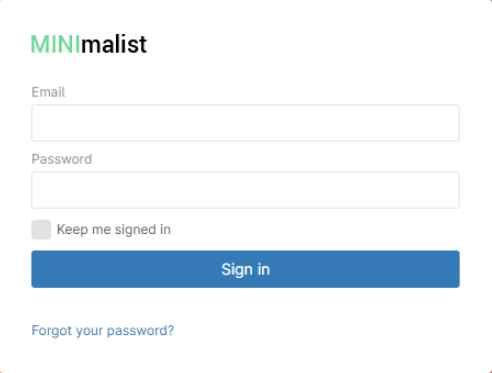
Visualizzazione delle personalizzazioni
Dopo aver effettuato l’accesso, il portale personalizzato apparirà con il tema cromatico selezionato.

Se hai configurato tutte le opzioni, la schermata mostrerà i seguenti elementi:
- L'icona della scheda del browser e l'icona
- Il logo dell’applicazione
- L'icona della Guida
- Il menu "Aiuto" (dopo aver cliccato sull'icona "Aiuto")
- Informazioni di contatto nel piè di pagina.
Risorse aggiuntive
Per le domande frequenti sul branding, consultare la sezione " Branding: Domande frequenti"