
Argomento
Questo articolo spiega come importare i codici contabili in NinjaOne per poter generare preventivi.
Ambiente
Crea preventivi e proposte, richiedi l'approvazione o la firma dei tuoi clienti, quindi convertili in elementi fatturabili.
Descrizione
Indice
Seleziona un argomento per continuare:
- Importazione dei codici contabili
- Importazione dei prodotti
- Genera preventivi
- Aggiungi preventivo
- Gestisci i tuoi preventivi
- Converti un preventivo in fattura o Accordo
- Rinnova un preventivo scaduto
- Risorse aggiuntive
Importa i codici contabili
Dopo aver integrato il tuo strumento di contabilità, puoi aggiungere i tuoi codici contabili.
- Nell'app NinjaOne Fatturazione, clicca su Conti e seleziona Importa conti o Aggiungi codice contabile.
- Quando selezioni “Importa conti”, NinjaOne recupererà un elenco di codici contabili dal tuo account QuickBooks o Xero.
- Seleziona la casella di controllo accanto a ciascun codice che desideri importare, quindi fai clic su "Continua".
- È possibile modificare il codice o il nome del conto nella pagina " Rivedi conti ".
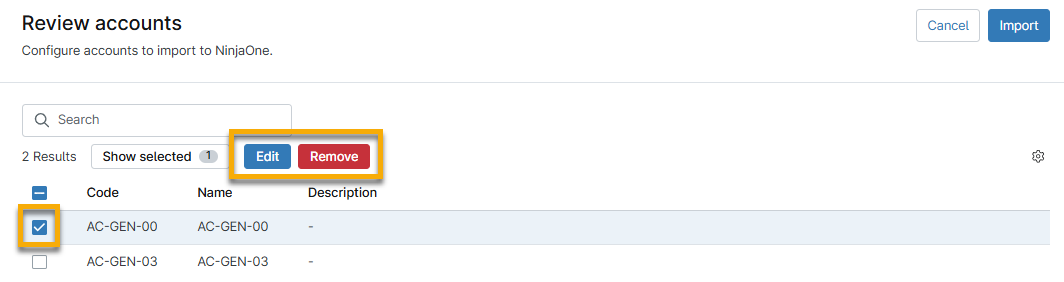
- Fai clic su " Importa " per confermare la selezione.
Quando selezioni " Aggiungi codice conto", devi creare un nuovo codice conto e un nuovo nome.
Dopo aver importato i codici contabili, è possibile importare i prodotti dal proprio strumento di contabilità. Fare riferimento alla sezione seguente.
Importazione dei prodotti
Prima di poter iniziare a creare fatture tramite l’integrazione con il proprio strumento di contabilità, è necessario importare i prodotti. Assicurarsi di aver importato anche i codici fiscali seguendo le istruzioni della sezione precedente.
- Nell’app NinjaOne Fatturazione, clicca su Prodotti → Attivi e seleziona Importa prodotti.
- NinjaOne recupererà un elenco di codici fiscali dal proprio account QuickBooks o Xero. Selezionare la casella di controllo accanto a tutti i prodotti che si desidera importare e fare clic su "Continua".
- Nella pagina "Rivedi prodotti", seleziona la casella di controllo e clicca su "Modifica" per aggiornare il nome del prodotto, l'account, la quantità, le informazioni di fatturazione e le autorizzazioni.
- Se il prodotto non è associato a un codice contabile quando lo selezioni, modifica il prodotto e seleziona il codice contabile appropriato dal Menu a discesa "Conto".
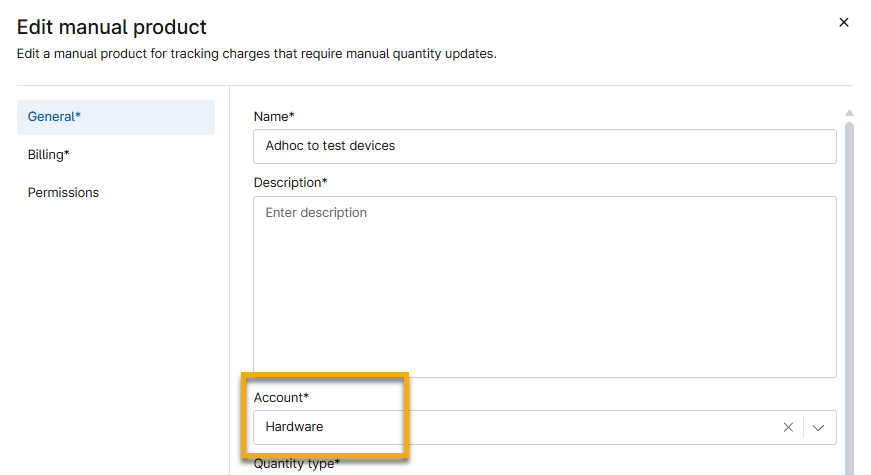
- Quando tutti i dati relativi ai tuoi prodotti sono corretti, fai clic su “Importa”.
NinjaOne aggiungerà inoltre questi prodotti alla pagina "Impostazioni " dell’integrazione, nella sezione " Elementi ".
Adesso è possibile creare preventivi per questi prodotti. Per ulteriori informazioni, consultare la sezione seguente.
Genera preventivi
Configurare la numerazione dei preventivi e aggiungere un logo, le informazioni sul mittente, un'intestazione e un piè di pagina ai file PDF. Questo flusso di lavoro è quasi identico alla sezione "Configurare le impostazioni delle fatture " in NinjaOne Fatturazione: Impostazioni fatture.
- Nell’app NinjaOne Fatturazione, fai clic su Preventivi → Impostazioni e seleziona Modifica.
- Quando l’opzione “Genera automaticamente i numeri dei preventivi” è attivata, puoi selezionare il numero del preventivo successivo e, facoltativamente, impostare un prefisso e un suffisso.
- Fai clic su Carica per aggiungere un logo personalizzato. Se non aggiungi un logo personalizzato, il preventivo mostrerà il logo di NinjaOne.
- È possibile includere nel preventivo le informazioni del mittente, come la ragione sociale e l’indirizzo dell’azienda. Se non si inseriscono dati nei campi " Nome mittente " o " Indirizzo mittente ", l’area corrispondente apparirà vuota nella versione finale.
- Utilizza gli editor HTML (HyperText Markup Language) " Intestazione preventivo " e "Piè di pagina preventivo " per creare un'intestazione e un piè di pagina facoltativi per il preventivo. Puoi personalizzare l'aspetto del testo e la modalità "Anteprima " mostrerà un esempio della versione finale.
- Fare clic su “Salva”.
Ora è possibile inviare il preventivo utilizzando i codici fiscali e i prodotti importati. Per scoprire di più, consultare la sezione “Aggiungi fattura” in NinjaOne Fatturazione: Impostazioni fattura.
Aggiungi preventivo
Crea preventivi e proposte, richiedi l’approvazione o la firma ai tuoi clienti, quindi convertili in elementi fatturabili.
- Da Contabilità → Preventivi → Bozza, fare clic su Aggiungi preventivo e selezionare Crea nuovo/a.
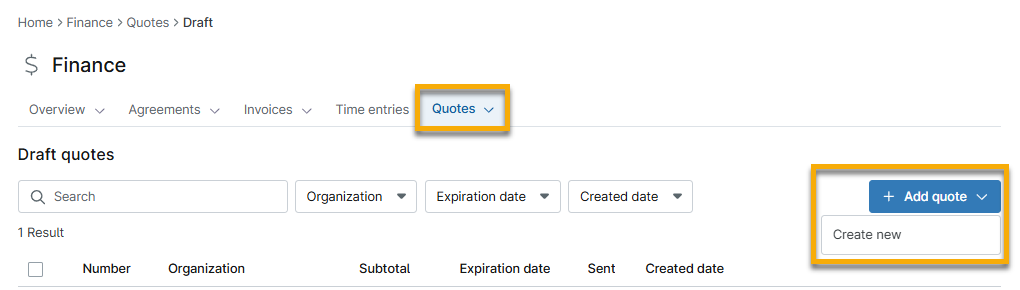
- Il numero del preventivo verrà generato automaticamente. Seleziona l’organizzazione che riceverà il preventivo e il referente all’interno di tale organizzazione che riceverà l’email.
- Imposta una data di scadenza per il preventivo. Si tratta dell’ultimo giorno in cui il preventivo può essere accettato o in cui deve essere presa una decisione.
- Se lo desideri, aggiungi una nota alla richiesta.
- Fai clic su Prodotti nel menu laterale. Da questa pagina puoi creare nuovi prodotti o aggiungere prodotti importati in precedenza. Per sapere come aggiungere nuovi prodotti, consulta NinjaOne Fatturazione: Prodotti.
- Imposta manualmente i prezzi e le quantità, quindi fai clic su " Salva".
- Fai clic su " Crea".
Gestisci i tuoi preventivi
Dopo aver creato un preventivo, puoi modificarlo, clonarlo, visualizzarne l’anteprima, inviarlo, approvarlo o rifiutarlo selezionando la casella di controllo accanto al numero del preventivo.
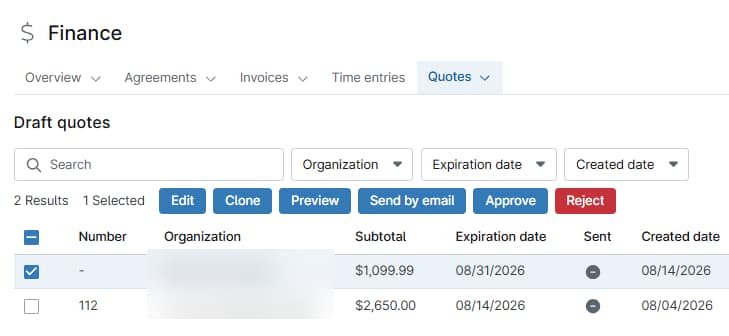
| Azione | Descrizione |
|---|---|
| Modifica | Aggiorna i dettagli del preventivo. |
| Clona | Crea una copia del preventivo. È possibile aggiornare i dettagli del preventivo prima di finalizzare la copia. |
| Anteprima | Visualizza come apparirà il preventivo al destinatario. Tramite questa azione puoi modificare, rifiutare o approvare un preventivo. |
| Invia tramite e-mail | Invia il preventivo al referente selezionato. Per utilizzare questa azione, è necessario che le impostazioni del server SMTP personalizzato siano configurate per NinjaOne Ticketing e che l'invio delle fatture sia attivato in NinjaOne Fatturazione. |
| Approva | Approva manualmente il preventivo. |
| Rifiuta | Rifiuta manualmente il preventivo. |
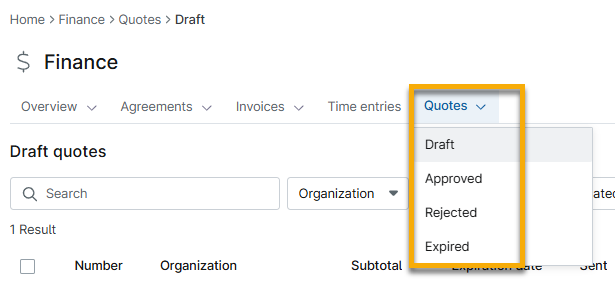
Quando l'utente o il destinatario approva o rifiuta il preventivo, oppure se questo scade, esso verrà spostato dalla pagina " In sospeso " alla sezione corrispondente del Menu a discesa.
Convertire la citazione in fattura o accordo
È possibile convertire un preventivo approvato in una fattura o in un contratto di servizio.
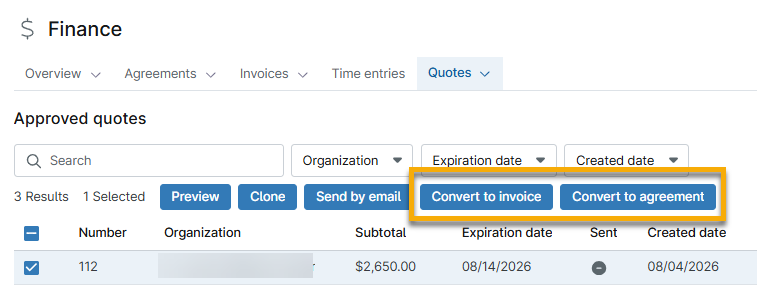
- Da " Contabilità " → "Preventivi " → "Approvati", seleziona la casella di controllo accanto a un preventivo approvato.
- Fare clic su " Converti in fattura " o su " Converti in accordo".
- Converti in fattura: crea un pagamento una tantum.
- Converti in accordo: crea un intervallo di pagamento. Utilizza un modello di accordo esistente per abbinare gli elementi. I prodotti del preventivo e del modello di accordo verranno combinati. Gli elementi corrispondenti utilizzeranno i prezzi del preventivo.
- Per entrambe le opzioni, seleziona un codice fiscale e stabilisci se la fattura accetterà pagamenti con carta di credito o tramite ACH. Se stai creando un accordo da un preventivo, queste impostazioni si troveranno nella sezione Dati di integrazione.

- Fare clic su “Converti”.
- Se si sta creando un accordo, è necessario configurarne le impostazioni individuali. Per altre informazioni, consultare NinjaOne Fatturazione: Servizi relativi agli accordi.
Adesso è possibile visualizzare i dettagli della fattura o dell'accordo dal collegamento ipertestuale della colonna corrispondente.

Rinnova un preventivo scaduto
Se una citazione è scaduta e deve essere rivalutata, è possibile farlo da Preventivi → Scadute.
Risorse aggiuntive
Consultare NinjaOne Fatturazione: Catalogo delle risorse per visualizzare tutti gli articoli correlati.