
Argomento
Questo articolo spiega come utilizzare la pagina di ricerca dei dispositivi per individuare i dispositivi gestiti ed eseguire azioni su di essi.
Ambiente
Piattaforma NinjaOne
Descrizione
È possibile accedere alla pagina di ricerca "Dispositivi" dal menu laterale in NinjaOne. Questa pagina consente di trovare i dispositivi filtrandoli in base all’organizzazione, alla posizione, al sistema operativo, al ruolo, allo stato di integrità e altro ancora.
- Dove trovare la pagina di ricerca "Dispositivi"
- Funzionalità e impostazioni tabella
- Modifica e aggiunta di colonne
- Esecuzione di azioni sui dispositivi
- Risorse aggiuntive
Dove trovare la pagina di ricerca dei dispositivi
Fare clic su " Dispositivi" nel menu laterale di NinjaOne.
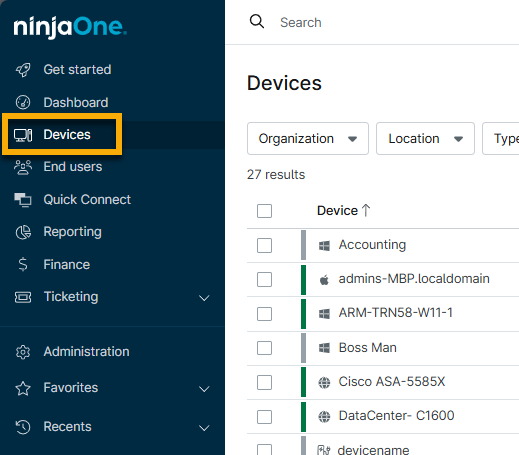
I dati nella maggior parte delle colonne predefinite sono cliccabili e ti indirizzeranno a diverse posizioni o ti consentiranno di eseguire azioni. Ad esempio:
- Dispositivo: passa alla Dashboard del dispositivo.
- Dettagli integrità: visualizza le informazioni e esegui un'azione.
- Organizzazione: accedi alla Dashboard dell'organizzazione.
- Posizione: passa alla scheda " Posizione " all'interno della Dashboard dell'organizzazione.
Funzionalità e impostazioni tabella
Le sezioni seguenti illustrano i diversi strumenti e le impostazioni presenti nella pagina di ricerca dei dispositivi.
Impostazione delle pagine
Se in NinjaOne sono presenti 150 o più dispositivi, l’elenco dei dispositivi verrà suddiviso in pagine e nella parte superiore dell’elenco verranno visualizzate delle frecce. Utilizzare le frecce < > per visualizzare altri dispositivi; ogni pagina mostra fino a 150 dispositivi.

Gestione delle colonne
Le colonne che possono essere ordinate mostreranno una freccia nell’intestazione quando si posiziona il cursore del mouse sul nome della colonna. Fare clic sulla freccia per cambiare l’ordine da crescente a decrescente.

Fare clic sull’icona Impostazioni tabella per aggiungere o rimuovere colonne dalla bacheca e modificare l’ordine di visualizzazione. Per ulteriori informazioni su questo strumento, consultare la sezione di questo articolo intitolata Modifica e aggiunta di colonne.

Mostra/Nascondi attività
Il registro delle attività è nascosto per impostazione predefinita; fare clic su Attiva/disattiva attività per visualizzare i dati.

Dettagli integrità
La colonna " Dettagli integrità " mostra le icone relative allo stato integrità; passare il cursore sull'icona per visualizzare i dettagli.
Fare clic sull’icona per verificare se è possibile eseguire un’azione sul dispositivo. Per altre informazioni sull’esecuzione di azioni sui dispositivi, consultare la sezione di questo articolo intitolata “Esecuzione di azioni sui dispositivi”.

Carica gruppi
I gruppi filtrano la tabella per mostrare i dati relativi a un gruppo del dispositivo selezionato. NinjaOne dispone di diversi gruppi di ricerca integrati che è possibile visualizzare facendo clic su questo pulsante. Seleziona un gruppo per applicarlo alla pagina di ricerca "Dispositivi".
Per sapere come creare gruppi personalizzati, consultare il nostro documento Ricerca e raggruppamento.

Filtri di ricerca
Utilizza i menu a discesa per trovare dispositivi specifici in base ai criteri selezionati. Le impostazioni personalizzate della tabella rimangono invariate.

Dopo aver utilizzato i filtri di ricerca, vengono visualizzate ulteriori opzioni:
- Reimposta filtri: fare clic su questo collegamento ipertestuale per cancellare tutti i filtri.
- Salva gruppo: salva il filtro come gruppo di ricerca. È possibile accedere al gruppo di ricerca facendo clic sul pulsante Carica gruppo.

Esportazione dei dati di ricerca
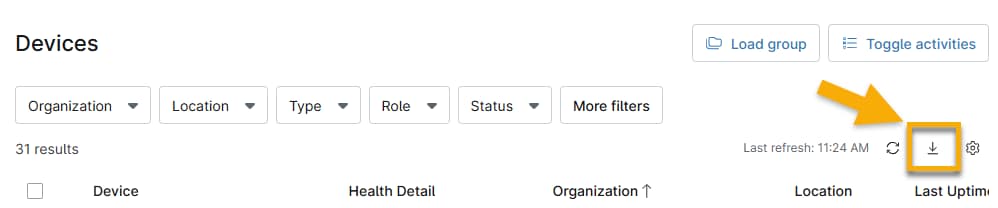
Quando si esportano i dati dalla pagina in un foglio di calcolo CSV, sono disponibili tre opzioni:
- Esporta colonne visibili: questa opzione esporta tutti i dati delle colonne attualmente visibili nella tabella. È possibile aggiungere o rimuovere colonne dai dati esportati; per ulteriori informazioni, consultare la sezione Modifica e aggiunta di colonne di questo articolo.
- Esporta con tutti i dettagli del dispositivo: questa opzione includerà tutti i dettagli delle colonne, indipendentemente da ciò che viene visualizzato nella pagina di NinjaOne. Questa esportazione non include i campi personalizzati.
- L'agente NinjaOne gestisce i ruoli dei dispositivi per Microsoft Windows, Apple macOS e Linux. Quando si esportano dati CSV dalla pagina di ricerca Dispositivi (esportazione con tutti i dettagli dei dispositivi), la colonna Tipo mostrerà AGENTE per i dispositivi non gestiti, poiché questi supportano l'installazione agente.
- Esportazione con campi personalizzati: esporta un foglio di calcolo che contiene ID dispositivo, nome, ruolo, tipo, organizzazione, posizione, tag e tutti i campi personalizzati con i dati dell’ultimo aggiornamento.
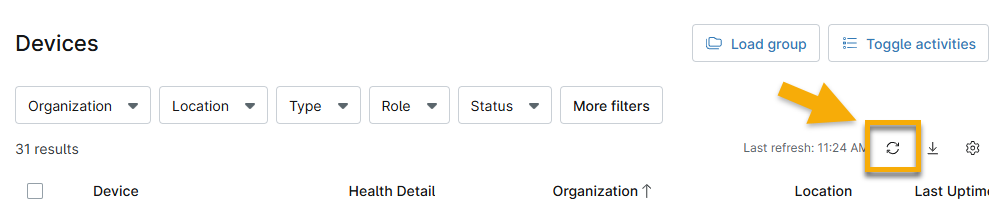
Aggiorna i dati
Fare clic sull’icona di aggiornamento per mantenere i dati aggiornati. Questo pulsante aggiorna in tempo reale tutti i dati interessati, come una nuova condizione di integrità o l’ultimo tempo di funzionamento.
Modifica e aggiunta di colonne
La pagina di ricerca Dispositivi mostra alcune informazioni per impostazione predefinita, ma gli utenti possono personalizzarla in base alle proprie esigenze in termini di dati e report. La personalizzazione delle colonne include l’aggiunta e il filtraggio di campi personalizzati, che possono essere esportati insieme ai dati del dispositivo in un foglio di calcolo.
Queste impostazioni vengono salvate nello Spazio di archiviazione locale, il che significa che le modifiche rimangono attive anche dopo che l’utente ha effettuato il logout e si è ricollegato dallo stesso computer o browser.
Per personalizzare la Dashboard, procedere come segue:
- Fare clic sull’icona a forma di ingranaggio (
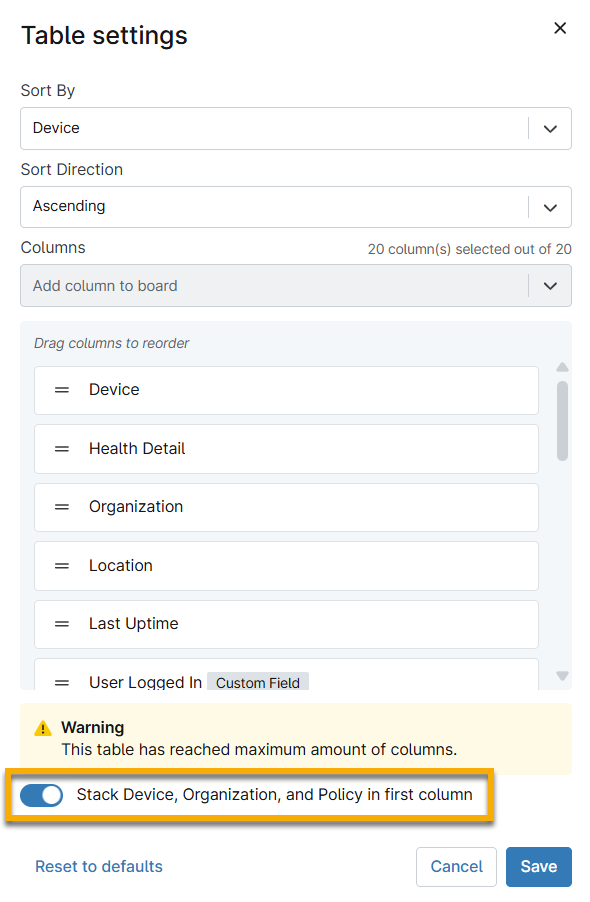
 ) nell’angolo in alto a destra della pagina. Viene visualizzata la finestra di dialogo di configurazione delle impostazioni tabella.
 - Apporta le modifiche necessarie all’ordine di ordinamento e utilizza il campo «Colonne» per aggiungere ulteriori colonne di dati alla tabella. Fai clic nel campo per visualizzare tutte le opzioni oppure inizia a digitare il nome della colonna e seleziona l’opzione appropriata dai suggerimenti del completamento automatico.
- Per modificare l’ordine di visualizzazione delle colonne, fare clic e tenere premuto sul titolo della colonna, quindi trascinarlo verso l’alto o verso il basso per modificare il layout.
- Selezionare l’interruttore "Impilati " per ridurre le voci "Organizzazione", "Posizione" e "Policy" nella stessa colonna del nome del dispositivo.
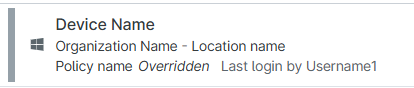
- Fare clic su Salva.
Aggiunta di colonne relative al software alla pagina di ricerca dei dispositivi
Gli utenti possono aggiungere fino a cinque colonne relative al software alla pagina di ricerca "Dispositivi " dalla finestra di dialogo di configurazione delle impostazioni della tabella.
- Fare clic sull’icona a forma di ingranaggio delle Impostazioni tabella.
- Fare clic sul menu a discesa " Colonne ", quindi selezionare " Software".
- Selezionare la casella di controllo accanto al nome del software per aggiungerlo come colonna nella pagina di ricerca. È possibile selezionare un massimo di cinque software, senza superare il limite massimo consentito di 20 colonne nella tabella. Il testo sotto il titolo della finestra di dialogo "Aggiungi software" indica il numero attuale di colonne selezionate.
Software aggiunto in precedenza alla pagina di ricerca apparirà disattivato (in grigio) nei risultati della ricerca.
- Fare clic su “Aggiungi”.

- Gli utenti non possono utilizzare le colonne relative al software per ordinare la tabella.
- I suggerimenti relativi al software indicano quando su un dispositivo sono presenti più versioni dello stesso. Il valore della riga di ricerca mostrerà la versione e un suggerimento che visualizza le versioni e gli editori.
- Quando si selezionano le opzioni delle colonne dal menu a discesa, le colonne opzionali non presenteranno più caselle di controllo; gli utenti possono fare clic in qualsiasi punto della riga per effettuare la selezione.
- Il testo sopra il software nella tabella dati mostra il nome del fornitore o dell’editore di quel software (ad esempio, Google Chrome verrà visualizzato come Google, Inc.).
Dispositivi che eseguono azioni
A seconda delle autorizzazioni e dello stato del dispositivo (potrebbe essere necessario che sia acceso o connesso all’agente NinjaOne), è possibile eseguire azioni sul dispositivo selezionando la casella di controllo a sinistra del nome del dispositivo e utilizzando qualsiasi delle opzioni disponibili visualizzate nella parte superiore della tabella.

Le azioni visualizzate nella parte superiore dell’elenco dei dispositivi dipendono da diversi fattori, quali:
- Se si attivano le funzionalità di integrazione, applicazione, applicazione delle patch o altre a livello di politica
- Quale criterio gestisce il dispositivo
- Selezionare dispositivi dello stesso tipo per modificare la politica su più dispositivi
- Stato integrità del dispositivo
- Stato tempo di funzionamento del dispositivo
- Tipo dispositivo
- È necessario eseguire script e azioni ad hoc specifiche su dispositivi dello stesso tipo di dispositivo.
- L'opzione Esegui non verrà visualizzata se si selezionano dispositivi di tipi diversi.
- I dispositivi selezionati devono essere dello stesso tipo per poter modificare il ruolo di più dispositivi.
Descrizioni delle azioni comuni
Quando si esegue uno script su un dispositivo offline, lo script verrà messo in coda per essere eseguito al successivo controllo. È possibile annullare gli script in coda.
Quando si esegue uno script personalizzato, NinjaOne chiederà di specificare eventuali parametri (facoltativi) e se si desidera eseguire lo script come "Sistema", come Utente corrente o utilizzando le credenziali presenti nell’archivio delle credenziali.
| Azione | Descrizione |
|---|---|
| Esegui | Esegue un prodotto (strumenti remoti, di patch o di backup), un’automazione, avvia la modalità di manutenzione, abilita il Wake-On-LAN o riavvia il dispositivo. Quando si esegue un’automazione, sarà possibile scegliere da un elenco di azioni o script da eseguire sui dispositivi. Questa opzione è simile al pulsante di azione presente nella dashboard del dispositivo. |
| Crea | Crea un'attività programmata o un ticket per i dispositivi selezionati. Consulta NinjaOne Ticketing: Catalogo delle risorse per scoprire di più su NinjaOne Ticketing. |
| Modifica | Aggiorna la policy, l’organizzazione o la posizione del dispositivo, il ruolo del dispositivo, l’utente assegnato, i tag o lo stato dell’asset. Puoi anche utilizzare questa opzione per abilitare il backup o eliminare il dispositivo. Consulta Gestione degli endpoint di NinjaOne: Eliminare o rimuovere un dispositivo per ulteriori informazioni sulle diverse opzioni di rimozione. |
Modalità di manutenzione per tutti i dispositivi
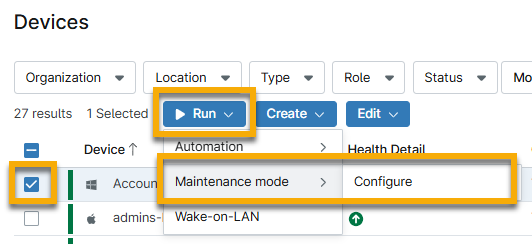
Selezionando una casella di controllo per uno o più dispositivi dello stesso tipo o con la stessa politica, vengono visualizzate le azioni disponibili. Se si selezionano dispositivi con tipi o politiche diversi, queste azioni sono limitate a Esegui → Manutenzione. Da qui è possibile avviare immediatamente la modalità di manutenzione oppure impostarla in modo che venga eseguita e terminata in un momento specifico.
La modalità di manutenzione è pensata per disattivare le notifiche e altre funzionalità selezionate per i dispositivi. Per ulteriori dettagli, consultare NinjaOne Endpoint management: Modalità di manutenzione.
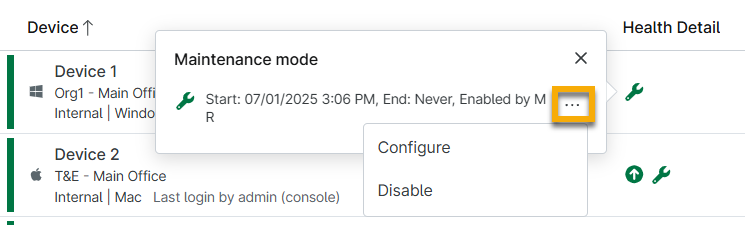
Una volta avviata la modalità di manutenzione, nella colonna " Dettagli stato " viene visualizzata un'icona per tutta la sua durata. Fare clic sull'icona e poi sulla freccia per visualizzare le opzioni di azione. È possibile modificare i dettagli di manutenzione per quel dispositivo specifico oppure disattivare completamente la modalità di manutenzione.
Risorse aggiuntive
Per ulteriori informazioni sulla gestione dei dispositivi in NinjaOne, consultare le seguenti risorse: