
Argomento
Questo articolo illustra come creare e utilizzare tabelle dati personalizzate all'interno dei report di riepilogo.
Ambiente
NinjaOne Reporting
Descrizione
Oltre ai tipi di dati predefiniti, è possibile creare tabelle dati personalizzate utilizzando campi dati selezionabili per singolo dispositivo. Queste tabelle consentono di definire, filtrare e strutturare i dati per soddisfare specifici requisiti di reporting.
Creazione di una tabella dati personalizzata
È possibile creare tabelle di dati personalizzate all’interno di report di riepilogo nuovi o esistenti. Per ulteriori informazioni sulla creazione e la personalizzazione dei report di riepilogo, consultare la sezione Reportistica NinjaOne: Report di riepilogo.
- Nelle pagine Crea un modello di report o Modifica il modello di report, fare clic su Personalizza.

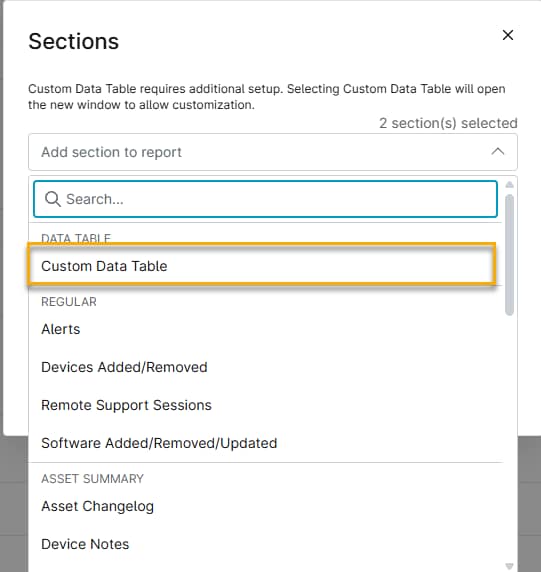
- Nella finestra " Sezioni ", selezionare " Tabella dati personalizzata" dal menu a discesa.
- Utilizzare i campi "Nome " e "Descrizione " per assegnare un nome alla tabella dati e descriverne lo scopo.
- Fare clic sul menu a discesa Set di dati e selezionare il tipo di report. I set di dati disponibili includono:
- Dispositivo – Ricerca dispositivi: la finestra principale viene popolata con un elenco di tutti i dispositivi. Utilizza le opzioni di filtro per restringere la ricerca. L'elenco dei dispositivi si aggiorna per mostrare solo i dispositivi che corrispondono ai criteri di filtro specificati.
- Fatturazione NinjaOne – Redditività degli accordi: questa tabella mostra i dati di redditività relativi agli accordi di fatturazione NinjaOne, consentendo di generare report su ricavi, costi e margini.
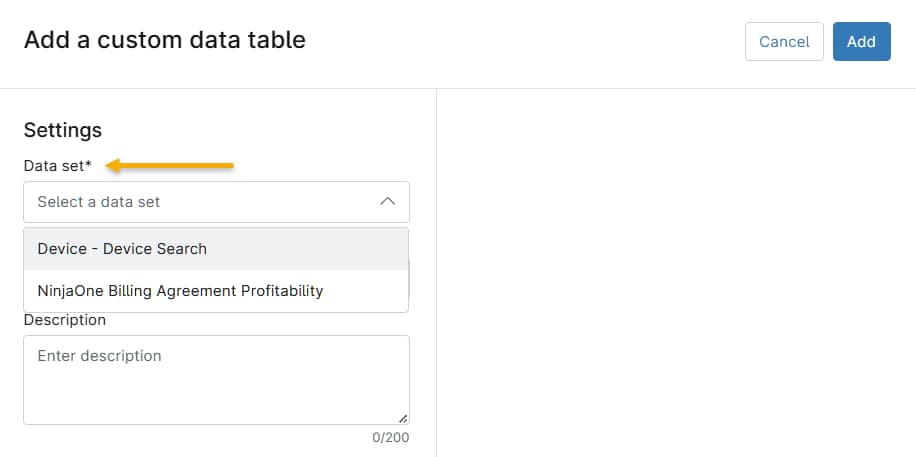
- Dopo aver selezionato il set di dati, la tabella mostrerà le informazioni sui dispositivi per gli endpoint che soddisfano i criteri specificati oppure le informazioni sulla redditività.

Utilizzo dei gruppi del dispositivo
È possibile aggiungere gruppi di dispositivi dal proprio ambiente alla tabella dati personalizzata. Per ulteriori informazioni su come creare gruppi di dispositivi, consultare la sezione Ricerca e raggruppamento.
Aggiunta di gruppi del dispositivo
Per aggiungere gruppi di dispositivi è necessario che il set di dati " Ricerca dispositivi " sia selezionato.
- Nella pagina Crea modello report, fare clic su Personalizza, quindi selezionare Tabella dati personalizzata dal menu Aggiungi sezione al report...
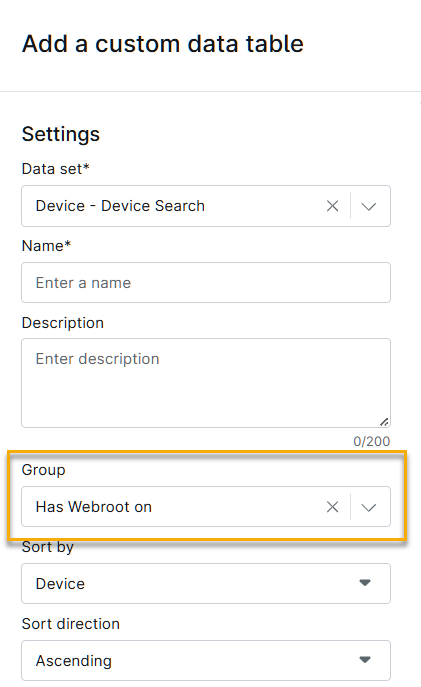
- Nel menu " Set di dati ", selezionare " Dispositivo - Ricerca dispositivi". Viene visualizzato il menu " Gruppo ".
- Utilizzare il menu a discesa "Gruppo " per selezionare il gruppo del dispositivo da includere nel report.
Filtraggio dei gruppi del dispositivo
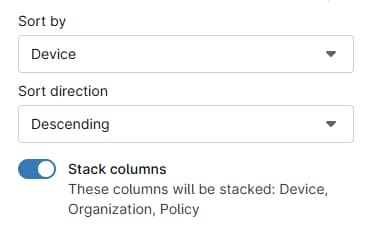
Dopo aver creato la tabella dei gruppi del dispositivo, è possibile utilizzare i menu "Ordina per " e " Direzione di ordinamento " per riorganizzare i dati. È possibile filtrare l’elenco dei gruppi utilizzando i menu di filtro situati sopra l’elenco.
Aggiunta di ulteriori colonne di dati
Fare clic sul menu a discesa "Colonne " per aggiungere colonne di dati alla tabella personalizzata.
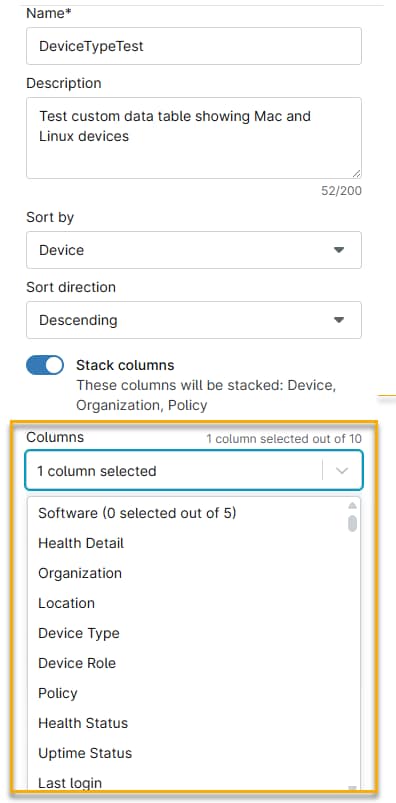
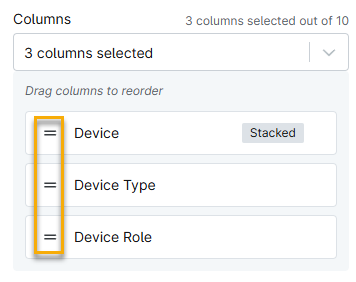
Le colonne selezionate appariranno disposte in una pila. Fare clic sull’icona = relativa a una colonna qualsiasi e trascinarla verso l’alto o verso il basso nella pila per modificare l’ordine in cui apparirà nel rapporto finale.
Utilizza i campi " Ordina per " per specificare l’ordine di ordinamento dei dispositivi nel report.
Al termine, clicca su Salva. NinjaOne aggiungerà la tabella dati personalizzata al tuo report.
Risorse aggiuntive
Consulta la sezione "Reporting NinjaOne: report di sintesi " per ulteriori informazioni sulla creazione dei report di sintesi.