
Argomento
Questo articolo spiega come configurare le impostazioni nella scheda "Orari di assistenza " dell'applicazione NinjaOne Ticketing.
Ambiente
NinjaOne Creazione dei ticket
Descrizione
La scheda "Orari di assistenza" consente agli amministratori di definire gli orari standard di lavoro e di comunicazione dell’azienda. Questi orari si riferiscono all’intera azienda e non ai singoli turni di lavoro dei tecnici.
Indice
Seleziona una categoria per ulteriori informazioni:
Orari di supporto
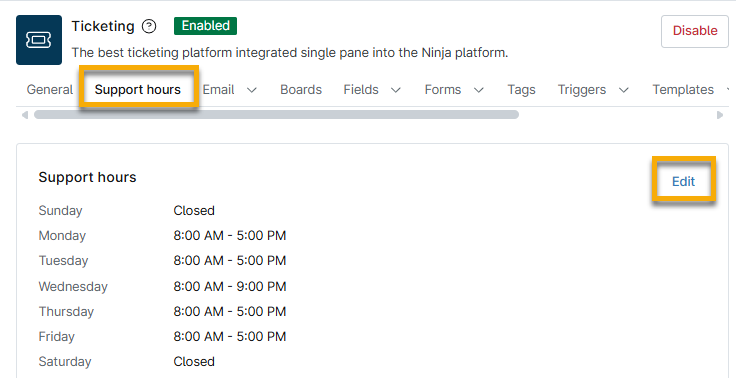
NinjaOne imposta per impostazione predefinita un orario di lavoro di 24 ore, 7 giorni su 7, ma è possibile personalizzarlo per ogni giorno della settimana seguendo questi passaggi:
- Fare clic su Modifica.
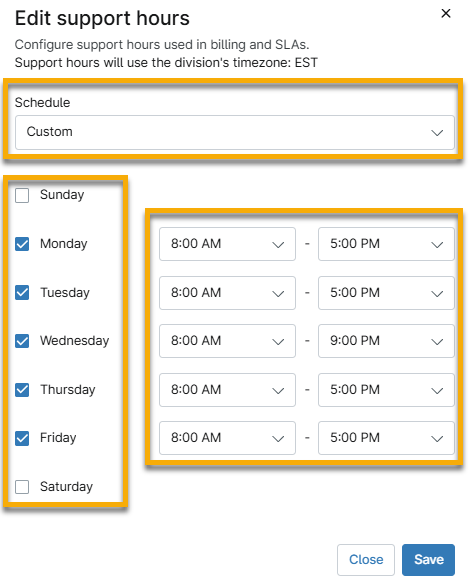
- Selezionare "Personalizza" dal menu a discesa "Orario " nella finestra di dialogo " Modifica orario di assistenza ", quindi selezionare la casella di controllo per ciascun giorno in cui la propria azienda è disponibile.
- Utilizzare i menu a discesa successivi per specificare le ore in cui si è disponibili. Le ore di lavoro selezionate riflettono il fuso orario inserito in Amministrazione → Generale → Impostazioni.
È possibile configurare le automazioni in base alle ore di lavoro. Per scoprire di più, consultare NinjaOne Ticketing: Trigger e modelli di automazione.
Giorni festivi
È possibile definire quali giorni sono festivi, da escludere dal monitoraggio degli accordi sul livello di servizio (SLA). Per scoprire di più sugli SLA in NinjaOne Ticketing, consultare NinjaOne Ticketing: Accordi sul livello di servizio (SLA).
Si creeranno gruppi di giorni festivi; tali gruppi possono contenere uno o più giorni festivi. Quando si creano gli SLA per i ticket, si selezionerà il gruppo che esclude i giorni festivi specifici per quel contratto. Ad esempio, si potrebbero avere SLA per clienti in paesi diversi, che osservano giorni festivi in date diverse.
Per creare un giorno festivo, procedere come segue:
- Fare clic su Aggiungi gruppo.
- Nella finestra di dialogo “Aggiungi gruppo ”, inserisci un identificatore univoco nel campo “Nome ”.
- Fare clic su “Aggiungi giorno festivo”.
- Inserire il nome e la data per il giorno festivo. Fare clic su Aggiungi.
- Fare nuovamente clic su "Aggiungi " per chiudere la finestra di dialogo "Aggiungi gruppo ".
Risorse aggiuntive
Consultare NinjaOne Ticketing: Catalogo delle risorse per ulteriori informazioni su NinjaOne Ticketing.