
Problema
L'interfaccia utente di NinjaOne Gestione del Network contiene informazioni errate o mancanti relative ad alcune CPU, memorie o schede di rete.
Ambiente
NinjaOne NMS
Causa
I server di monitoraggio di NinjaOne non ricevono il traffico SNMP dal proprio ambiente.
Risoluzione
Utilizzare Paessler SNMP Tester per valutare lo stato di salute della rete
Eseguire i passaggi seguenti per assicurarsi che nulla stia bloccando il traffico SNMP tra la propria rete e i server di monitoraggio di NinjaOne.
- Su un endpoint all’interno della rete, scaricare e installare il Paessler SNMP Tester(link esterno).
- Nel Paessler SNMP Tester, imposta il seguente valore nel campo OID personalizzato: 1.3.6.1.2.1.1.1.0
- Il campo "Value" deve contenere un risultato che indichi il successo dell’operazione. Se il valore è corretto ma i problemi persistono, acquisire uno screenshot del test Paessler andato a buon fine. Successivamente, procedere alla sezione " Utilizzo di SNMPWalk per la diagnosi dei problemi di comunicazione " del presente articolo.
Utilizzo di SNMPWalk per la diagnosi dei problemi di comunicazione
Se non vi sono ostacoli al traffico SNMP, completare la seguente procedura per generare un file SNMPWalk da inviare al supporto NinjaOne.
- Scaricare l'installer di Net-SNMPda SourceForge(link esterno).
- Esegui l’applicazione. Verrà visualizzato un messaggio simile a quello mostrato nella schermata qui sotto. Fai clic su OK per continuare.
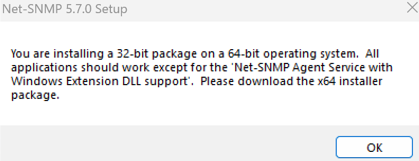
Figura 1: Configurazione di Net-SNMP (clicca per ingrandire)
- Quando richiesto, fare clic su Successivo e accettare il contratto di licenza (EULA).
- Nella schermata " Scegli componenti ", assicurati che tutte le caselle siano deselezionate, quindi fai clic su Successivo.
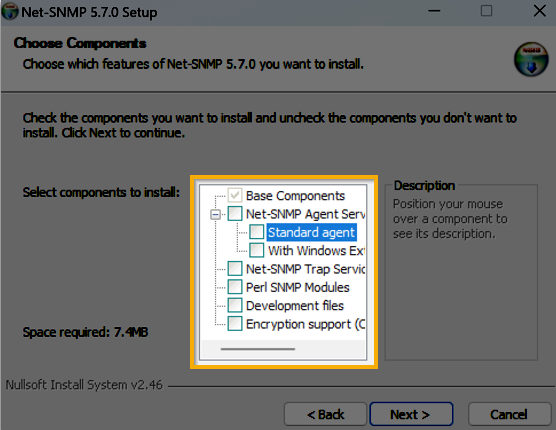
Figura 2: Selezione dei componenti da installare (clicca per ingrandire)
- Nel campo " Cartella di destinazione ", specifica una posizione di installazione e fai clic su "Avanti".

Figura 3: Cartella di destinazione (clicca per ingrandire)
- Fare clic su Installa per avviare il processo di installazione. Al termine, fare clic su Fine.
Avvia il Prompt dei comandi di Windows come amministratore.
Da riga di comando, accedere all'indirizzo della cartella di destinazione definito nel passaggio 5.
- Accedere alla cartella /bin di Net-SNMP.
Utilizza il comando dir per verificare che siano presenti tutti i file mostrati nella schermata seguente.

Figura 4: Cartella /bin di Net-SNMP (clicca per ingrandire)
- Una volta verificata la presenza di tutti i file mostrati nella Figura 4, eseguire il seguente comando per avviare il "walk" e generare il file di output:
snmpwalk -v2c -c<READ-community> -One -t 20 -r 5 <INDIRIZZO IP del dispositivo> .1 > <PERCORSO del file>
Esempio: snmpwalk -v2c -cpublic -One -t 20 -r 5 192.168.16.101 .1 > c:ajtestidrac.txt
- Una volta completata la procedura, apri un ticket con l’assistenza NinjaOne. Includi il file di output di Net-SNMP e uno screenshot del test Paessler riuscito che hai acquisito nella sezione “Utilizza lo strumento di test SNMP di Paessler per valutare lo stato di salute della rete ” di questo articolo. In questo modo ti assicurerai che non ti venga chiesto di ripetere alcun test che hai già effettuato.
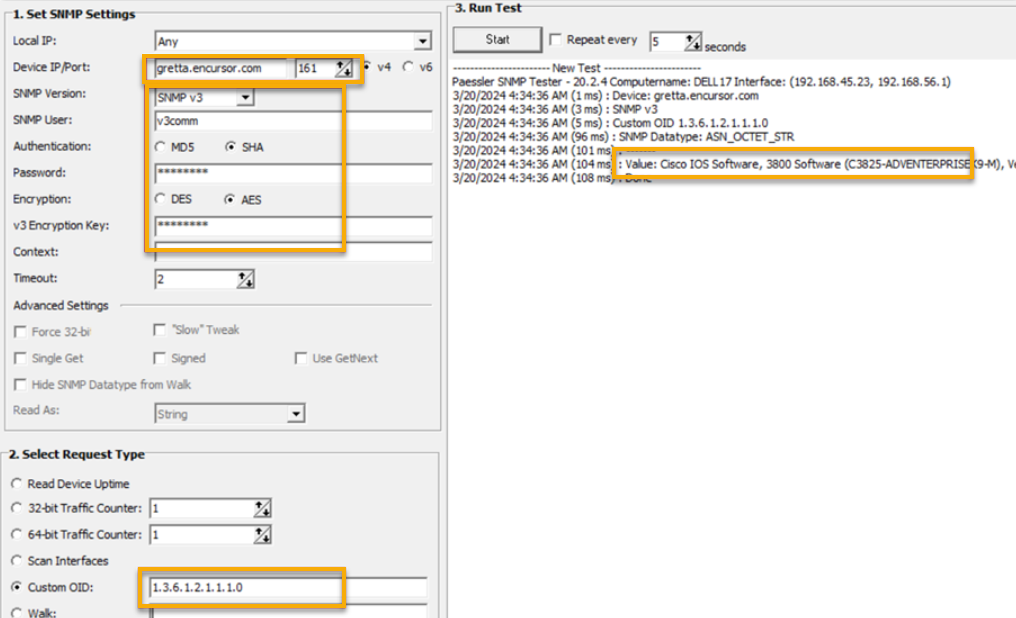
Figura 5: Connessione SNMP riuscita (clicca per ingrandire)
Risorse aggiuntive
Per ulteriore assistenza nella risoluzione dei problemi relativi all’NMS, consultare i seguenti articoli: