
Argomento
Questo articolo illustra come visualizzare i dati relativi alle vulnerabilità all'interno di NinjaOne e individuare le azioni consigliate.
Ambiente
- Integrazioni di NinjaOne
- Gestione delle vulnerabilità di NinjaOne
Descrizione
La gestione delle vulnerabilità per reti e sistemi è una componente fondamentale della strategia complessiva di sicurezza informatica di un'organizzazione, poiché contribuisce a proteggere le risorse e i dati da potenziali violazioni e attacchi.
L'applicazione NinjaOne per la gestione delle vulnerabilità consente di identificare, valutare e correggere le vulnerabilità e le esposizioni comuni (CVE) note sugli endpoint gestiti.
Seleziona un argomento per ulteriori informazioni:
- Requisiti di sistema
- Come attivare le funzionalità di gestione delle vulnerabilità
- Ricerca dei dati sulle vulnerabilità nelle Dashboard
- Risorse aggiuntive
Requisiti di sistema
Attualmente, gli strumenti per la gestione delle vulnerabilità funzionano con i seguenti sistemi operativi:
- NinjaOne Patch: Microsoft Windows e Apple macOS
- Valutazione del software in tempo reale: Microsoft Windows
Come attivare le funzionalità di gestione delle vulnerabilità
Accedere all’applicazione da Amministrazione → App → Installate. Selezionare l’applicazione NinjaOne Vulnerability Management e attivarla.
Scheda Generale
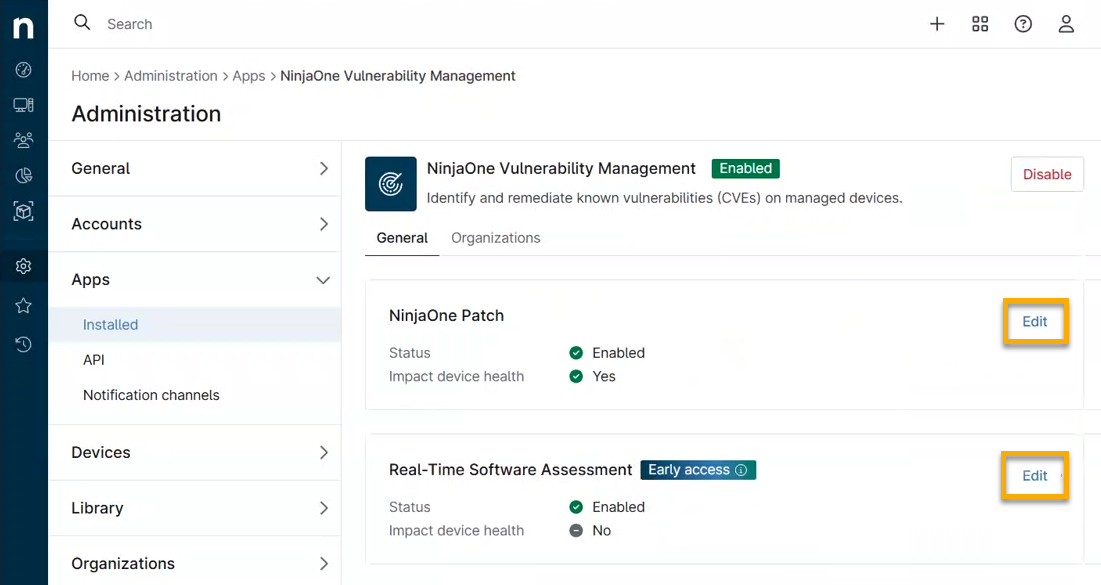
Nella scheda Generale, fare clic su Modifica per ciascuna opzione per configurare se i dati debbano essere visibili nella scheda Vulnerabilità della Dashboard o se debbano influire sullo stato di integrità del dispositivo.
- Stato: Abilitato: consultare la sezione di questo articolo intitolata " Scheda Vulnerabilità del dashboard " per scoprire come NinjaOne presenta questi dati.
- L’opzione“Influisce sullo stato di integrità del dispositivo ” è impostata su “Sì”. Consultare la sezione di questo articolo intitolata “Stato integrità nel Dashboard ” per scoprire come NinjaOne presenta questi dati.
Fare riferimento alla tabella seguente per una descrizione di ciascuna sezione.
| Nome della sezione "Gestione delle vulnerabilità" | Definizione o scopo |
|---|---|
| Patch NinjaOne | Configurare il comportamento dei CVE identificati dalla scansione di NinjaOne Patch. |
| Valutazione del software in tempo reale | Configurare il comportamento delle vulnerabilità CVE identificate dalla valutazione del software in tempo reale di NinjaOne. Man mano che il software sui dispositivi cambia, le vulnerabilità CVE (Common Vulnerabilities and Exposures) associate si aggiornano automaticamente, senza tempi di caricamento aggiuntivi né impatto sugli endpoint. |
Scheda Organizzazioni
Da scheda Organizzazioni è possibile attivare o disattivare la valutazione del software in tempo reale per ciascuna organizzazione. In questo modo vengono aggiunte opzioni direttamente in ciascuna organizzazione.
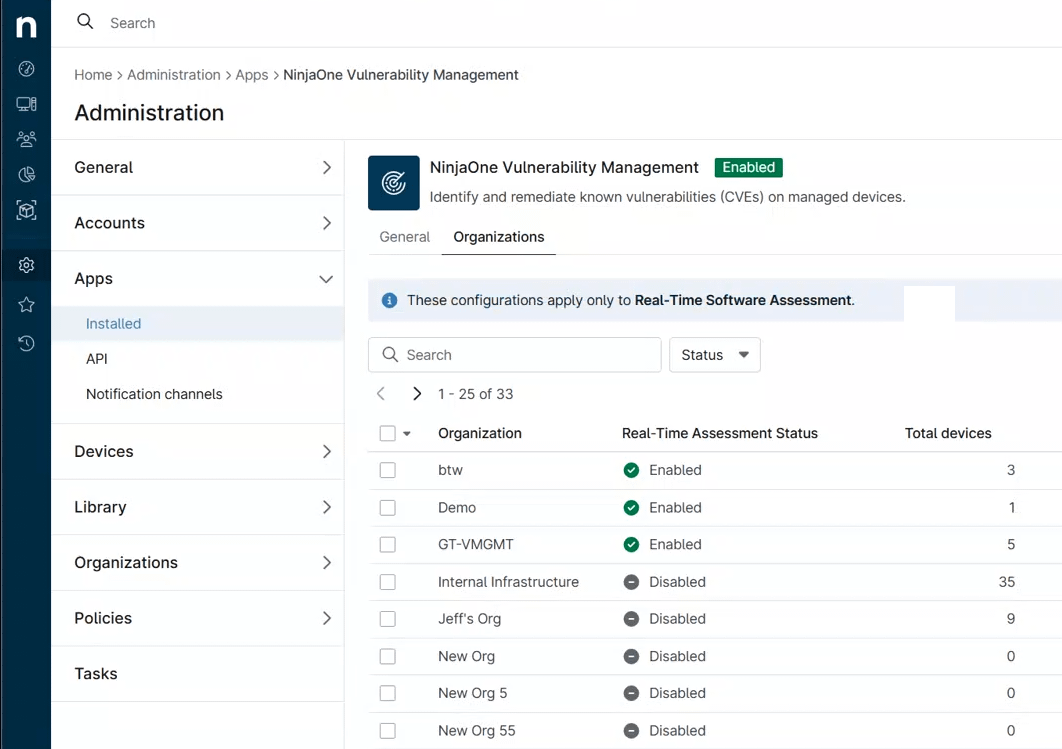
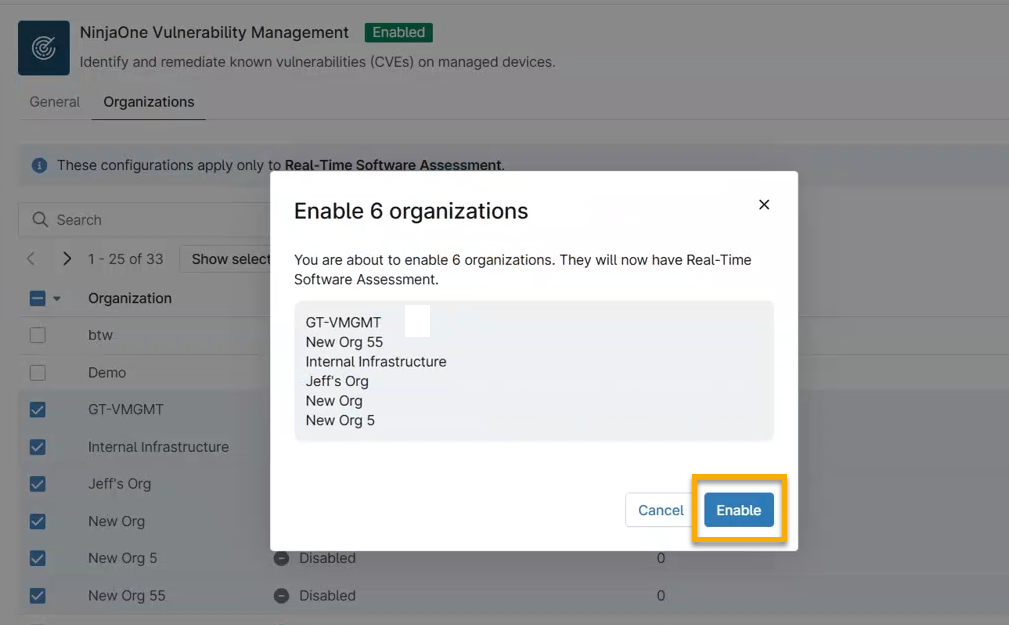
È possibile fare clic sulla casella di controllo accanto al nome di un'organizzazione per selezionarla, quindi fare clic su Abilita o Disabilita per attivare o disattivare la valutazione delle vulnerabilità in tempo reale per le organizzazioni selezionate.

NinjaOne visualizzerà una finestra di dialogo in cui è possibile confermare la selezione.
Ricerca dei dati sulle vulnerabilità nelle Dashboard
È possibile visualizzare le vulnerabilità da diverse posizioni nelle dashboard di sistema, organizzazione o dispositivo, tra cui:
Scheda "Vulnerabilità" del Dashboard
La scheda " Vulnerabilità " è disponibile nelle dashboard a livello di sistema, organizzazione e dispositivo.
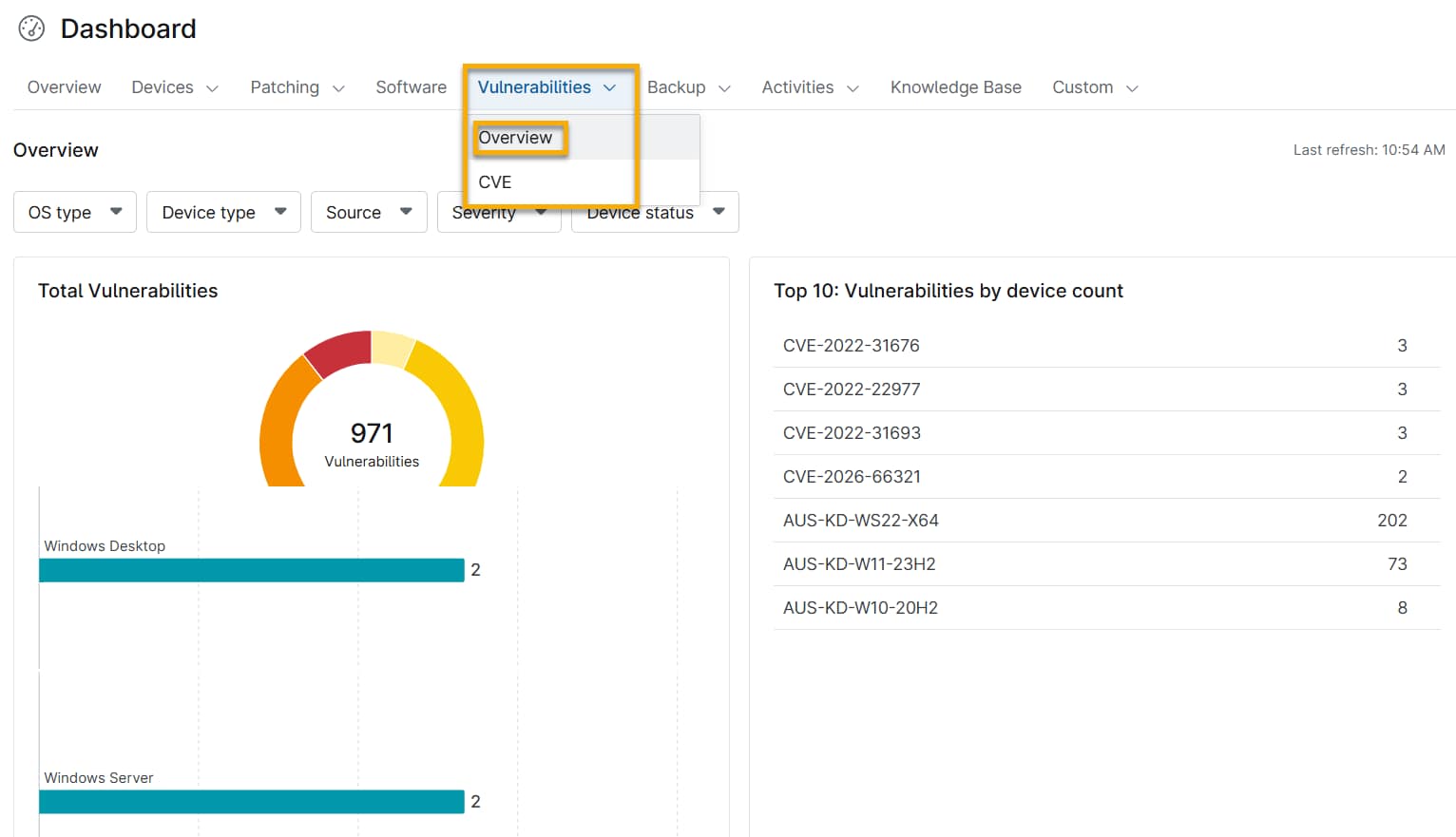
È possibile visualizzare i dati relativi alle vulnerabilità facendo clic sul menu a discesa accanto all’intestazione “Vulnerabilità ” e selezionando “Panoramica” o “CVE”. Ciascuna pagina presenta una visione diversa dei dati.
Pagina "Panoramica"
La pagina Panoramica offre una visione d’insieme dei dati relativi alle vulnerabilità, tra cui:
- Totale delle vulnerabilità
- Top 10: vulnerabilità per conteggio dei dispositivi
- Top 10: Ruoli dei dispositivi interessati
- Top 10: dispositivi in base al numero di vulnerabilità
Pagina CVE
La pagina CVE raggruppa i dati per CVE; ogni riga della tabella rappresenta un singolo CVE e i dispositivi ad esso correlati. Questi dati vengono filtrati in base all’insieme di dispositivi visibili all’utente che accede ai dati, pertanto la Dashboard contiene solo i conteggi dei dispositivi visibili.
Per ulteriori informazioni sulla scheda "Vulnerabilità", consultare Gestione delle vulnerabilità di NinjaOne: dati relativi alle vulnerabilità comuni ed esposizioni (CVE).

Stato integrità della dashboard
Passa il cursore del mouse sulle icone accanto al nome dell’organizzazione nella dashboard di sistema per visualizzare il numero di dispositivi interessati dalle vulnerabilità e i relativi livelli di rischio. Fai clic sul collegamento ipertestuale per passare alla pagina di ricerca Dispositivi con il filtro Vulnerabilità applicato.
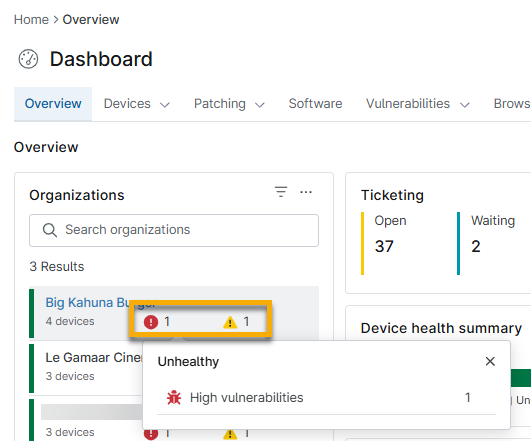
Fare clic sui link numerati nel widget "Problemi di integrità dispositivo " sulla dashboard di sistema o dell’organizzazione per visualizzare i dettagli delle vulnerabilità. Verrà visualizzata la pagina di ricerca "Dispositivi ", che NinjaOne filtra per mostrare i dispositivi interessati; da lì, è possibile eseguire varie azioni sui dispositivi. Per ulteriori informazioni, consultare il nostro articolo "Trovare e gestire gli endpoint dalle pagine di ricerca dei dispositivi ".

Scheda "Attività" della dashboard
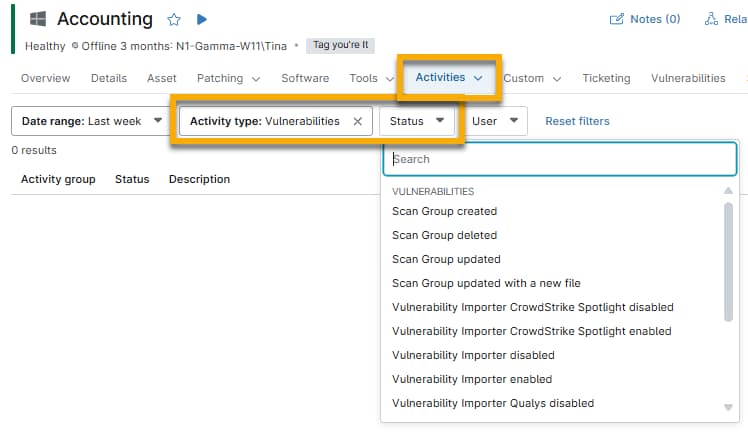
Dalla dashboard di sistema, dell’organizzazione o del dispositivo, apri la scheda Attività e seleziona Tutti.
Selezionare " Vulnerabilità " dal menu a discesa "Tipo di attività ", quindi selezionare un'opzione dal menu a discesa " Stato " per organizzare i dati.
Risorse aggiuntive
Per ulteriori informazioni sulle vulnerabilità e sull’applicazione delle patch in NinjaOne, consultare le seguenti risorse: