
Argomento
Questo articolo descrive come aggiungere, modificare e rimuovere applicazioni Android in una politica MDM Android in NinjaOne Mobile Device Management (MDM).
Ambiente
NinjaOne Gestione dei dispositivi mobili (MDM)
Descrizione
Questo articolo fa parte della suiteNinjaOne MDM: Gestione delle applicazioni Android. Tratta l'aggiunta di applicazioni dal Google Play Store, di app di sistema, app private e app web; la configurazione delle restrizioni e delle impostazioni delle applicazioni; e la rimozione di applicazioni o dati delle applicazioni dai dispositivi gestiti.
Per informazioni su come navigare tra le impostazioni di gestione delle applicazioni e configurare le opzioni a livello di politica, consultare NinjaOne MDM: Impostazioni delle politiche relative alle applicazioni Android. Per informazioni sulla gestione dei file APK, consultare NinjaOne MDM: Aggiunta, gestione e rimozione di file APK.
Selezionare un argomento per continuare.
- Aggiunta di un’applicazione
- Configurazione delle restrizioni e delle impostazioni delle applicazioni
- Tipi di assegnazione delle applicazioni
- Configurazioni gestite
- Variabili supportate
- Rimozione di applicazioni e dati delle applicazioni
Aggiunta di un'applicazione
Questa sezione spiega come aggiungere applicazioni di Google Play Store, di sistema, personalizzate e private.
Considerazioni speciali
Mantieni presenti queste considerazioni quando si aggiungono applicazioni.
- Gli utenti che non dispongono dei permessi di aggiornamento nella politica MDM di Android non possono aggiungere, modificare o rimuovere applicazioni Android. Per ulteriori informazioni sull'assegnazione delle autorizzazioni agli utenti, consultare NinjaOne Mobile Device Management (MDM): Gestione delle politiche Android.
- L’estensione per browser Privacy Badger e altre estensioni simili potrebbero bloccare i cookie, impedendo così la visualizzazione di Google Play sulla piattaforma NinjaOne.
Procedura
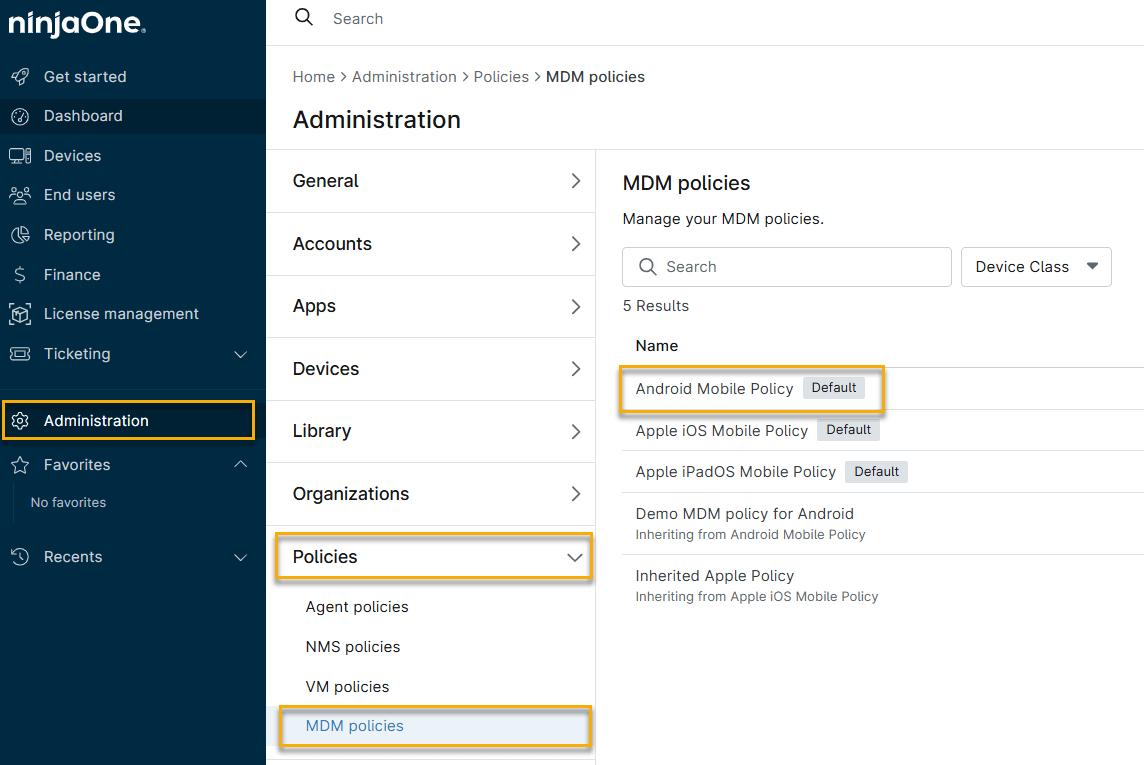
- In NinjaOne, accedere a Amministrazione → Criteri, quindi selezionare una politica MDM per Android dall’elenco Criteri MDM.
- Nella pagina di configurazione della politica, fare clic su Gestione → Aggiungi app e selezionare se si desidera aggiungere un’applicazione dal Google Play Store, aggiungere un’app di sistema o caricare un’app personalizzata tramite un file APK (Android Package Kit).

Aggiungi app dal Google Play Store
È possibile aggiungere qualsiasi app disponibile su Google Play Store.
- Nella pagina di configurazione della politica MDM per Android, fare clic su Gestione → Aggiungi app e selezionare Play Store dal menu a discesa. Si aprirà il menu Aggiungi nuovo pacchetto.
- Selezionare la connessione Android (account Enterprise) dal menu a discesa. Se si sta creando una nuova connessione Android, consultare NinjaOne MDM: Abilitazione della gestione dei dispositivi Android Enterprise.
- Individua l'applicazione scorrendo l'elenco o effettuando una ricerca, quindi fai clic sul nome dell'applicazione.
- Fare clic su Seleziona per aggiungere l’applicazione alla politica MDM Android del dispositivo. NinjaOne visualizzerà l’app, insieme ai relativi dettagli e al tipo di assegnazione, nella colonna Applicazioni installate della tabella Applicazioni gestite. L’assegnazione predefinita è Preinstallata. Seguire i passaggi descritti nella sezione Configurazione delle restrizioni e delle impostazioni delle applicazioni per modificare i tipi di assegnazione predefiniti.
Aggiungi app di sistema
Potresti voler installare app aggiuntive come app di sistema sui dispositivi Android gestiti.
- Nella pagina di configurazione della politica, fare clic su Gestione → Aggiungi app e selezionare App di sistema dal menu a discesa.
- Nella finestra di dialogo " Aggiungi app di sistema ", inserire le seguenti informazioni.
| Opzione | Descrizione |
|---|---|
| Nome pacchetto | Inserisci il nome esatto del pacchetto che la politica MDM Android gestirà. Puoi trovare il nome del pacchetto Android nell’URL del Google Play Store utilizzando la funzione Condividi nella pagina dell’app, tramite i comandi Android Debug Bridge (ADB) oppure utilizzando un’app di terze parti per la visualizzazione dei nomi dei pacchetti. |
| Tipo di assegnazione | Specificare in che modo NinjaOne deve distribuire l'app ai dispositivi gestiti. Fare riferimento alla sezione Tipi di assegnazione delle applicazioni per una descrizione di ciascun tipo. |
| Nome | Inserisci un nome visualizzato facoltativo, che apparirà nell'elenco delle applicazioni della politica MDM Android. |
| Editore | Inserire il nome dell’editore opzionale, che apparirà nell’elenco delle applicazioni della politica MDM di Android. |
Aggiungi app private
NinjaOne distribuisce le app private solo ai dispositivi che condividono il nome della connessione Android. Si consiglia di utilizzare una politica MDM Android separata per segmentare le connessioni da altri dispositivi che non dovrebbero avere accesso.
Considerazioni sulle app private
- L'iframe di Google Play ha un limite di dimensioni in linea con la Console per sviluppatori di Google Play per i file APK. Evita di caricare file superiori a 100 MB. Le app più grandi dovrebbero essere caricate come file Android App Bundle (AAB) nella Console per sviluppatori e non tramite l'iframe come APK.
- Le organizzazioni dovrebbero utilizzare risorse esterne e payload on-demand ove possibile (ad esempio, qualsiasi app o gioco di grandi dimensioni che mostra all'avvio che è necessario scaricare altro contenuto). Queste risorse offrono una migliore esperienza utente e riducono gli errori di rete, poiché possono essere interrotte e avviate secondo necessità.
- La colonna «Connessione Android» in «Applicazioni gestite» si aggiorna quando si aggiunge un’app privata.
Procedura
- Fare clic su “Aggiungi app ” e selezionare “Play Store”.
- Selezionare la connessione Android (account Enterprise) dal menu a discesa. Se è necessario creare una nuova connessione Android, fare riferimento a NinjaOne MDM: Abilitazione della gestione dei dispositivi Android Enterprise.
- Sposta il cursore sul pannello di navigazione e fai clic su " App private".
- Fare clic sull’icona + e seguire le istruzioni per caricare le app private.
Aggiungi app web
Le app web sono app gestite online e visualizzate in un browser Web. NinjaOne MDM rimanda al sito web dell’applicazione.
- Nella pagina di configurazione della politica MDM per Android, fare clic su Gestione → Aggiungi app e selezionare Play Store dal menu a discesa. Si aprirà il menu Aggiungi nuovo pacchetto.
- Seleziona la connessione Android (account Enterprise) dal menu a discesa. Se devi creare una nuova connessione Android, consulta NinjaOne MDM: Abilitazione della gestione dei dispositivi Android Enterprise.
- Sposta il cursore sul pannello di navigazione e fai clic su App web.
- Fare clic sull’icona + e seguire le istruzioni per aggiungere le applicazioni web. Per ulteriori informazioni da parte di Google, consultare Creazione di applicazioni web: Guida di Android Enterprise(link esterno) e API di gestione Android: Google for Developers(link esterno).
Configurazione delle restrizioni e delle impostazioni delle applicazioni
È possibile modificare le applicazioni installate a livello di policy per sovrascrivere le impostazioni predefinite di ciascuna applicazione.
- Nella pagina di configurazione del criterio Android, fare clic su Applicazioni, quindi selezionare una o più applicazioni dall’elenco Applicazioni gestite.
- Si aprirà la finestra di dialogo "Modifica i criteri delle app ". In questa scheda è possibile configurare le seguenti opzioni.
| Impostazione | Descrizione |
|---|---|
| Abilitato | Controlla l’utilizzo dell’app sul dispositivo.
|
| Tipo di assegnazione | Specificare in che modo NinjaOne deve distribuire l’app ai dispositivi gestiti. Fare riferimento alla sezione “Tipi di assegnazione delle applicazioni” di questo articolo per una descrizione di ciascun tipo. |
| Criterio di autorizzazione predefinito | Imposta il criterio predefinito per le autorizzazioni. È possibile scegliere tra le seguenti impostazioni:
|
| App aziendale e personale connessa | Consenti o impedisci alle app aziendali e personali di condividere i dati. È possibile scegliere tra le seguenti impostazioni:
|
| Modalità di aggiornamento automatico | Controlla il comportamento degli aggiornamenti automatici. È possibile scegliere tra le seguenti impostazioni:
|
| Consenti l'arresto forzato e la cancellazione dei dati | Consenti o impedisci a un utente di arrestare forzatamente un'app e di cancellare la cache. Questa opzione richiede Android 11 o versioni successive. |
| Traccia applicazione per l'installazione | Seleziona le versioni disponibili dell'app con tracciato chiuso su Google Play. Se lo sviluppatore dell'app supporta i tracciati dell'applicazione e l'app è stata condivisa con l'ID di connessione del cliente, NinjaOne mostrerà qui queste versioni dell'app. Questa impostazione modifica le versioni su un dispositivo solo quando è disponibile un codice di versione più recente rispetto a quello già installato. |
| Override dei permessi per le app | Seleziona un'autorizzazione dal menu a discesa per consentire un controllo granulare delle autorizzazioni. Ogni app fornisce le proprie autorizzazioni dichiarate e avrà un elenco diverso di Override disponibili. |
| Override | Ogni selezione effettuata dal menu a discesa " Override dei permessi per le app " appare qui. Queste sovrascritture ignorano qualsiasi impostazione globale delle autorizzazioni.
|
Tipi di assegnazione delle applicazioni
È possibile configurare i tipi di assegnazione delle applicazioni durante la modifica di un’applicazione che è stata aggiunta a una politica. Selezionare uno dei seguenti tipi di assegnazione.
| Tipo di assegnazione | Descrizione |
|---|---|
| Non specificata | Le assegnazioni non specificate assumono per impostazione predefinita il valore "Disponibile". Questo tipo di assegnazione non è disponibile per le app di sistema. |
| Preinstallata | NinjaOne installa automaticamente l'app e l'utente può rimuoverla. |
| Installazione forzata | Se impostato, l’applicazione ignora qualsiasi vincolo o finestra di installazione e si installa il prima possibile. L’utente non può rimuovere l’app. La rimozione del criterio comporta anche la rimozione dell’app dal dispositivo. |
| Bloccato | Impedisce all’utente di utilizzare o installare l’app selezionata. Se l’app è già installata, questa impostazione la disinstalla. Se un’app di sistema viene bloccata, NinjaOne la disattiva sul dispositivo. |
| Disponibile | NinjaOne rende l’applicazione disponibile all’utente per l’installazione dal Google Play Store gestito. NinjaOne non installa automaticamente l’app; l’utente deve selezionarla. Questo tipo di assegnazione non è disponibile per le app di sistema. |
| Necessaria per la configurazione | NinjaOne installa automaticamente l’app e l’utente non può rimuoverla. Il dispositivo non può completare la configurazione finché NinjaOne non installa e configura l’applicazione. Questo tipo di assegnazione non è disponibile per le app di sistema. |
| Kiosk per singola app | NinjaOne installa automaticamente l'app in modalità chiosco e la imposta come preferita e inclusa nell'elenco degli elementi consentiti per la modalità di blocco delle attività.
|
Configurazioni gestite
Nella scheda Configurazioni gestite è possibile modificare ulteriormente l’applicazione, se disponibile.
- Nella pagina di configurazione del criterio MDM per Android, fare clic su Gestione, quindi selezionare un'app dall'elenco Applicazioni gestite. Si aprirà la finestra Modifica i criteri delle app.
- Fare clic sulla scheda "Configurazioni gestite". Se questa scheda non è presente, l’app non supporta le configurazioni gestite. I dati forniti in questa scheda dipendono dall’applicazione. Ad esempio, Microsoft Teams consente di configurare quali account utente possono effettuare l’accesso e se è richiesta una password. Al contrario, Google Chrome consente di configurare le query del sistema dei nomi di dominio (DNS) e il controllo della cache.
- Nel menu a discesa " Connessione Android ", seleziona il tuo account aziendale. Per informazioni sulla creazione di una nuova connessione Android Enterprise, consulta NinjaOne MDM: Abilitazione della gestione dei dispositivi Android Enterprise.
Variabili supportate
NinjaOne supporta le seguenti variabili per la configurazione delle app gestite.
| Variabile | Descrizione |
|---|---|
${device.location.name} | Il valore del nome della posizione assegnata al dispositivo |
${device.location.id} | Il valore dell'ID della posizione assegnato al dispositivo |
${device.organization.name} | Il valore del nome dell'organizzazione del dispositivo |
${device.organization.id} | Il valore dell'ID dell'organizzazione del dispositivo |
${device.serialNumber} | Il valore del numero di serie del dispositivo |
${device.id} | Il valore GUID del dispositivo (identificatore univoco) |
${device.owner.email} | Valore dell'indirizzo e-mail dell'utente assegnato al dispositivo |
${device.owner.firstName} | Il valore del nome dell'utente assegnato al dispositivo |
${device.owner.lastName} | Il valore del cognome dell'utente assegnato al dispositivo |
${device.owner.displayName} | Il valore del nome visualizzato dell'utente assegnato al dispositivo |
Rimozione di applicazioni e dati delle applicazioni
È possibile utilizzare NinjaOne per rimuovere da remoto i dati locali delle applicazioni installate su un dispositivo registrato oppure per eliminare del tutto le applicazioni.
NinjaOne non può disinstallare un'app APK personalizzata dai dispositivi gestiti se l'app non è registrata come app personalizzata nella politica di gestione Android Enterprise e la modalità Play Store della politica è impostata su Elenco elementi bloccati. Si tratta di un problema noto.
Cancellazione dei dati delle applicazioni
È possibile cancellare da remoto i dati delle applicazioni selezionate su un singolo dispositivo Android.
L'esecuzione di questi passaggi comporta la rimozione di tutti i dati associati all'applicazione memorizzati sul dispositivo, comprese le configurazioni e le informazioni di accesso. Non è possibile annullare questa azione.
- Nella pagina del dashboard del dispositivo, fare clic sulla scheda “Software ”. NinjaOne visualizzerà un elenco di tutte le applicazioni installate.
- Selezionare i pacchetti delle applicazioni da rimuovere, quindi fare clic sul pulsante “Cancella dati dell’app” quando viene visualizzato.
- NinjaOne chiederà di confermare l’azione. Inserisci l’indirizzo e-mail per confermare, quindi fare clic su Cancella dati dell’app.
Rimuovere le applicazioni
Seguire questi passaggi per rimuovere le applicazioni dalla gestione di NinjaOne.
- Nella pagina di configurazione dei criteri MDM per Android, fare clic su " Applicazioni".
- Seleziona le caselle di controllo relative alle app che desideri rimuovere dall'elenco " Applicazioni gestite ", quindi fai clic su " Rimuovi".
Risorse aggiuntive
Per altre informazioni sulla gestione delle applicazioni Android in NinjaOne MDM, consulta i seguenti articoli.
- NinjaOne MDM: Gestione delle applicazioni Android
- NinjaOne MDM: Aggiunta, gestione e rimozione di file APK
- NinjaOne MDM: Gestione dei criteri Android
- NinjaOne MDM: Abilitazione della gestione dei dispositivi Android Enterprise
- Creazione di app web - Guida di Android Enterprise(link esterno)
- API di gestione Android: Google for Developers(link esterno)