
Indice:
- Abilita la registrazione del dispositivo
- Modifica del nome Android Enterprise
- Migrazione dei dispositivi da un altro EMM a NinjaOne
Panoramica:
Il MDM Android di NinjaOne consente la gestione multi-tenant, il che significa un maggiore controllo sui dispositivi mobili con connessioni diverse, il tutto all'interno della stessa istanza di NinjaOne.
Abilitare la registrazione dei dispositivi:
Prima di aggiungere dispositivi Android a NinjaOne, è necessario abilitare questo strumento seguendo le istruzioni riportate di seguito.
Nota importante sui requisiti di Android Enterprise: oltre ad abilitare lo strumento MDM, è necessario associarlo ad Android Enterprise prima di tentare di registrare un dispositivo in NinjaOne. Android Enterprise è gratuito e può essere configurato con un account Google gestito (ad es. admin.google.com, Google Cloud Identity, Google Workspace, ecc.) — non è necessario che si tratti di un account condiviso, poiché verrà utilizzato esclusivamente per la registrazione di Android Enterprise — oppure è possibile utilizzare un account Gmail.
Se al momento non si dispone di un account Google, è possibile crearne uno durante questa procedura. È preferibile utilizzare un dominio gestito dall’organizzazione.
Per le organizzazioni che utilizzano Microsoft 365, è possibile, facoltativamente, utilizzare il proprio account Microsoft per creare un account Google gestito; tuttavia, affinché l’operazione vada a buon fine, è necessario disporre dell’autorizzazione ad approvare le app all’interno della propria organizzazione.
- Vai su Amministrazione > Applicazioni > Installate. Apri l’app NinjaOne Android MDM.
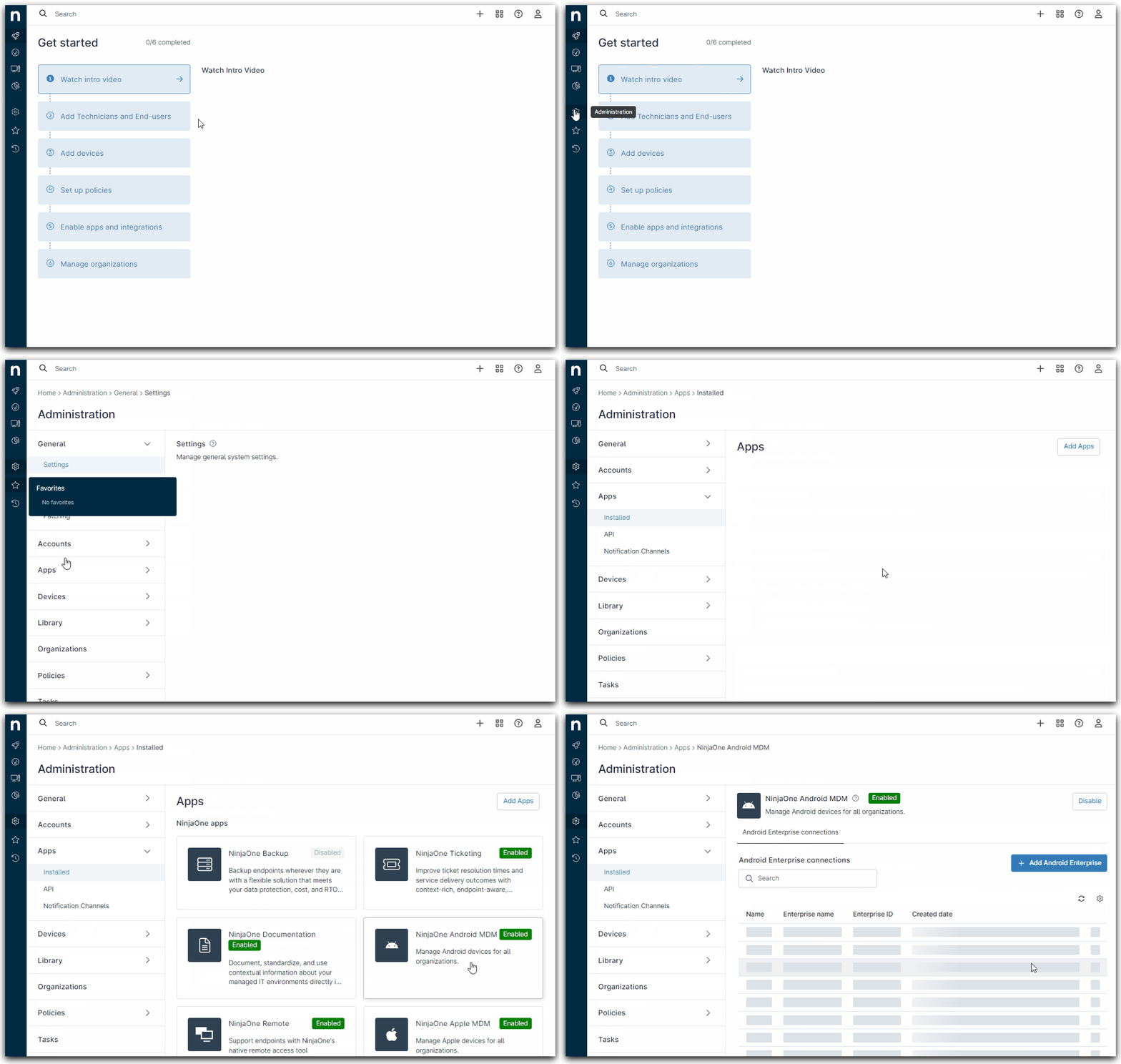
- Fare clic su Aggiungi Android Enterprise sul lato destro.

Viene visualizzata la finestra modale di configurazione Aggiungi Android Enterprise. - Al Passo 1, aggiungere un nome per la connessione Android che la distingua dalle altre connessioni in NinjaOne. Quindi, fare clic sul collegamento ipertestuale blu sotto il Passo 2.
Si verrà reindirizzati alla pagina di accesso di Android Enterprise. - Crea un nuovo account inserendo una password non ancora utilizzata nel campo disponibile; puoi utilizzare il dominio aziendale o un normale account Google. Fai clic su Avanti.
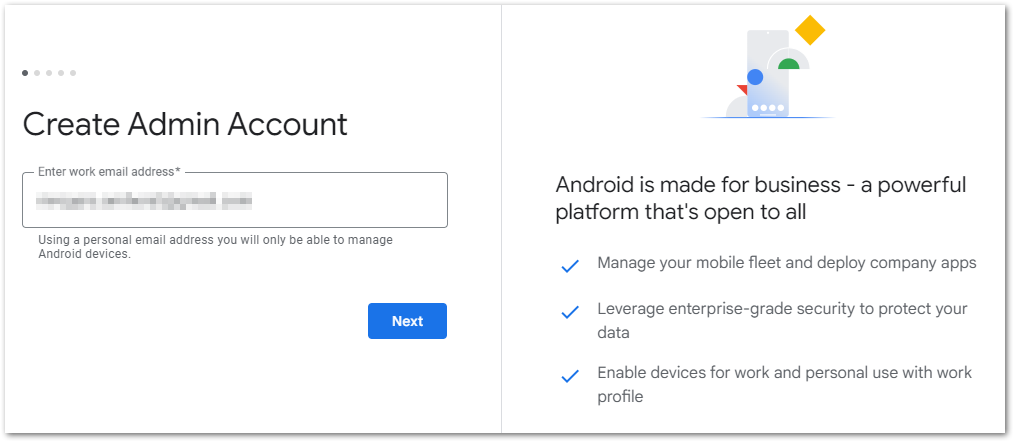
Dovrai seguire le istruzioni per verificare il tuo indirizzo e-mail e completare la configurazione dell’account in base alle tue preferenze. - Durante la configurazione dell’account, potrebbe esserti richiesto di aggiungere abbonamenti al tuo account amministratore. Android Enterprise dovrebbe essere incluso per impostazione predefinita e non è richiesta alcuna altra azione.

- Dopo aver selezionato gli abbonamenti, ti verrà chiesto di creare una password per la console di amministrazione. Quindi, conferma che il tuo ambiente/regione NinjaOne verrà utilizzato per gestire i dispositivi Android Enterprise cliccando su Consenti e crea account. Il tuo ambiente NinjaOne non sarà lo stesso di quello mostrato nella schermata qui sotto.
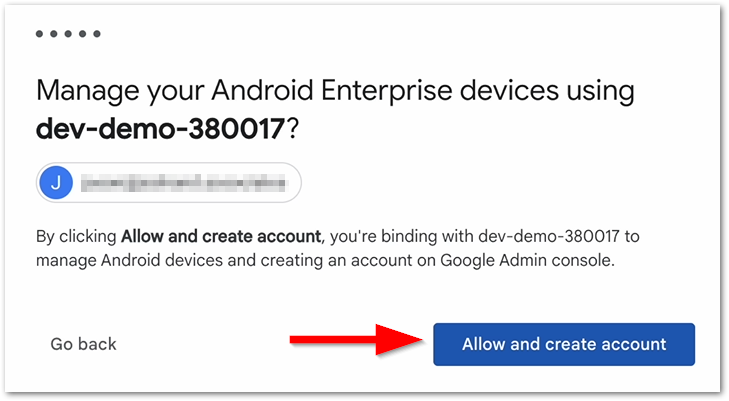
Dovresti essere reindirizzato a NinjaOne, dove l’account Android Enterprise è stato aggiunto.
Il nome dell’azienda viene visualizzato sulla schermata di blocco dei dispositivi Android gestiti come entità “gestito da”. I dispositivi vedranno gli aggiornamenti relativi al nome dell’azienda solo dopo essere stati disiscritti e reiscritti nell’MDM.
Il nome della connessione è il nome che distingue la connessione dalle altre in NinjaOne e viene utilizzato come riferimento durante la creazione di nuovi codici QR/token di iscrizione. - Da qui è possibile modificare o eliminare la connessione o il nome dell’impresa: posizionare il cursore sulla riga e fare clic sul pulsante con i puntini di sospensione per visualizzare le opzioni.
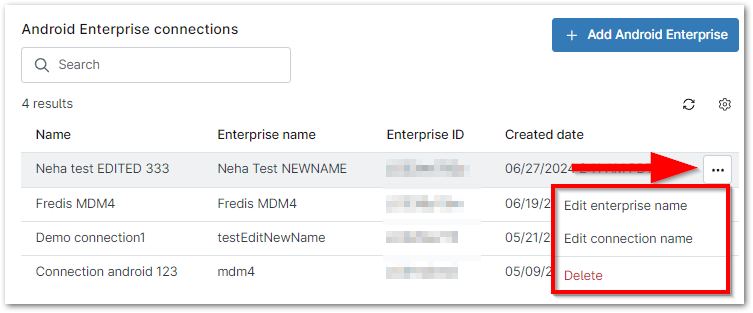
Adesso è possibile aggiungere dispositivi Android a NinjaOne.
Modifica del nome Android Enterprise o della connessione:
Quando il nome dell’azienda viene aggiornato, il nuovo nome viene riportato anche su tutti i dispositivi gestiti appena registrati come "Gestito da <NUOVO nome dell’azienda>". L’aggiornamento non viene applicato ai dispositivi registrati prima della modifica del nome: il dispositivo Android deve essere registrato nuovamente in NinjaOne MDM.
Migrare i dispositivi da un altro EMM a NinjaOne:
La procedura di migrazione dipende dallo scenario di implementazione in uso:
Dispositivi con profilo di lavoro
Per i dispositivi con profilo aziendale di proprietà dell’azienda, qualora si intenda migrare verso un altro scenario di distribuzione con profilo aziendale di proprietà dell’azienda (COPD), sarà necessario eseguire un ripristino delle impostazioni di fabbrica dalla console EMM originale.
Se, invece, si intende migrare verso uno scenario di distribuzione con profilo di lavoro su dispositivi di proprietà personale (BYOD), il cliente può scegliere di rinunciare alla proprietà nell’EMM di origine, il che consentirà di conservare tutti i dati personali sui dispositivi Android oggetto della migrazione. Affinché ciò funzioni, l’EMM di origine deve supportare la possibilità di rinunciare alla proprietà.
Per i dispositivi con profilo aziendale di proprietà personale, è possibile cancellarli o cancellarne i dati dalla piattaforma MDM di origine utilizzando la stessa procedura di scansione di un codice QR dal dispositivo Android. L’applicazione delle politiche consentirà la re-registrazione del dispositivo in NinjaOne.
Dispositivi completamente gestiti e dedicati
Per i dispositivi completamente gestiti o dedicati, il ripristino delle impostazioni di fabbrica dalla piattaforma EMM in uscita è attualmente l’unico metodo per la migrazione del dispositivo.
A seguito del ripristino delle impostazioni di fabbrica, i dispositivi possono quindi essere configurati per la registrazione in NinjaOne utilizzando qualsiasi metodo di provisioning supportato con un token di registrazione NinjaOne.
Per facilitare questa migrazione, è possibile avvalersi di soluzioni OOBE, come zero-touch o Knox Mobile Enrolment (KME). Particolarmente utili per i dispositivi sul campo, le soluzioni OOBE consentono in modo semplice e diretto di reindirizzare le configurazioni esistenti da un EMM in uscita a NinjaOne e garantiscono che i dispositivi possano registrarsi su NinjaOne solo una volta eseguito il ripristino delle impostazioni di fabbrica, impedendo che finiscano in uno stato non gestito. Questa opzione si applica anche ai dispositivi con profilo di lavoro di proprietà dell’azienda.