Argomento
Questo articolo illustra come spostare i dispositivi da una posizione all'altra in NinjaOne NMS.
Ambiente
Sistema di gestione rete NinjaOne (NMS)
Descrizione
È possibile spostare i dispositivi rilevati da una posizione all'altra. Tuttavia, non è possibile spostare i dispositivi rilevati tra organizzazioni diverse a causa delle limitazioni relative alle credenziali.
Modifica della posizione di un singolo dispositivo
- Nella console NinjaOne, aprire la dashboard del dispositivo che si desidera spostare e fare clic sulla scheda Impostazioni. È possibile accedere alla dashboard del dispositivo dalla griglia di ricerca dei dispositivi.
- Fare clic su Modifica nel widget Informazioni sul dispositivo.

- Selezionare la nuova posizione nel menu a discesa Posizione e fare clic su Salva. Il sistema chiederà di confermare la modifica.
Modifica della posizione per più dispositivi
Per modificare la posizione di più dispositivi, questi devono essere dello stesso tipo. Per i dispositivi del sistema di gestione della rete (NMS), è possibile modificare solo la posizione dell’agente NMS o del dispositivo principale. I dispositivi secondari (ad esempio, quelli monitorati dall’agente NinjaOne) verranno automaticamente spostati nella nuova posizione una volta salvata la modifica.
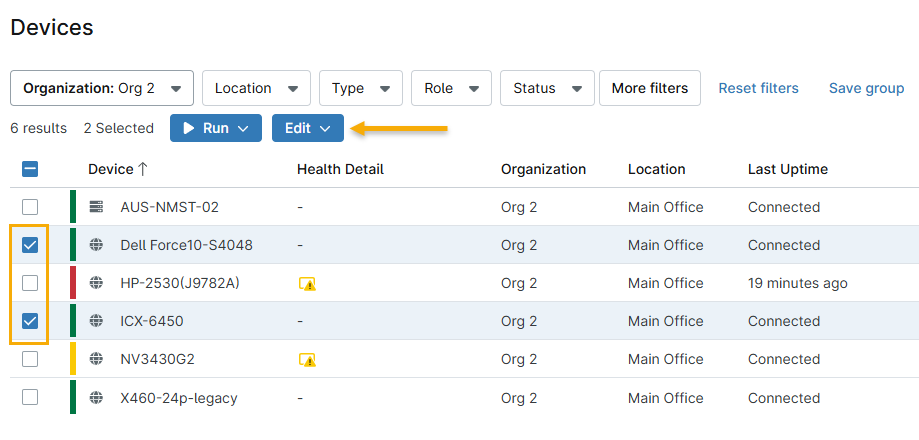
- Fare clic su "Dispositivi" nel menu di navigazione. Selezionare le caselle di controllo relative ai dispositivi da spostare, quindi fare clic sul menu "Modifica" e scegliere "Modifica organizzazione/posizione".
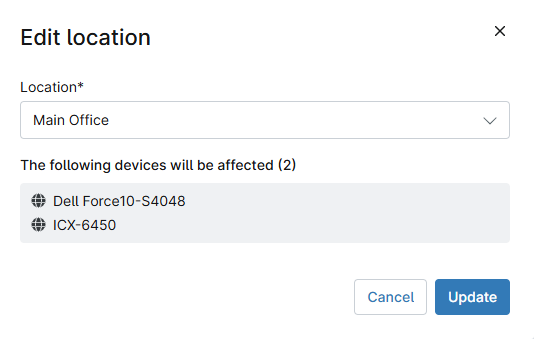
- Verrà visualizzata la finestra modale “Modifica ubicazione ”. Selezionare la nuova ubicazione del dispositivo dal menu a discesa, quindi fare clic su “Salva”. Il sistema richiederà di confermare la modifica.