
Argomento
Questo articolo spiega come utilizzare i token di contenuto di App e libri per assegnare le app e gestire le licenze in uso.
Ambiente
- NinjaOne Gestione dei dispositivi mobili (MDM)
- Apple App e libri
Descrizione
Lo strumento Mobile Device Management (MDM) di NinjaOne supporta le app assegnate tramite la funzionalità "App e libri" di Apple. I token di contenuto di App e libri di Apple Business Manager (ABM) o Apple School Manager (ASM) forniscono informazioni relative al token di contenuto, alle app assegnate e alle licenze dalla pagina di configurazione MDM in NinjaOne.
Quando si carica il token di contenuto di App e libri nella sezione " App e libri " della pagina di configurazione MDM di NinjaOne, i tecnici e gli amministratori possono installare le app dalla policy o sincronizzarle da ABM o ASM. Non è possibile aggiungere applicazioni "App e libri" tramite la dashboard del dispositivo o le azioni della pagina di ricerca "Dispositivi".
È possibile sincronizzare le applicazioni associate al token di contenuto di App e libri con la sezione “App e libri” dell’app MDM di NinjaOne per visualizzare tutte le app, i sistemi operativi (OS) applicabili, il numero di licenze assegnate da ABM o ASM, le licenze disponibili e quelle in uso. Quando un’applicazione non può essere associata a un dispositivo, un’attività informa l’utente che non è possibile installarla. È possibile trovare informazioni sulla disponibilità delle licenze nella pagina dell’app in ABM o ASM.
Ti interessa guardare altri video relativi a NinjaOne MDM? Consulta la nostra Libreria video di NinjaOne MDM.
Indice
Seleziona un argomento per ulteriori informazioni:
- Considerazioni importanti
- Configurazione dei token di contenuto
- Disponibilità delle licenze delle risorse
- Eliminazione dei token di contenuto
- Risorse aggiuntive
Considerazioni importanti
Prima di iniziare, tieni presente quanto segue:
- È necessario esaminare e accettare gli aggiornamenti di Apple relativi ai termini di servizio e al contratto di licenza con l’utente finale (EULA). In caso contrario, i contenuti di App e libri non potranno essere distribuiti sui dispositivi e non sarà possibile effettuare la registrazione tramite la Registrazione automatica del dispositivo (ADE). Per ulteriori informazioni, consultare Se Apple School Manager o Apple Business richiedono di approvare nuovi termini e condizioni - Supporto Apple (link esterno).
- Attualmente, NinjaOne non automatizza gli aggiornamenti delle applicazioni per App e libri. Per aggiornare queste applicazioni, è necessario risincronizzare la politica.
- I token di contenuto ABM o ASM non possono essere sincronizzati con più di uno strumento MDM. Se si utilizzano token di contenuto di App e libri, si consiglia di utilizzare un token di contenuto in uso esclusivamente con NinjaOne MDM e che sia stato aggiunto a NinjaOne una sola volta.
- Se in NinjaOne si utilizzano token di contenuto di App e libri precedentemente utilizzati con altri provider MDM (come Microsoft Intune, JAMF, Addigy o altri), è necessario creare una nuova posizione in ABM o ASM e utilizzare il token associato a tale nuova posizione oppure interrompere l’utilizzo del precedente provider MDM.
- NinjaOne elenca le applicazioni personalizzate (app sviluppate internamente non disponibili nell’App Store) in base all’ID dell’applicazione. È possibile distribuire applicazioni, imporne l’installazione o eseguire altre operazioni tramite la politica MDM di NinjaOne, ma non è possibile rimuoverle a meno che non si elimini anche il token di contenuto “App e libri” da Amministrazione → App → NinjaOne Apple MDM → App e libri.
Configurazione del token di contenuto
- Accedere a Amministrazione → App → Installate → NinjaOne MDM Apple, aprire la scheda " App e libri" e fare clic su "Aggiungi un token di contenuto".
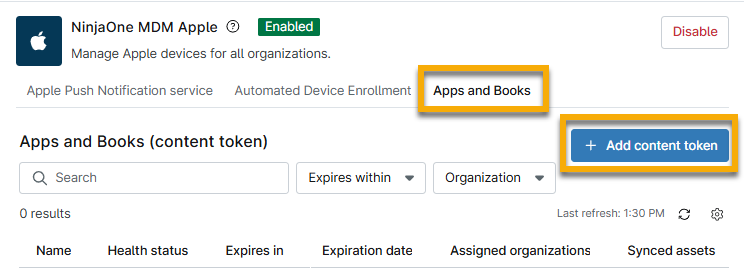
Viene visualizzata la finestra di dialogo di configurazione di App e libri.
- Utilizzare i collegamenti ipertestuali ABM o School Manager forniti nella casella informativa e seguire le istruzioni per scaricare il token di contenuto appropriato. Per una guida passo passo su come ottenere il token di contenuto, consultare MDM: Sincronizzazione delle iscrizioni Apple con ADE o ABM (dispositivi supervisionati).
- In NinjaOne, carica il token di contenuto e assegnagli un identificatore univoco per distinguerlo dagli altri token di contenuto presenti in NinjaOne. NinjaOne utilizzerà questo nome anche in altre aree della console.
Fare clic su “Seleziona organizzazioni” per assegnare il token di contenuto. È possibile selezionare più opzioni o lasciare questo campo vuoto. È possibile selezionare solo organizzazioni a cui non è stato assegnato un token di contenuto.
È possibile installare le applicazioni “App e libri” solo sui dispositivi associati a un’organizzazione a cui è stato assegnato un token di contenuto di App e libri. Se si assegna un’applicazione a una policy e i dispositivi assegnati a tale policy non dispongono di un token di contenuto ereditato dalla propria organizzazione, le applicazioni “App e libri” non verranno distribuite su tali dispositivi. È possibile assegnare automaticamente un unico token di contenuto a tutte le organizzazioni NinjaOne create in futuro, impostandolo come token di contenuto predefinito.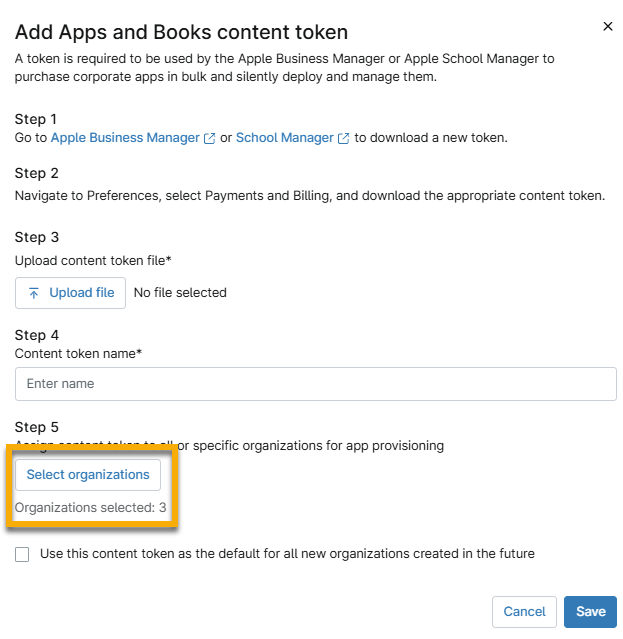
Figura 2: Selezione delle organizzazioni per il token di contenuto "App e libri" - Fare clic su Salva.
Il token di contenuto viene visualizzato con la data di scadenza, il numero totale di risorse, il numero totale di dispositivi associati e la data di sincronizzazione più recente. È inoltre riportato uno stato di integrità relativo alla data di scadenza della licenza; per ulteriori informazioni, consultare la sezione Disponibilità delle licenze delle risorse all’interno di questo articolo.
Modifica delle assegnazioni alle organizzazioni
Quando si aggiunge un’organizzazione a un token di contenuto, le applicazioni verranno distribuite automaticamente sui dispositivi di quell’organizzazione. Se si rimuove un’organizzazione, le relative applicazioni verranno eliminate da tutti i dispositivi ad essa associati.
Per aggiungere o rimuovere un’organizzazione da un token di contenuto, procedi come segue:
- Da “Configurazione Apple” dell’app di configurazione NinjaOne MDM, apri “App e libri ” e fai clic sul numero nella colonna “Organizzazioni assegnate ”.
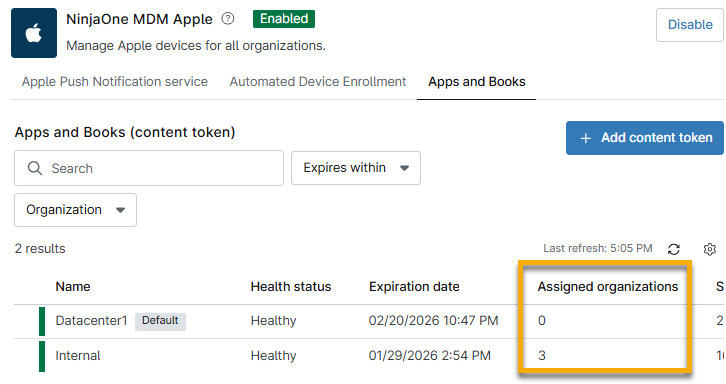
- Selezionare una o più caselle di controllo relative a tutte le organizzazioni a cui deve essere assegnato il token di contenuto.
- Fare clic su “Applica”.
Disponibilità delle licenze delle risorse
NinjaOne utilizza stati integrità contrassegnati da colori per monitorare la disponibilità e l’utilizzo delle licenze. Sposta il cursore sui dati per visualizzare il suggerimento, quindi sposta il cursore sul suggerimento per visualizzare i dettagli specifici sullo stato integrità.
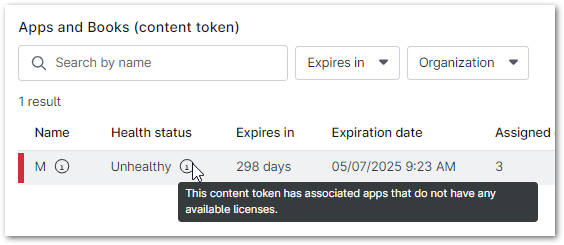
| Colore | Condizione |
|---|---|
| Verde | Tutte le risorse dispongono di oltre il 10% delle licenze totali disponibili per l’uso. |
| Giallo | Sono presenti risorse con meno del 10% delle licenze totali disponibili per l'uso. Il token di contenuto di App e libri scadrà tra 30 giorni o meno. |
| Rosso | È presente almeno una risorsa con zero licenze disponibili per l’uso. Il token di contenuto di App e libri scadrà tra 7 giorni o meno. Il token di contenuto di App e libri è scaduto. |
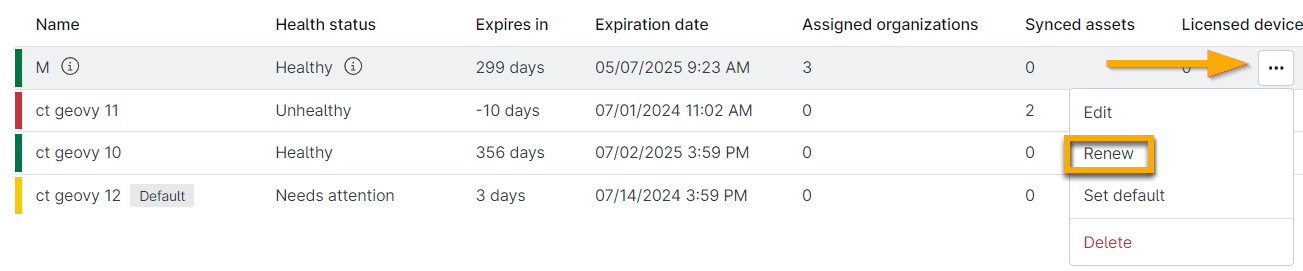
Per rinnovare una licenza, posiziona il cursore sulla riga e fai clic sui puntini di sospensione. Fai clic su Rinnova. Per il rinnovo, consulta la sezione Configurazione del Token di contenuto e utilizza le informazioni relative al certificato corrente visualizzate nella parte inferiore della finestra di dialogo di rinnovo.
Risorse "App e libri": sincronizzazione con ABM o ASM
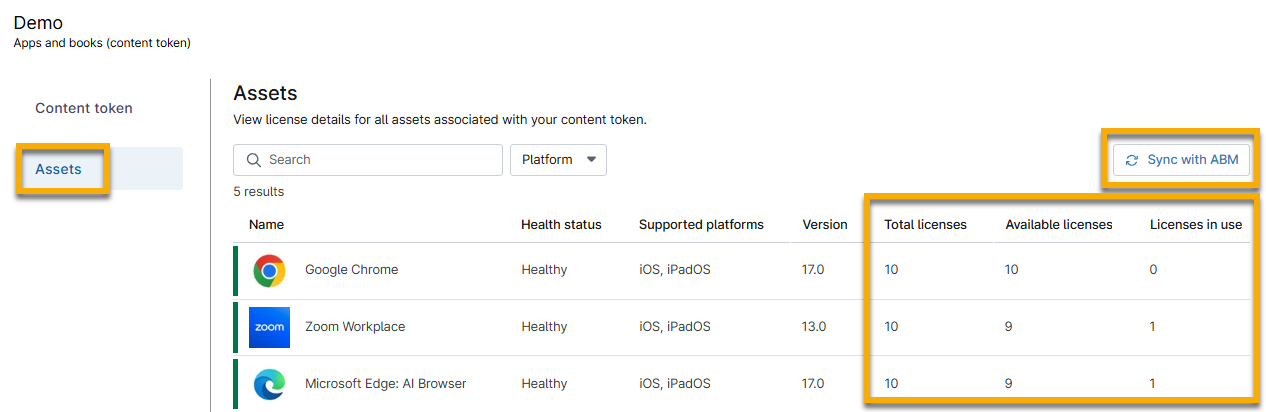
Quando si trasferiscono le licenze da un token di contenuto per una risorsa "App e libri", NinjaOne rifletterà il numero aggiornato di risorse disponibili al momento della sincronizzazione. Se si rimuovono tutte le licenze dal token di contenuto, NinjaOne rimuoverà la risorsa.
Selezionare un token di contenuto e fare clic su Modifica, quindi aprire la scheda Risorse. Fare clic su Sincronizza con ABM per aggiornare questi dati con le modifiche apportate in Apple Business Manager o Apple School Manager.
Eliminazione dei token di contenuto
Quando si rimuove un token di contenuto da NinjaOne, NinjaOne rimuoverà tutte le applicazioni associate a quel token da tutti i dispositivi correlati.
Per eliminare un token di contenuto, procedi come segue:
- Da “Configurazione Apple” di NinjaOne MDM, apri “App e libri” e posiziona il cursore sul token di contenuto che desideri rimuovere.
- Fai clic sul pulsante con i puntini di sospensione, quindi seleziona "Elimina".
Risorse aggiuntive
Consulta NinjaOne MDM: Catalogo delle risorse per ulteriori informazioni su NinjaOne MDM.