
Argomento
Questa guida descrive come creare dinamicamente tecnici o utenti finali NinjaOne tramite SCIM in base all'appartenenza a gruppi di Microsoft Entra ID.
Ambiente
- Integrazioni NinjaOne
- Microsoft Entra ID
Descrizione
Questi passaggi illustrano la creazione dei ruoli dell'utente di Microsoft Entra ID, l'assegnazione di tali ruoli ai gruppi di Microsoft Entra ID e la configurazione di SCIM per il provisioning degli account degli utenti e dei tecnici all'interno di NinjaOne.
Seleziona una categoria per ulteriori informazioni:
- Creare e assegnare ruoli utente ai gruppi in Microsoft Entra ID
- Provisioning e mappatura degli attributi utente
- Mappatura dei gruppi in NinjaOne
Creazione e assegnazione di ruoli utente ai gruppi in Microsoft Entra ID
- Accedi al centro di amministrazione di Microsoft Entra e vai suApplicazioni →Registrazioni app nel menu di navigazione laterale.
- Selezionare l’applicazione aziendale creata per il Single Sign-On e SCIM con NinjaOne.

Figura 1: Applicazioni → Registrazioni app (clicca per ingrandire)
- Nel menua comparsa Gestisciche è aperto, fare clic su Ruoli app.
- Fare clic su Crea un ruolo dell'app.
- Si aprirà la finestra modale " Modifica ruolo dell'app ".

Figura 2:Ruoli app → Crea ruolo app → Modifica ruolo app (clicca per ingrandire)
- Configurare il ruolo come segue:
- Nel campo " Nome visualizzato ", inserisci " Tecnico " per gli account dei tecnici o "utente finale " per gli account degli utenti finali.
- Imposta i Tipi di membri consentiti su Entrambi (Utenti/Gruppi + Applicazioni).
- Copia il "Nome visualizzato " che hai creato nel campo " Valore ".
- Inserisci una breve descrizione dello scopo del ruolo nel campoDescrizione.
- Selezionare la casella di controllo sotto il campo "Vuoi abilitare questo ruolo dell'app?" .
- Nel menu di navigazione laterale di Microsoft Entra, accedere a "Applicazioni" → "Applicazioni aziendali".
- Selezionare l’applicazione aziendale creata per il Single Sign-On e SCIM con NinjaOne.
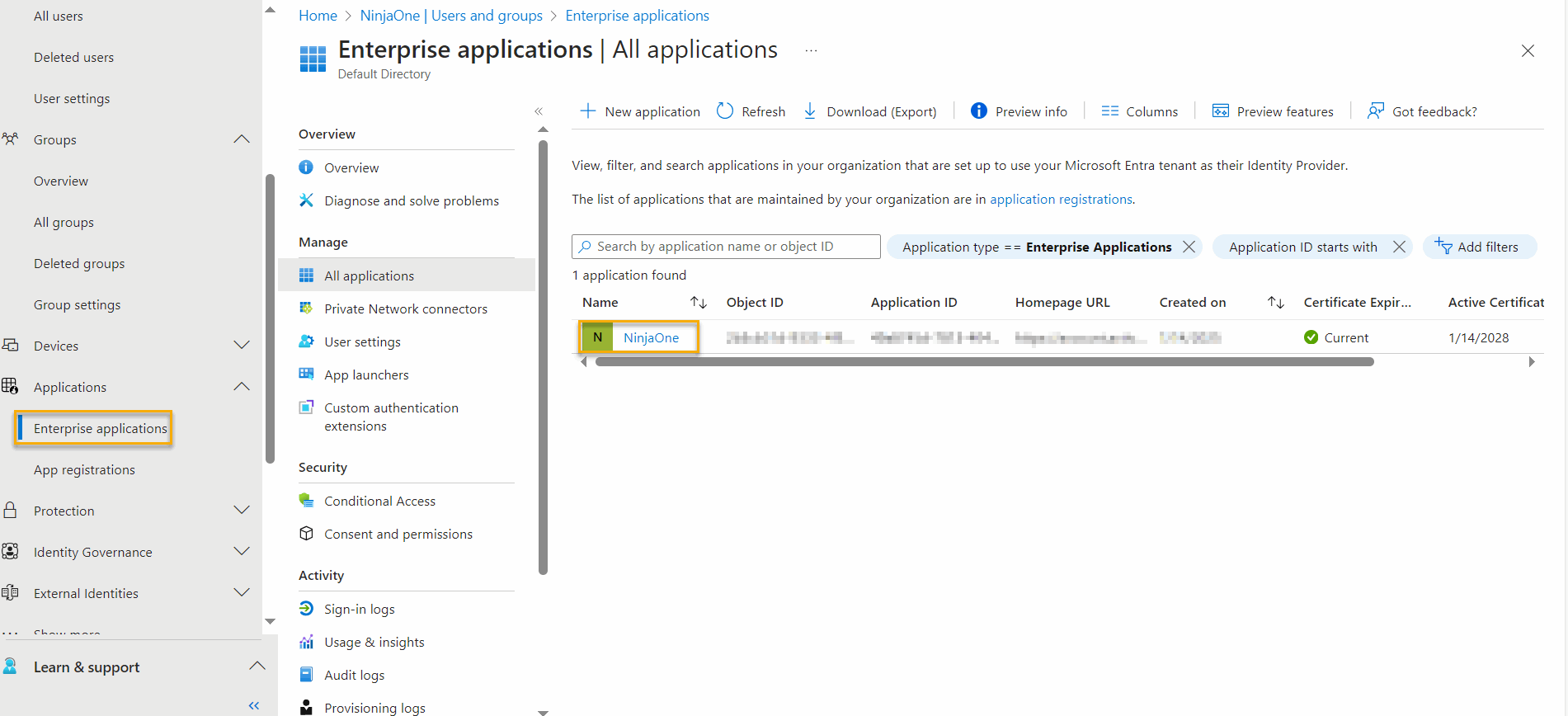
Figura 3:Ruoli app → Crea ruolo app → Modifica ruolo app (clicca per ingrandire)
- Nel menu a comparsa “Gestisci ” che si apre, selezionare “Utenti e gruppi”.
- Selezionare la casella di controllo del gruppo di destinazione per il ruolo desiderato
- Accedere a " Modifica assegnazione".
- Nel campo " Seleziona un ruolo ", fare clic su " Nessuna selezione".
- Si aprirà la finestra modale "Seleziona un ruolo ". Fai clic sulla casella di controllo relativa al ruolo che desideri assegnare.
- Fare clic su " Seleziona " per salvare le modifiche.
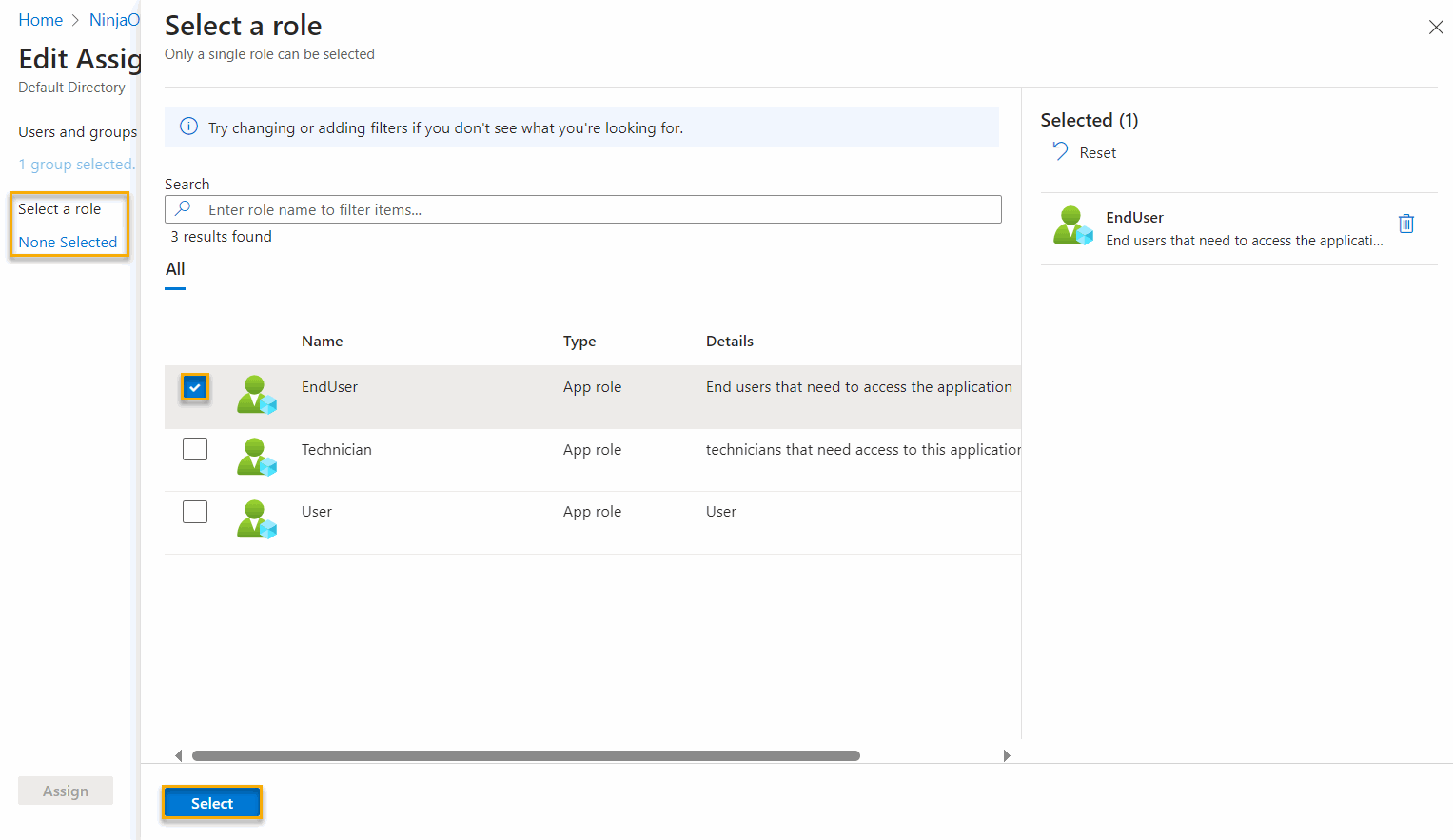
Figura 4: Seleziona un ruolo (clicca per ingrandire)
Provisioning e mappatura degli attributi utente
- Selezionare " Provisioning " dal menu a comparsa " Gestisci " dell'applicazione NinjaOne Enterprise.

Figura 5: Applicazioni aziendali → Provisioning (clicca per ingrandire)
- Selezionare Mappatura attributi → Provisioning utenti Microsoft Entra ID.
- Selezionare la casella di controllo " Mostra opzioni avanzate ".
- Fare clic su " Modifica elenco attributi" per "customappsso".
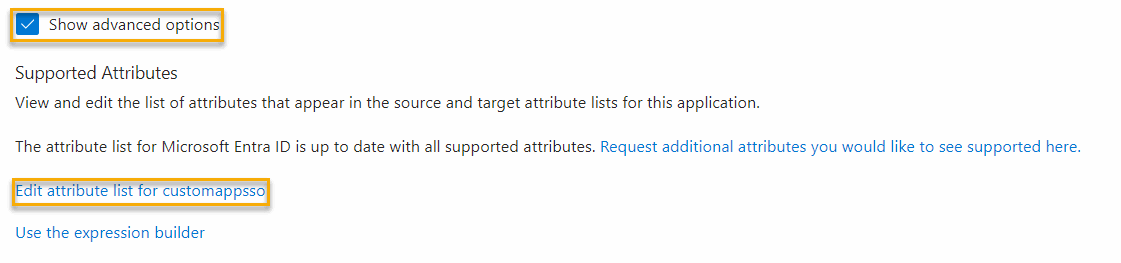
Figura 6:Opzioni avanzate (clicca per ingrandire)
- Aggiungere un nuovo attributo all’elenco Modifica attributi con le seguenti caratteristiche:
- Nome: urn:ietf:params:scim:schemas:extension:ninjaone:2.0:User:userType
- Tipo: Stringa
- Obbligatorio: Non selezionato
- Tornare a Provisioning → Mappatura attributi → Provisioning utenti Microsoft Entra ID.
- Selezionare Aggiungi nuova mappaturae configurare i campi come segue:
- Tipo di mappatura: Espressione
- Espressione: SingleAppRoleAssignment([appRoleAssignments]) Quando incolli l'espressione, assicurati di non includere spazi né prima né dopo, altrimenti non funzionerà.
- Attributo di destinazione: urn:ietf:params:scim:schemas:extension:ninjaone:2.0:User:userType
- Corrispondenza oggetti in base a questo attributo: No
- Applica questa mappatura: Sempre

Figura 7:Modifica attributo (clicca per ingrandire)
Informazioni valide
Per mappare gli utenti finali alla loro organizzazione corretta, è necessario aggiungere e configurare l'attributo OrganizationID. Per sapere come configurare questo attributo, consultare NinjaOne Identity Management: Gestione delle identità (SCIM) con Okta.
Per creare utenti finali globali, utilizzare "Tutti" come ID organizzazione dell’utente.
Mappatura dei gruppi in NinjaOne
Una volta effettuato il provisioning del gruppo in Microsoft Entra ID, questo apparirà nella sezione Mappatura dei gruppi della pagina Amministrazione → Account → Provider di identitànella console NinjaOne. Per ulteriori dettagli su come configurare la mappatura dei gruppi, consulta Sistema per la gestione delle identità tra domini (SCIM) con Okta.
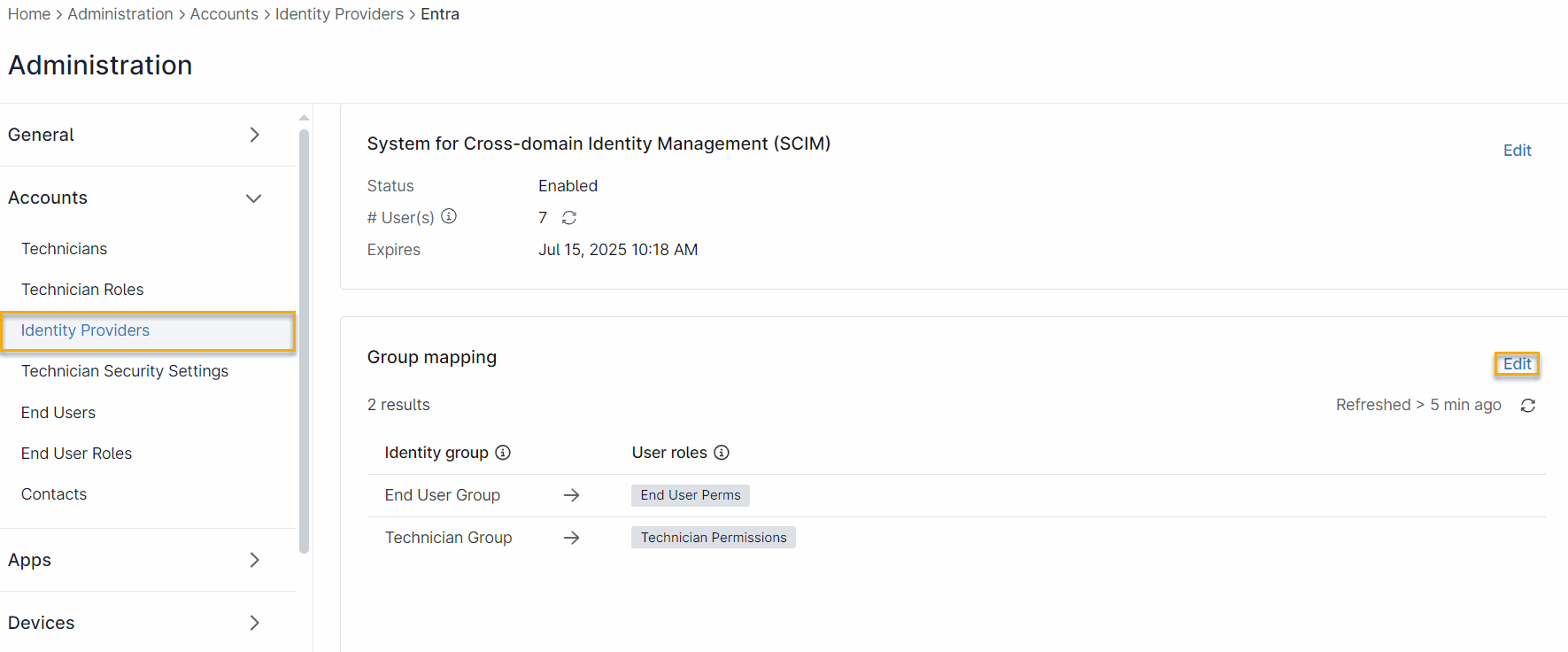
Figura 8:Modifica di un provider di identità (clicca per ingrandire)