
Argomento
Questo articolo spiega come utilizzare gli elenchi di controllo con la documentazione di NinjaOne per organizzare le attività, gestire le fasi del flusso di lavoro o delineare le procedure per i tecnici e gli utenti finali.
Ambiente
NinjaOne Documentation
Descrizione
È possibile creare elenchi di controllo per assegnare attività ai propri tecnici in NinjaOne e configurare requisiti o notifiche per garantire il rispetto delle procedure operative standard. La creazione di modelli di elenchi di controllo garantisce una facile replicabilità e consente di acquisire in modo efficace le informazioni critiche.
Con gli elenchi di controllo di NinjaOne, è possibile garantire il completamento delle attività grazie alle seguenti funzionalità:
- Tipo di attività: identifica la categoria o l’area di manutenzione (verifica del backup, distribuzione delle patch, pulizia del sistema).
- Passaggi o voci di verifica: una sequenza di controlli con caselle di controllo per confermare il completamento.
- Note del tecnico: un campo di testo libero per osservazioni, anomalie o misure correttive adottate, al fine di fornire un contesto che vada oltre le caselle di controllo.
- Sezione di approvazione: iniziali o nome del tecnico con data e ora per garantire la responsabilità e la creazione di una traccia di audit.
Indice
Seleziona un argomento per ulteriori informazioni.
- Gestione delle autorizzazioni dei tecnici
- Creare modelli di elenco di controllo globali
- Creare elenchi di controllo a livello di organizzazione
- Gestisci e assegna gli elenchi di controllo
- Risorse aggiuntive
Gestire le autorizzazioni dei tecnici
Un amministratore del sistema deve gestire le autorizzazioni dei tecnici per consentire loro di lavorare sulle voci dell'elenco di controllo. A tal fine, procedere come segue:
- Accedere a Amministrazione → Account e aprire l'account o il ruolo di un tecnico.
- Selezionare " Documentazione " e assicurarsi che l'opzione " Abilitato " sia attiva.
- Selezionare un livello di autorizzazione dai seguenti menu a discesa:
- Accesso all’elenco di controllo dell'organizzazione
- Accesso al modello di lista di controllo

- Fare clic su " Salva modifiche".
Creazione di modelli di elenco di controllo globali
I tecnici in possesso delle autorizzazioni appropriate possono creare e gestire gli elenchi di controllo dall’applicazione NinjaOne Documentazione.
La creazione di un elenco di controllo dalla pagina dell'applicazione NinjaOne Documentation rende l'elenco di controllo disponibile a tutte le organizzazioni. Per creare un elenco di controllo disponibile solo per una singola organizzazione, consultare la sezione di questo articolo intitolata " Creazione di elenchi di controllo a livello di organizzazione".
- Per aggiungere un modello globale, vai su Amministrazione → App → e seleziona Ninja Documentation.
- Aprire la scheda " Elenchi di controllo " e fare clic su "+ Aggiungi".

- Assegnare un titolo al modello e, facoltativamente, una descrizione.
- Per richiedere ai tecnici di compilare il campo, selezionare la casella di controllo " Elenco di controllo obbligatorio ".
- Fai clic su Aggiungi attività per compilare l'Elenco di controllo.
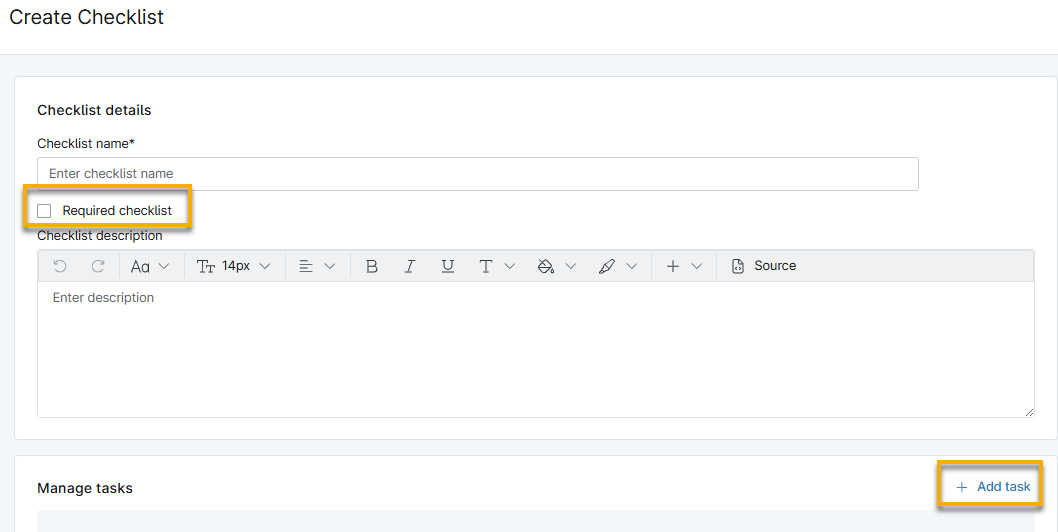
- Nella finestra di dialogo "Aggiungi attività ", inserisci un identificatore univoco nel campo " Nome attività " e, se lo desideri, aggiungi una descrizione.
- Fai clic su “Salva attività”.
- Fare nuovamente clic su " Aggiungi attività " per continuare ad aggiungere voci all'Elenco di controllo.
- È possibile gestire le attività passando il cursore del mouse sulla riga dell'attività e selezionando le icone Modifica o Elimina. Fare clic sulla maniglia di spostamento orizzontale e trascinare la riga verso l'alto o verso il basso per modificare l'ordine delle attività.

- Fare clic su " Salva modifiche".
- Visualizza o modifica le tue liste di controllo selezionandole dalla scheda Elenchi di controllo nella documentazione di NinjaOne. Seleziona la casella di controllo accanto al nome dell'elenco di controllo per archiviarlo.
Importa l’Elenco di controllo nella Dashboard dell’organizzazione
La pagina "Elenchi di controllo" nella dashboard dell'organizzazione rimarrà vuota finché non si importa il modello globale. Per aggiungere l'elenco di controllo alla dashboard, procedere come segue.
- Accedi alla dashboard dell’organizzazione. Fai clic su “Documentazione” e seleziona “Elenchi di controllo”.
- Fai clic su " Aggiungi elenco di controllo " e seleziona " Importa elenco di controllo".
- Nella finestra di dialogo "Importa modello ", seleziona la casella di controllo relativa a una o più liste di controllo, quindi fai clic su "Importa".

Elimina un modello di elenco di controllo
È possibile eliminare un elenco di controllo personalizzato dopo averlo archiviato. A tal fine, procedere come segue.
- Selezionare la casella di controllo accanto al nome della checklist e fare clic su Archivio.
- Selezionare " Visibile " dal menu a discesa del filtro " Archiviati ".
- Selezionare la casella di controllo accanto al nome dell'elenco di controllo e fare clic su Elimina.

Creazione di elenchi di controllo a livello di organizzazione
Per creare un elenco di controllo disponibile per un'organizzazione specifica, procedi come segue.
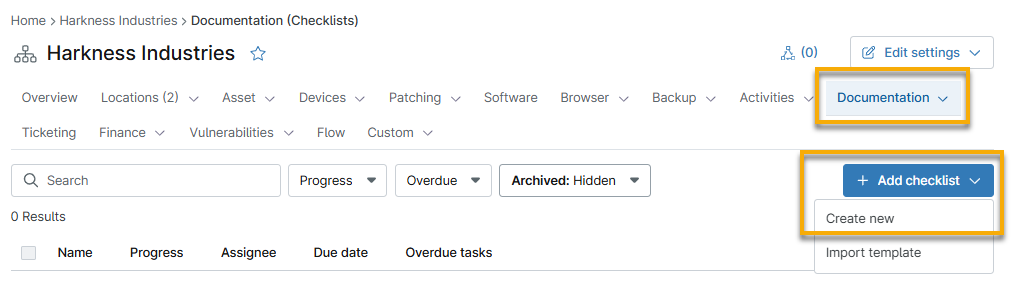
- Accedere alla dashboard dell'organizzazione. Fare clic su "Documentazione " e selezionare "Elenchi di controllo".
- Fare clic su Aggiungi elenco di controllo e selezionare Crea nuovo/a.
- Ripetere la procedura seguendo i passaggi elencati nella sezione Creare e gestire modelli di elenco di controllo globali di questo articolo.
Gestire e assegnare gli elenchi di controllo
Dopo aver creato o importato un elenco di controllo nella dashboard dell’organizzazione, è possibile eseguire le seguenti azioni:
- Modifica dell'elenco di controllo: fare clic sul nome dell'elenco di controllo per aprire la pagina dei dettagli, quindi fare clic su "Modifica elenco di controllo". È possibile modificare il nome dell'elenco di controllo, contrassegnarlo come obbligatorio, aggiornare la descrizione e aggiungere, modificare, rimuovere o riordinare le attività.
- Visualizzare lo stato di completamento: la colonna "Avanzamento " mostra quante attività sono state completate e quante devono ancora essere completate.
- Assegnare la checklist a un tecnico: posizionare il cursore del mouse sulla riga della checklist e fare clic sul menu "Azioni" per selezionare "Assegna un tecnico".
- È possibile assegnare l'elenco di controllo a un solo tecnico.
- È possibile assegnare ogni attività all’interno di un elenco di controllo a un tecnico diverso. Per ulteriori dettagli, consultare la sezione Assegnare un elenco di controllo o un’attività.
- Assegnare una data di scadenza alla checklist: posizionare il cursore del mouse sulla riga della checklist e fare clic sul menu “Azioni ” per selezionare “Aggiungi data di scadenza”.
- Se la data di scadenza è trascorsa e l’avanzamento non è completo, la colonna Attività in ritardo mostrerà un’icona di avviso con il numero di attività richieste che richiedono attenzione.
- Archivia, promuovi o copia l’elenco di controllo. Posiziona il cursore del mouse sulla riga dell’elenco di controllo e fai clic sul menu Azioni per utilizzare queste opzioni.
- Fare riferimento alla sezione Promuovi un elenco di controllo alla Dashboard del sistema per sapere cosa succede quando si promuove un elenco di controllo.
- L’archiviazione di un elenco di controllo dalla dashboard dell’organizzazione non comporta l’archiviazione dell’elenco di controllo da parte di altre organizzazioni che hanno importato il modello.

Dettagli dell'elenco di controllo
Facendo clic sul titolo di un elenco di controllo si apre la vista dettagliata in cui i tecnici possono eseguire azioni sulle attività o apportare modifiche. Consultare la tabella seguente per una descrizione degli strumenti presenti in questa pagina.
| Numero | Descrizione |
|---|---|
| 1 | Fare clic sull'icona a forma di stella per aggiungere l'elenco di controllo all'elenco dei Preferiti. |
| 2 | Aggiungi gli elementi correlati all'elenco di controllo. |
| 3 | Archivia elenco di controllo. |
| 4 | Modifica il nome, la descrizione e le attività dell'elenco di controllo. |
| 5 | Sposta il cursore su queste icone per visualizzare la descrizione. |
| 6 | Visualizza chi ha apportato le modifiche più recenti all'elenco di controllo. |
| 7 | Fai clic sui dati per modificare l'assegnatario o la data di scadenza dell'elenco di controllo. |
| 8 | Esegui le operazioni relative all'elenco di controllo delle attività. Fai clic sul nome dell'attività per visualizzarne la descrizione. |
| 9 | Assegna una singola attività a un tecnico o a una data di scadenza. |

Assegnare un Elenco di controllo o un'attività
È possibile assegnare un'intera lista di controllo a un unico tecnico oppure assegnare ciascuna attività all'interno della lista di controllo a tecnici diversi. Inoltre, è possibile assegnare una data di scadenza all'intera lista di controllo o a ciascuna attività.
Qualsiasi tecnico può completare un'attività assegnata. I dettagli relativi a "Ultima modifica da " verranno aggiornati per mostrare l'ultimo account che ha effettuato un'azione su un'attività.
Quando si assegna una checklist o un'attività e si seleziona l’opzione “Invia notifica via e-mail al tecnico”, quest’ultimo riceverà un’e-mail contenente le seguenti informazioni:
- Nome dell'elenco di controllo
- Data di scadenza della lista di controllo, se impostata
- Un link per visualizzare l'elenco di controllo
- L’organizzazione in cui è stato creato l’elenco di controllo
- Un elenco di tutte le attività presenti nell'elenco di controllo
Promuovere un elenco di controllo
Quando si promuove un elenco di controllo dalla dashboard dell'organizzazione, ne viene creata una copia nella scheda "Elenchi di controllo " della pagina di configurazione della documentazione di NinjaOne. Questa azione è pensata per gli elenchi di controllo creati dalla dashboard dell'organizzazione, al fine di renderli disponibili per l'importazione da parte di altre organizzazioni.
- Da Documentazione → Elenchi di controllo nella Dashboard dell’organizzazione, selezionare un elenco di controllo e fare clic su Promuovi.

- Inserisci un nuovo nome per la copia, quindi fai clic su Conferma.
Risorse aggiuntive
Consulta la NinjaOne Documentation: Catalogo delle risorse per ulteriori informazioni sulle altre funzionalità della NinjaOne Documentation.