
Argomento
Questo articolo descrive la procedura per aggiungere dispositivi non gestiti a NinjaOne.
Ambiente
NinjaOne IT Asset Management (ITAM)
Descrizione
L'aggiunta di dispositivi non gestiti in NinjaOne consente di monitorare le risorse su cui non è possibile installare l'agente NinjaOne, come telecamere, stampanti e dispositivi mobili non supportati da NinjaOne Mobile Device Management (MDM).
Se il campo “Richiedi ID risorsa univoci ” è impostato per concedere l’accesso a tutte le organizzazioni, è necessario fornire un numero univoco per ciascun dispositivo, indipendentemente dal tipo. Se è stata attivata l’opzione per la generazione automatica dell’ID risorsa, è possibile lasciare vuoto il campo “ID risorsa ”. Per ulteriori informazioni, consultare NinjaOne ITAM: Utilizzo dei dispositivi non gestiti in NinjaOne.

Quando si aggiunge un nuovo dispositivo gestito, NinjaOne utilizzerà i seguenti dati per tentare di associarlo a un dispositivo di provisioning esistente:
- Numero di serie del sistema
- Numero di serie BIOS
- Nome dell'organizzazione
- Nome dispositivo
Indice
Seleziona un argomento per ulteriori informazioni.
Aggiungere un dispositivo non gestito in NinjaOne
Per aggiungere un dispositivo non gestito in NinjaOne, procedere come segue:
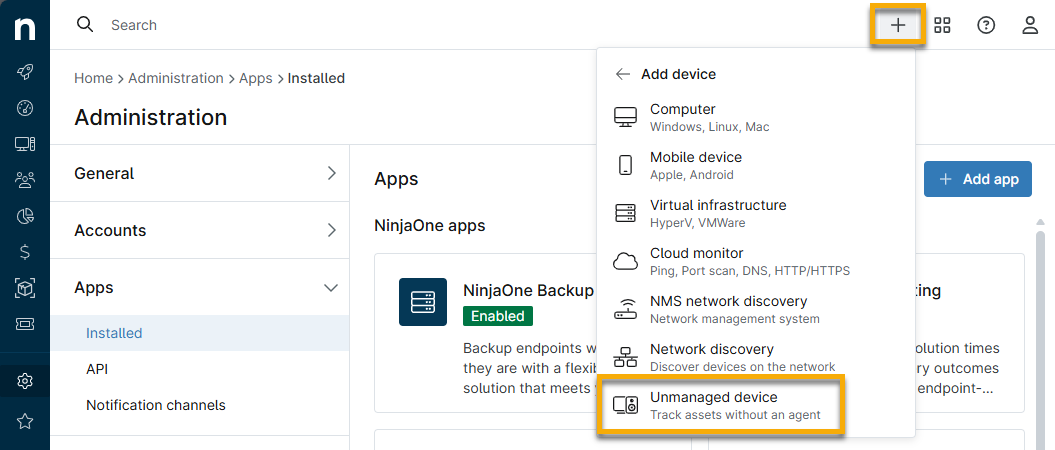
- Fare clic sul segno più (+) e selezionare "Dispositivo", quindi fare clic su " Dispositivo non gestito".
- Scegliere se aggiungere il dispositivo manualmente o importarlo da un file CSV.
Creazione manuale dei dispositivi
Per creare manualmente un dispositivo, compila tutti i campi al meglio delle tue conoscenze.
- Fare clic su "Aggiungi" per selezionare un ruolo del dispositivo per l’endpoint. Per ulteriori informazioni sui ruoli dei dispositivi, consultare NinjaOne Endpoint management: Ruoli dei dispositivi.
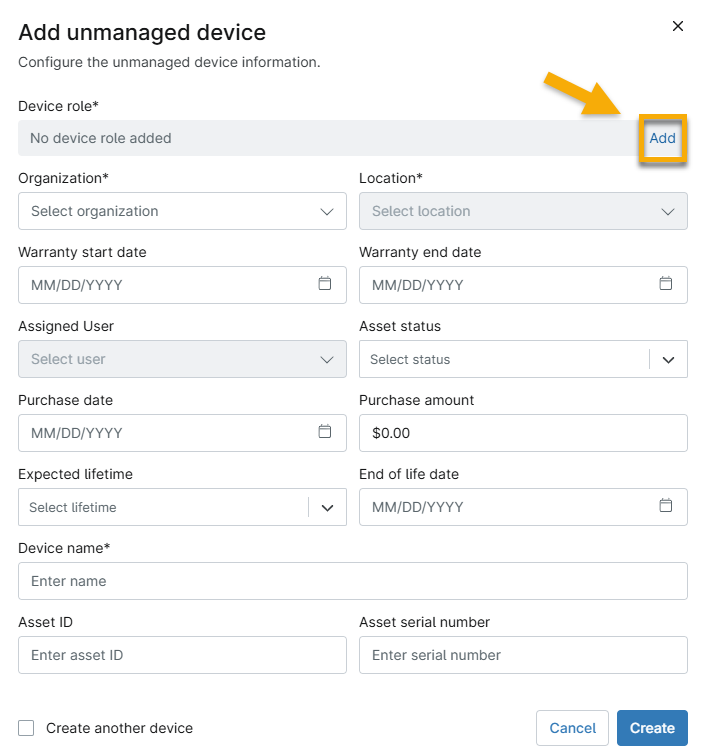
- Selezionare la casella di controllo " Crea un altro dispositivo " per creare un altro dispositivo.

Importazione di dispositivi tramite CSV
Per importare dispositivi non gestiti tramite un file CSV, procedere come segue:
- Fare clic su “Aggiungi” per selezionare un ruolo dispositivo. Per informazioni su come creare un ruolo dispositivo non gestito, consultare NinjaOne IT Asset Management (ITAM): Ruoli dei dispositivi non gestiti.
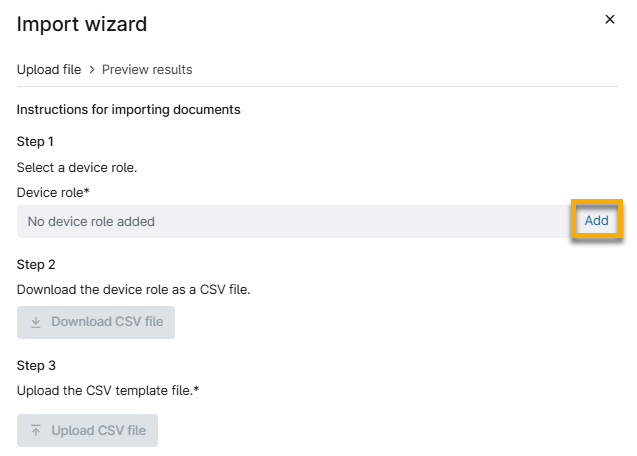
- Nella finestra di dialogo "Aggiungi ruolo del dispositivo ", espandere le sezioni secondo necessità e selezionare il ruolo desiderato. Fare clic su "Aggiungi".
- Si tornerà alla finestra di dialogo della procedura guidata di importazione. Fare clic su Scarica CSV. Questo pulsante non sarà attivo finché non si seleziona il ruolo del dispositivo.
- Aprire il file dalla cartella "Download" del computer e inserire i dati in tutte le colonne del foglio di calcolo secondo le proprie conoscenze. I nomi dell’organizzazione e della sede devono corrispondere ai dati presenti in NinjaOne.
- Salvare il file. Nella finestra di dialogo dell'Importazione guidata di NinjaOne, fare clic su Carica file CSV e selezionare il foglio di calcolo appena aggiornato.
- Fare clic su Continua.
- Verifica eventuali errori, se presenti. Alcuni dati, come l’ID della licenza 365, potrebbero essere necessari per procedere. Se necessario, fai clic su Carica di nuovo.
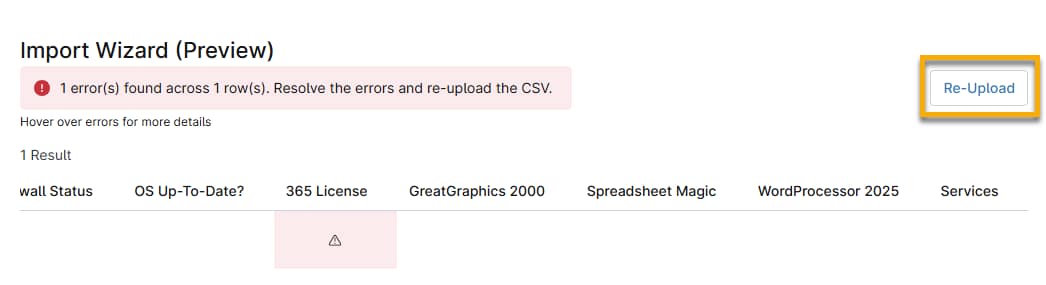
- Se tutti i dati sono corretti e accettati da NinjaOne, fare clic su Salva modifiche.
Il nome del dispositivo apparirà nella pagina di ricerca "Dispositivi " e nella dashboard dell’organizzazione. Da queste pagine è possibile accedere alla dashboard del dispositivo non gestito.
Risorse aggiuntive
Consulta le seguenti risorse per ulteriori informazioni sulla gestione delle risorse IT in NinjaOne: