
Argomento
Scopri come creare e gestire gli accordi con lo strumento di fatturazione di NinjaOne.
Ambiente
Fatturazione NinjaOne
Descrizione
Lo strumento di fatturazione di NinjaOne consente di creare e gestire gli accordi. Gli accordi consentono di fatturare un prodotto specifico o un gruppo di prodotti con una frequenza prestabilita e di stabilire regole per la mappatura delle registrazioni orarie. I modelli di accordo costituiscono i dati fondamentali per la creazione delle fatture.
Prima di procedere, devi abilitare lo strumento di fatturazione di NinjaOne. Consulta NinjaOne Billing: Attività iniziali per l'automazione dei servizi professionali (PSA) per configurare l'applicazione, se non l'hai già fatto.
Vuoi ricevere ulteriori informazioni su NinjaOne Fatturazione? Dai un'occhiata allanostra libreria video.
Indice
Seleziona un argomento per ulteriori informazioni:
Creare il modello di accordo
Durante la configurazione degli accordi di fatturazione, è possibile scegliere di approvare automaticamente le fatture generate e decidere se sincronizzarle con uno strumento di contabilità di terze parti o contrassegnarle come completate se non è collegato alcun strumento.
È possibile creare modelli di accordo nell’applicazione NinjaOne Fatturazione e poi copiarli in ciascuna organizzazione alla voce Finanza → Accordi.
Per creare un modello di accordo di servizio:
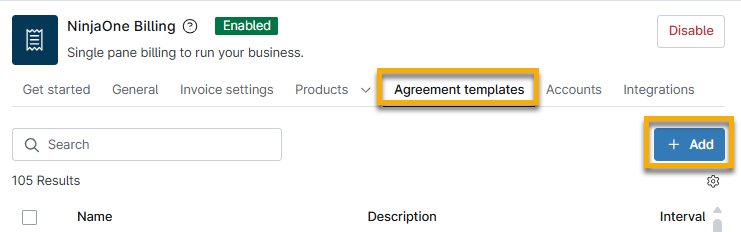
- Accedere a Amministrazione → App → NinjaOne Fatturazione, aprire la scheda Modelli di accordo e fare clic su+Aggiungi.
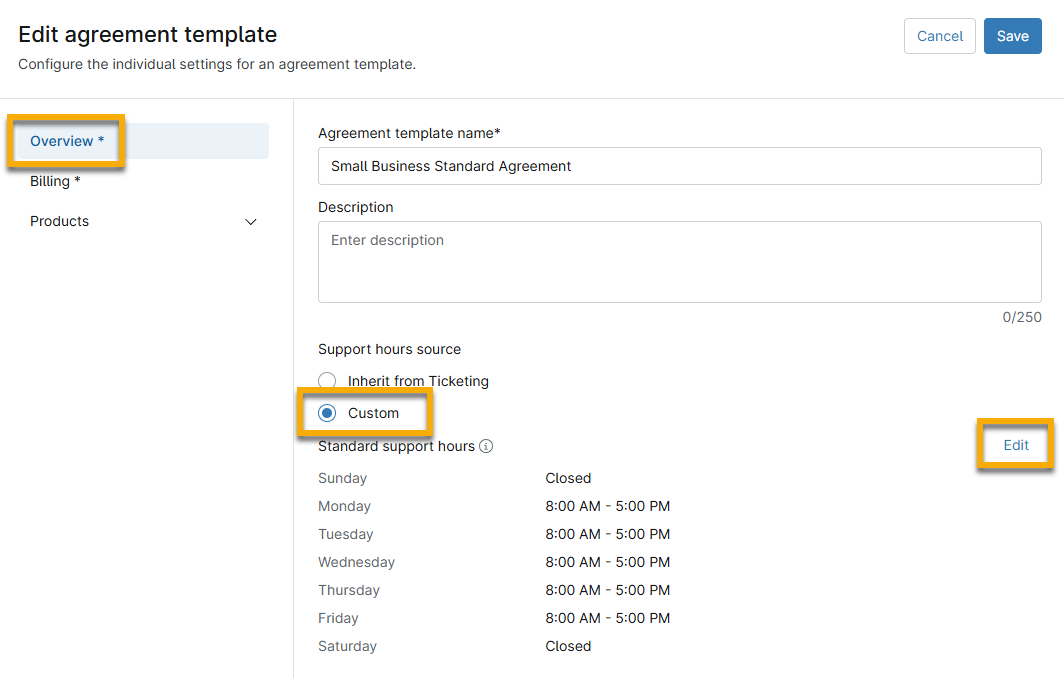
- Assegnare un nome all'accordo di servizio e impostare gli orari di assistenza; è possibile ereditare le impostazioni dalle configurazioni di NinjaOne Ticketing oppure personalizzarle separatamente. Se si seleziona Personalizzato, è possibile modificare ulteriormente gli Orari di assistenza standard modificando il campo Origine orari di assistenza.
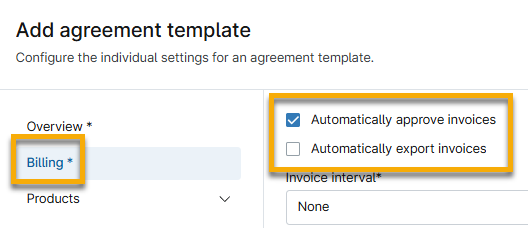
- Nella sezione Fatturazione, se selezioni l’opzione per approvare automaticamente le fatture, puoi anche scegliere di esportarle nel tuo strumento di contabilità integrato dopo l’approvazione.
- Seleziona l’Intervallo di fatturazione per la creazione delle fatture. Dopo la selezione, apparirà un nuovo campo che consentirà un’ulteriore configurazione.
| Intervallo di fatturazione | Descrizione |
|---|---|
| Annuale | Una data precisa per emettere la fattura una volta all'anno |
| Semestrale | Una data precisa per l'emissione della fattura ogni due anni |
| Trimestrale | Selezionare il giorno in cui automatizzare la fattura ogni tre mesi; il mese di inizio sarà il mese corrente se il giorno selezionato non è ancora trascorso, oppure il mese successivo se il giorno selezionato è già trascorso |
| Ogni mese | Imposta il giorno in cui la fattura verrà generata ogni mese |
| Ogni due mesi | Imposta il giorno in cui la fattura verrà generata ogni due mesi |
| Ogni settimana | Inserisci il giorno della settimana in cui automatizzare la fattura, compresi i fine settimana |
| Ogni due settimane | Imposta il giorno in cui verrà generata la fattura ogni due settimane, compresi i fine settimana |
| Una tantum | Scegli il giorno, il mese e l'anno specifici per automatizzare la fattura |
- Imposta una data di scadenza per la fattura, quindi seleziona un'aliquota fiscale. Se devi creare un'aliquota fiscale per questo accordo, consulta NinjaOne Fatturazione: Aliquote fiscali per le istruzioni.
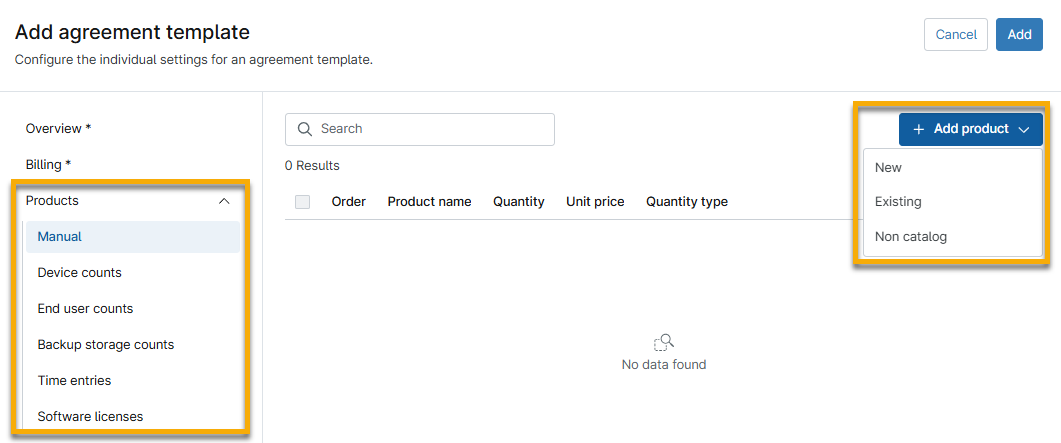
- Seleziona un'opzione dal menu a discesa Prodotti. Quindi, fai clic su+Aggiungi prodotto e seleziona se il prodotto che stai aggiungendo è Nuovo, Esistente o Non presente nel catalogo. Consulta NinjaOne Fatturazione: Prodotti per informazioni sui prodotti che puoi aggiungere qui.
- Nuovo: crea un nuovo prodotto. Dopo che sarà creato, questo prodotto apparirà nella sezione Prodotti.
- Esistente: seleziona uno dei prodotti aggiunti in precedenza nella sezione Prodotti.
- Fuori catalogo: crea un nuovo prodotto. Dopo che è stato creato, questo prodotto non apparirà come prodotto esistente nella sezione Prodotti.
- Fare clic su " Applica".
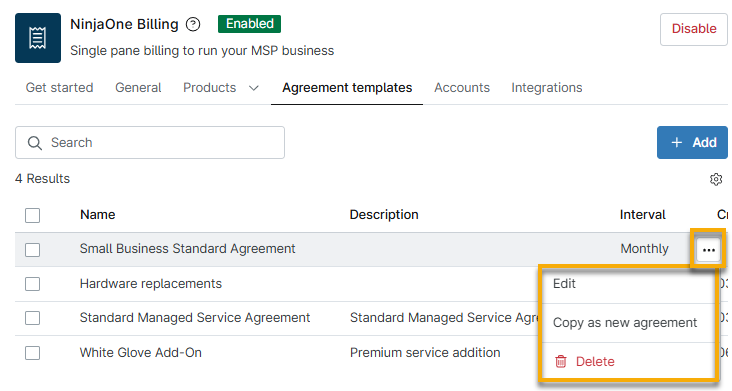
Dopo aver aggiunto un modello di accordo, è possibile modificarlo, eliminarlo o copiarlo come nuovo accordo per un’organizzazione specifica con una nuova data di inizio. Posizionare il cursore del mouse sulla riga e fare clic sul menu delle azioni per visualizzare queste opzioni.
Creazione e gestione degli Accordi
Una volta attivato, lo strumento NinjaOne Billing mette a disposizione una sezione "Finanza" nel menu laterale, dove è possibile creare e gestire accordi, visualizzare fatture e ricalcolare i prezzi sulle voci di tempo. È inoltre possibile eseguire queste azioni dalla sezione "Finanza " nella dashboard dell’organizzazione.
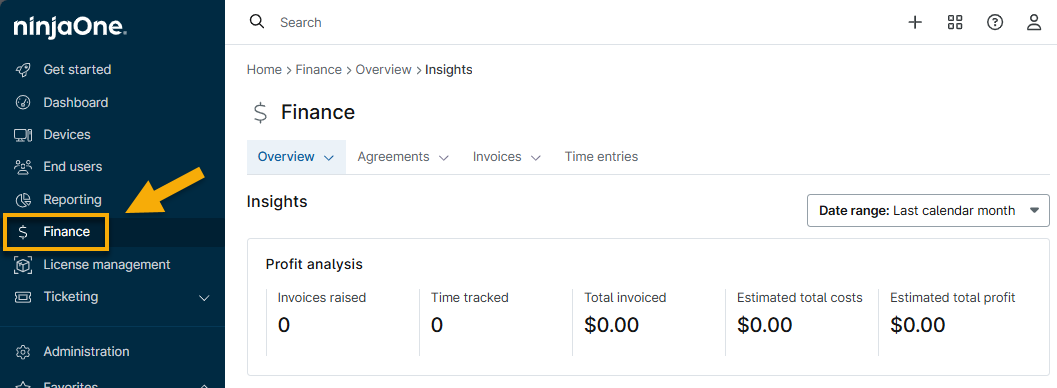
Da qui è possibile creare, visualizzare o modificare gli accordi di fatturazione per garantire che le fatture siano accurate in relazione ai servizi resi. NinjaOne inserisce e aggiorna le date ogni volta che viene generata una fattura, sia automaticamente che manualmente, e le calcola in base all’intervallo di fatturazione specificato.
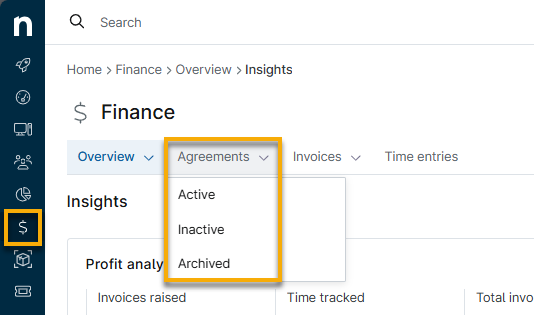
Questa sezione presenta tre sezioni dedicate agli accordi di servizio attivi, inattivi e archiviati. La sezione “Archiviati” contiene gli accordi di servizio relativi alle organizzazioni che sono state eliminate. È possibile rendere inattivi singoli accordi.
Fare riferimento alla tabella seguente per una spiegazione di ciascuna colonna di dati. È possibile aggiungere o rimuovere colonne utilizzando l’icona delle impostazioni della tabella sotto il pulsante+Aggiungi accordo.
| Nome colonna | Descrizione |
|---|---|
| Nome | Questa colonna riporta il titolo dell'accordo di servizio. |
| Descrizione | Questa colonna mostra il riepilogo o lo scopo del contratto di servizio, se esiste. |
| Tipo di generazione fattura | Questa colonna indica se la fattura è stata creata manualmente o automaticamente. |
| Intervallo | Questa colonna mostra la frequenza del periodo di fatturazione. |
| Client | Questa colonna indica il nome dell'organizzazione per la quale è stata creata la fattura. |
| Data di inizio | Questa colonna mostra la data di inizio dell'accordo. |
| Data di fine | Questa colonna riporta la data di scadenza dell'accordo. |
| Ultima data di fatturazione | Questa colonna mostra la data più recente in cui è stata emessa una fattura relativa al periodo precedente | al presente accordo. Questa colonna rimane vuota finché non viene emessa una fattura. |
| Prossima data di fatturazione | Questa colonna indica la data successiva in cui verrà emessa una fattura per questo accordo. Questa colonna rimarrà vuota se il "Tipo di generazione fattura" è impostato su "manuale". |
| Data di inizio dell'ultimo periodo | Questa colonna riporta la data di inizio del periodo precedente fatturato per il presente accordo. Questa colonna rimane vuota fino all’avvio di un nuovo periodo di fatturazione. |
| Data di fine dell'ultimo periodo | Questa colonna indica la data di fine del periodo precedente fatturato per questo contratto. I prodotti relativi a questo contratto sono stati fatturati fino a tale data. |
Aggiungi un nuovo accordo
Per aggiungere un nuovo accordo, segui questi passaggi. Questa opzione non utilizza il modello corrente come base, quindi puoi configurare manualmente tutte le impostazioni.
- Accedere a Contabilità → Accordi e fare clic su+Aggiungi accordo. Seleziona Nuovo accordo.
- Verrà visualizzata la finestra di dialogo Aggiungi contratto; selezionare un'organizzazione da fatturare dal menu a discesa disponibile.
- Seguire i passaggi descritti nella sezione Modifica del nuovo accordo per completare la configurazione dell'accordo.
Aggiungi un accordo da un modello
Per aggiungere un nuovo accordo, segui questi passaggi. Questa opzione ti consente di selezionare un modello come base.
- Accedere a Contabilità → Accordi e fare clic su+Aggiungi accordo. Seleziona Da modello.
- Si aprirà la finestra di dialogo "Copia come nuovo accordo". Utilizza la tabella seguente come guida per compilare i campi.
| Campo | Descrizione |
|---|---|
| Nome | Assegnare all’accordo un identificativo univoco. |
| Data di inizio | Selezionare il giorno in cui avrà inizio l'accordo. |
| Client | Seleziona l'organizzazione titolare dell'accordo. |
| Modello di accordo | Seleziona il modello che hai creato nell'applicazione NinjaOne Fatturazione. |
| Tipo di generazione della fattura | Scegli se desideri creare la fattura automaticamente o manualmente. |
| Data fatturazione | Inserisci la data successiva per la creazione di una fattura per questo accordo. |
- Fare clic su Salva.
- Verrà visualizzata la pagina " Modifica accordo ". Segui i passaggi descritti nella sezione seguente per completare la configurazione dell'accordo.
Modifica del nuovo accordo
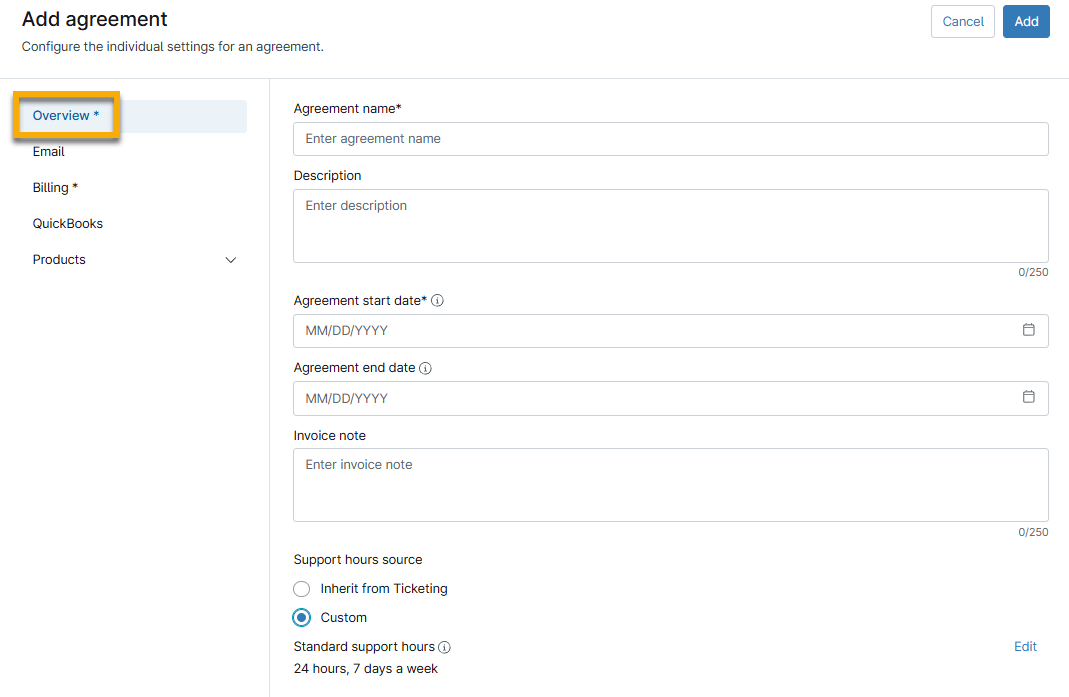
Quando si modifica un accordo, la sezione Panoramica si apre per impostazione predefinita. Seguire i passaggi riportati di seguito come guida per configurare le singole impostazioni di un accordo.
- Se non l’hai già fatto, assegna un nome all’accordo e seleziona una data di inizio. La " Data di inizio dell’accordo " deve corrispondere alla data in cui è previsto l’inizio dei servizi. La "Data di scadenza dell'accordo " è facoltativa e può essere aggiunta o aggiornata in qualsiasi momento.
- Se si seleziona "Personalizzato" per "Origine orari di assistenza", è possibile modificare il campo " Orari di assistenza standard " per specificare un programma personalizzato, inclusi il giorno della settimana e la fascia oraria giornaliera. Se si seleziona "Eredita dal sistema di ticket", NinjaOne utilizzerà i dati configurati per NinjaOne Ticketing. Per ulteriori informazioni, consultare NinjaOne Ticketing: Guida introduttiva.
- Apri la sezione "Email ", se hai attivato l’opzione di invio delle fatture nella pagina dell’applicazione "Fatturazione NinjaOne" (per ulteriori informazioni, consulta " Fatturazione NinjaOne: Impostazioni delle fatture "). Seleziona chi riceverà l’email e aggiungi eventuali contatti alla conversazione.
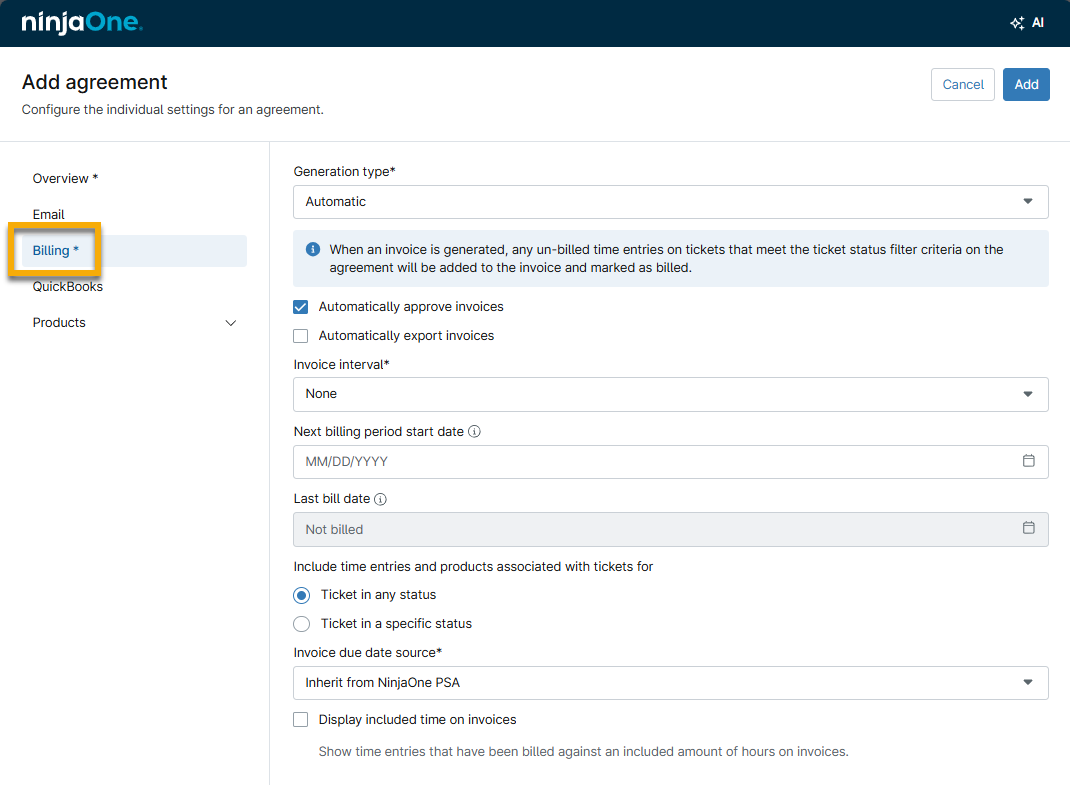
- Apri la sezione "Fatturazione ". Utilizza le descrizioni dei campi e la tabella precedente per compilare i campi applicabili.
- Selezionando "Manuale" come Tipo di generazione, non sarà più necessario selezionare un'opzione per l'Intervallo; la data di fatturazione verrà aggiornata quando creerai manualmente la fattura. Se selezioni "Automatico", le fatture verranno generate in base alla selezione dell'Intervallo e adeguate automaticamente ogni volta che viene creata una fattura.
- Seleziona la casella di controllo "Approva automaticamente le fatture " per contrassegnare tutte le fatture generate come approvate per impostazione predefinita. Quando selezioni questa casella di controllo, verrà visualizzata una nuova casella di controllo "Esporta automaticamente le fatture "; utilizza questa opzione per sincronizzare le fatture con i tuoi strumenti di contabilità di terze parti. Se non sono collegati strumenti, questa opzione contrassegnerà le fatture come completate.
- NinjaOne calcola il campo " Data di inizio del prossimo periodo di fatturazione " in base alla selezione effettuata per l’" Intervallo di fatturazione". La data verrà adeguata automaticamente al momento della creazione della fattura.
- Se non si seleziona " Personalizzato" per la "Fonte dei giorni di scadenza della fattura", NinjaOne preleverà i dati dal numero predefinito di giorni configurato in Amministrazione → App → Installate → Fatturazione NinjaOne → Generale → Impostazioni.
- Apri la sezione QuickBooks per configurare le impostazioni relative all’integrazione con QuickBooks. Se QuickBooks non è integrato, questa sezione non verrà visualizzata. Se hai integrato Xero, vedrai invece quell’opzione.
- Stabilisci se QuickBooks Online accetterà pagamenti con carta per le fatture.
- Stabilisci se QuickBooks accetterà pagamenti ACH per le fatture.
- Apri la sezione Prodotti. Puoi utilizzare le schede aggiuntive in questa sezione per aggiungere i prezzi relativi a Registrazioni orarie, Dispositivi, Backup dei dispositivi, Utenti finali e Altro. Quando fai clic su Aggiungi, scegli tra Nuovo, Esistente o Non presente nel catalogo. Consulta NinjaOne Billing: Prodotti per informazioni sui prodotti che puoi aggiungere qui.
- Nuovo: crea i dettagli per un nuovo prodotto.
- Esistente: seleziona i prodotti attivi che hai creato durante la configurazione della pagina dell’applicazione NinjaOne Fatturazione.
- Fuori catalogo: crea i dettagli di un prodotto ad hoc. Questi prodotti non verranno aggiunti all’elenco dei prodotti esistenti.
Risorse aggiuntive
Consultare NinjaOne Fatturazione: Catalogo delle risorse per ulteriori informazioni su NinjaOne Fatturazione.