
Argomento
Questa guida fornisce istruzioni per la creazione e l'assegnazione dei ruoli dei dispositivi, dei campi personalizzati globali e dei campi personalizzati degli utenti finali. Per istruzioni su come visualizzare e modificare i campi personalizzati nella dashboard, consultare la guida "Campi personalizzati di NinjaOne: visualizzazione e modifica".
Ambiente
- NinjaOne Documentation
- Endpoint management di NinjaOne
Descrizione
I campi personalizzati consentono di pubblicare dati relativi a un utente, un endpoint, un'organizzazione o una sede in NinjaOne. È possibile creare i campi personalizzati e utilizzarli per popolare le schede Personalizzate nelle dashboard. Le schede personalizzate possono contenere più "sottoschede" e ciascuna sottoscheda può elencare diversi campi personalizzati a seconda del tipo di informazioni che si desidera condividere con gli utenti.
Per esempi di casi d’uso dei campi personalizzati, consultare Campi personalizzati di NinjaOne: casi d’uso.
Selezionare una categoria per ulteriori informazioni:
- Note importanti
- Configurazione delle autorizzazioni per i campi personalizzati
- Crea un campo personalizzato
- Mappatura dei campi personalizzati
- Risorse aggiuntive
Note importanti
Esistono diverse fonti per i campi personalizzati. Per sapere come mapparli alla posizione di visualizzazione, consultare NinjaOne Campi personalizzati: Mappatura dei campi personalizzati alla Dashboard dell'organizzazione.
| Tipo di autenticazione | Posizione di configurazione | Posizione di display |
|---|---|---|
| Dispositivo | Amministrazione → Dispositivi → Campi personalizzati del dispositivo | Dashboard del dispositivo → Personalizzati |
| Utente finale | Amministrazione → Account → Campi personalizzati utente finale | Pannello di controllo dell'utente finale → Dettagli utente finale → Personalizzati |
| Client | Amministrazione → Organizzazioni → Campi personalizzati organizzazione | Dashboard dell'organizzazione → Personalizzato |
| Posizione | Amministrazione → Organizzazioni → Campi personalizzati della sede | Dashboard dell’organizzazione → Personalizzato |
| Sistema | Amministrazione → Generale → Campi personalizzati di sistema | Dashboard del sistema → Personalizzati |
Alcuni campi possono variare a seconda del tipo di campo personalizzato selezionato. Ad esempio, alcuni campi potrebbero includere anche Impostazioni avanzate.
Se si utilizza il campo personalizzato con la condizione " Campi personalizzati ", è necessario concedere al valore Scripts almeno l'accesso in sola lettura. Per ulteriori informazioni, consultare Politiche NinjaOne: Configurazione delle condizioni.
Comportamento del valore predefinito
Quando si creano campi personalizzati, NinjaOne applica un valore predefinito solo quando un campo è vuoto per una determinata entità, come un dispositivo, un utente finale o un'organizzazione. Se si modifica questo valore predefinito, verrà aggiornato solo il campo relativo a quella specifica entità; è necessario aggiornare ogni campo singolarmente.
Autorizzazioni per i campi personalizzati
Gli amministratori di sistema dispongono di accesso predefinito per creare e modificare i campi personalizzati. Per concedere autorizzazioni a un tecnico, procedere come segue.
- Accedere a Amministrazione → Account → Tutti gli utenti o Ruoli dei tecnici e selezionare un account o un ruolo di tecnico da modificare.
- Selezionare Sistema e modificare le impostazioni per una o più delle seguenti autorizzazioni:
| Autorizzazione | Descrizione |
|---|---|
| Esportazione dei campi personalizzati | Esporta i dati dei campi personalizzati, ove disponibili |
| Accedi ai campi personalizzati di sistema | Modifica dei valori dei campi personalizzati a livello di sistema |
| Configurazione dei campi personalizzati | Configurare le definizioni dei campi personalizzati |
| Configurare le schede personalizzate | Modifica l'ordine dei campi personalizzati e delle schede per le organizzazioni, le sedi e gli utenti finali durante la mappatura dei campi personalizzati |
| Configurare i ruoli gestiti | Aggiungere questa autorizzazione per controllare la possibilità di aggiornare le schede e i campi relativi ai ruoli. |
| Configurare i ruoli non gestiti | Aggiungere questa autorizzazione per controllare la possibilità di aggiornare le schede e i campi relativi ai ruoli. |
- Fare clic su Salva modifiche.
Configurare i campi personalizzati
Per creare un nuovo campo personalizzato, procedi come segue:
- Fare riferimento alla tabella riportata in precedenza in questo articolo per determinare quale tipo di campo personalizzato si desidera aggiungere. In questo articolo, mostreremo come aggiungere un campo personalizzato relativo al dispositivo. È inoltre possibile utilizzare queste istruzioni per i campi personalizzati relativi all’utente finale, all’organizzazione e alla posizione.
- Fare clic su + Aggiungi campo personalizzato e selezionare il tipo di campo personalizzato che si desidera aggiungere. Per un elenco di tutti i campi personalizzati e delle relative modalità di utilizzo, consultare Campi personalizzati di NinjaOne: tipi e funzionalità.

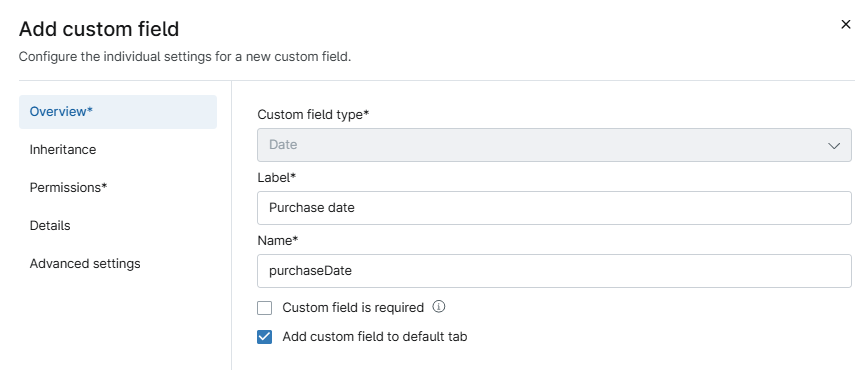
- Nella sezione Panoramica della finestra di dialogo “Aggiungi un campo personalizzato ”, inserisci un’Etichetta, ovvero il nome o il titolo del campo personalizzato che il tecnico vedrà sulla Dashboard.
Il campo " Nome " verrà compilato automaticamente in base al valore dell’etichetta ed è destinato all’uso interno.
- Selezionare la casella di controllo " Il campo personalizzato è obbligatorio " per rendere obbligatorio il campo personalizzato. Un campo personalizzato obbligatorio significa che, se un tecnico modifica i campi personalizzati nella vista del Dashboard, deve assicurarsi che questo campo contenga dei dati prima di salvare le altre modifiche.
- Selezionare la casella di controllo contrassegnata con "Aggiungi un campo personalizzato alla scheda predefinita " se si desidera includere automaticamente il nuovo campo personalizzato in una scheda relativa all’entità corrispondente. Come spiegato più avanti in questo articolo, è possibile creare schede aggiuntive attraverso la fase di mappatura di questo processo.
- Nella sezione Eredità , seleziona una o più caselle di controllo per configurare le impostazioni di eredità per il campo "Risultato eredità ". Questi dati specificheranno gli altri punti in cui è possibile configurare i valori per questo campo, consentendoti di utilizzare il campo personalizzato "a livello globale" se l'eredità è attivata per dispositivo, utente finale, sede, organizzazione e sistema. Se l'eredità è configurata per una singola opzione, come " Dispositivo", sarà disponibile solo nella dashboard del dispositivo.
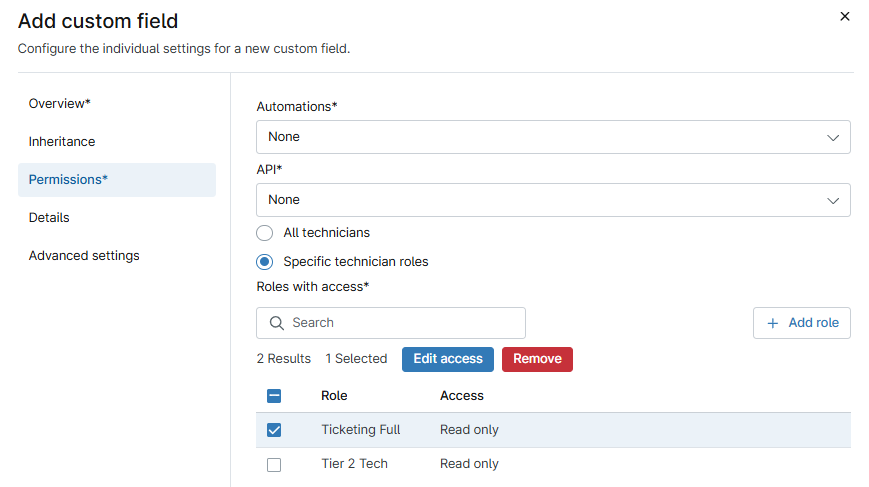
- Aprire la sezione Autorizzazioni e utilizzare la tabella seguente per compilare i campi.
| Campo | Descrizione |
|---|---|
| Automazioni | Questa autorizzazione consente ai tecnici di accedere a questo campo tramite script. Gli script non possono aggiornare i campi il cui ambito definizione non è impostato su " dispositivo". |
| API | Consenti ai tecnici di accedere a questo campo tramite l’API pubblica di NinjaOne. Seleziona un’opzione dal Menu a discesa, quindi specifica se l’accesso sarà consentito a tutti i tecnici o solo a ruoli specifici. |
| Tutti i tecnici | Rendi il campo Accesso modificabile (i tecnici possono aggiornare o inserire dati se dispongono dell’autorizzazione per l’amministrazione del dispositivo nel proprio account o ruolo) o di sola lettura. Se impostato su Nessuno, il campo non sarà visibile. |
| Ruoli dei tecnici specifici | Configurare l’accesso per ruolo. Fare clic su “Aggiungi ruolo”, quindi selezionare i ruoli a cui concedere l’accesso in sola lettura. Selezionare nuovamente il ruolo e fare clic su “Modifica accesso” per configurare l’autorizzazione. Quando si utilizza l’accesso basato sui ruoli, gli amministratori di sistema ricevono automaticamente il livello di autorizzazione più elevato impostato per qualsiasi ruolo. |
- Aprire la sezione Dettagli e utilizzare la tabella seguente per compilare i campi.
| Campo | Descrizione |
|---|---|
| Descrizione | Specificare lo scopo del campo personalizzato. Attualmente, questo campo è visibile solo durante la modifica del campo personalizzato in “Amministrazione”. |
| Testo del tooltip | Aggiungi testo per aiutare chi sta aggiornando il campo personalizzato nella dashboard. Questa impostazione aggiunge una piccola icona (i) accanto al nome del campo; i tecnici devono posizionare il cursore su di essa per visualizzare il testo. |
| Piè di pagina | Aggiungere testo per aiutare chi utilizza il campo personalizzato nella dashboard. Questa impostazione aggiunge del testo in caratteri piccoli sotto il campo dati. |
| Impostazioni avanzate | Alcuni campi personalizzati potrebbero disporre di un'opzione " Impostazioni avanzate ". Queste impostazioni variano a seconda del tipo di dispositivo selezionato. |
- Fare clic su Invia quando si è pronti.
Dopo aver cliccato su Invia, in NinjaOne verrà visualizzato un riepilogo dei campi personalizzati.
Il riepilogo riporta il nome del campo, l'etichetta, il tipo di campo, la data di creazione e la data dell'ultimo aggiornamento. È possibile aggiornare o eliminare i campi personalizzati; per ulteriori informazioni, consultare la guida "Campi personalizzati di NinjaOne: visualizzazione e modifica ".
Mappatura dei campi personalizzati
Dopo aver creato un campo personalizzato del dispositivo, è possibile mapparlo a un ruolo specifico del dispositivo. Per le istruzioni, fare riferimento a Mappatura dei campi personalizzati ai ruoli dei dispositivi.
Per scoprire come mappare i campi personalizzati alla dashboard dell’organizzazione, consulta " Campi personalizzati di NinjaOne: mappatura dei campi personalizzati alla dashboard dell’organizzazione". Queste istruzioni valgono anche per i campi personalizzati degli utenti finali.
Risorse aggiuntive
Scopri di più sulla gestione dei campi personalizzati nel nostro articolo " Campi personalizzati: Catalogo delle risorse ".