Argomento
Il presente documento fornisce ulteriori indicazioni sull'utilizzo dell'integrazione all'interno di ServiceNow. Per istruzioni su come abilitare l'integrazione di ServiceNow con NinjaOne, consultare la sezione Abilitare l'integrazione con ServiceNow.
Ambiente
- Fornitori integrati con NinjaOne
- ServiceNow
Descrizione
Una volta completata con successo l’integrazione tra ServiceNow e NinjaOne, nell’app ServiceNow compaiono diverse nuove pagine a supporto dell’integrazione.
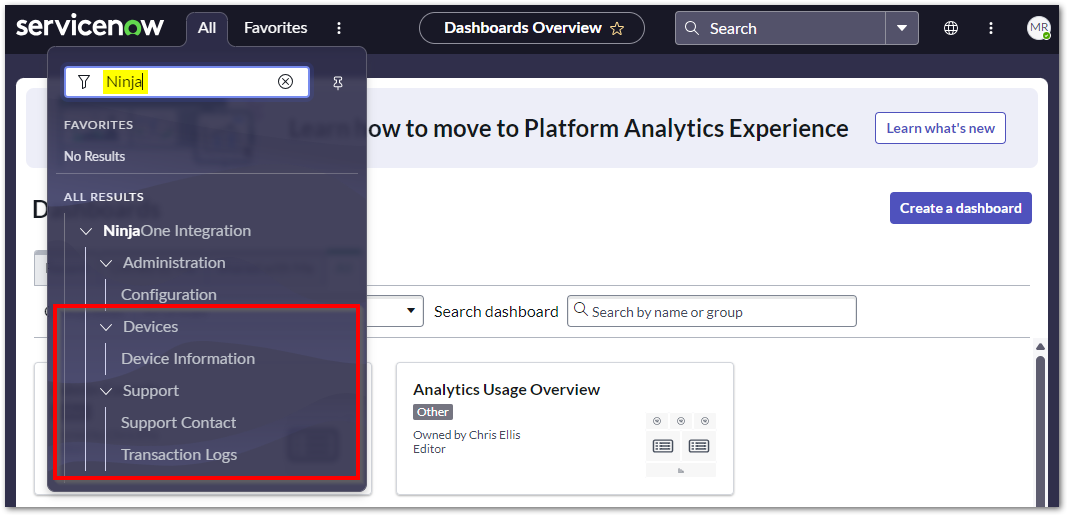
Seleziona una categoria per ulteriori informazioni:
- Informazioni sul dispositivo in ServiceNow
- Supporto NinjaOne
- Registri delle transazioni
- Risorse aggiuntive
Informazioni sui dispositivi in ServiceNow
Quando la mappatura della configurazione viene impostata tramite l'app di configurazione di ServiceNow in NinjaOne, le informazioni sui dispositivi provenienti da NinjaOne verranno sincronizzate con ServiceNow in base all'UUID (identificatore univoco universale) del dispositivo. Una volta completata la mappatura, nella parte inferiore della pagina delle informazioni sul dispositivo, sotto "Collegamenti correlati", sarà visibile una nuova scheda denominata "Informazioni sul dispositivo NinjaOne". 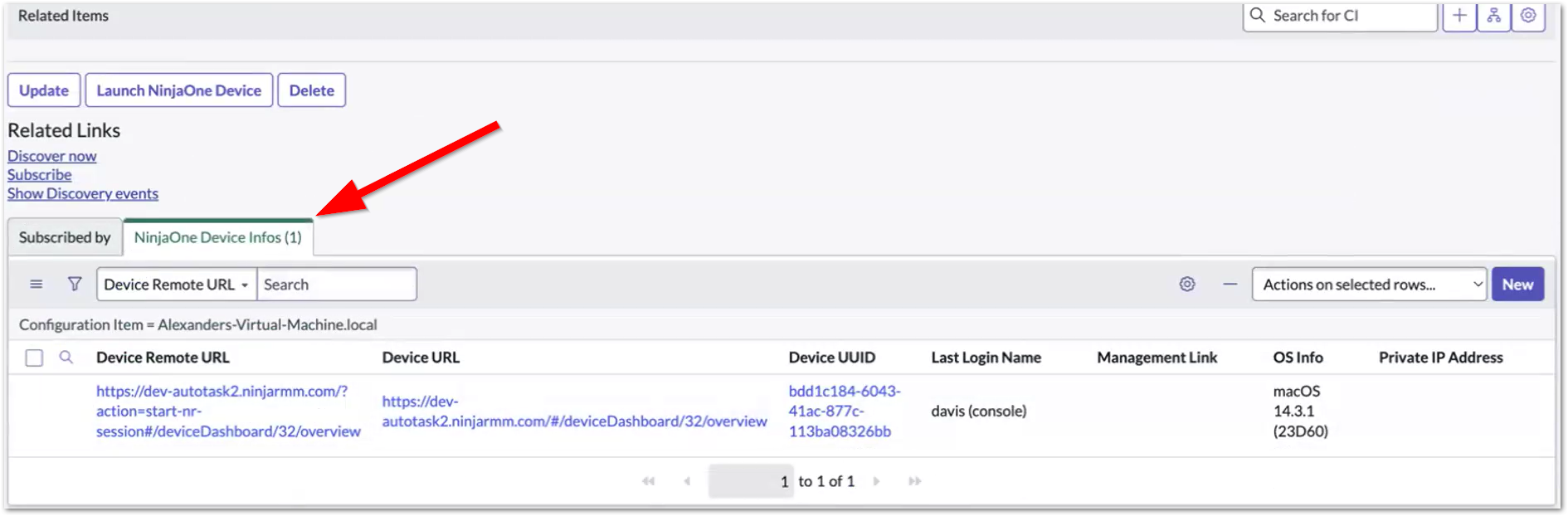
- Fare clic sull’opzione " Informazioni sul dispositivo " nel menu a discesa principale sotto "NinjaOne", quindi fare clic sul collegamento ipertestuale nella colonna " Elemento di configurazione ".
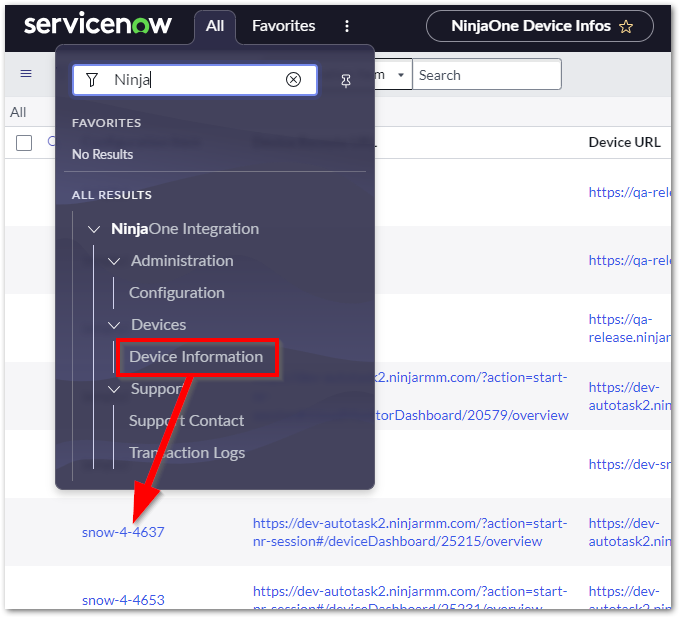
- Nella pagina "Informazioni sul dispositivo NinjaOne", aprire il link nella colonna " Elemento di configurazione ".
Viene visualizzata la pagina di configurazione del dispositivo. - Fare clic con il tasto destro del mouse sulla barra di menu grigia sopra il campo "Nome"; passare con il mouse sull’opzione "Configura " e selezionare "Elenchi correlati".

Viene visualizzata la pagina "Configurazione". - Selezionare "Informazioni sul dispositivo NinjaOne -> Elemento di configurazione" dal campo " Disponibili " e fare clic su > per trasferirlo nel campo "Selezionati". È possibile modificare l'ordine degli elenchi selezionati in base alle proprie preferenze.
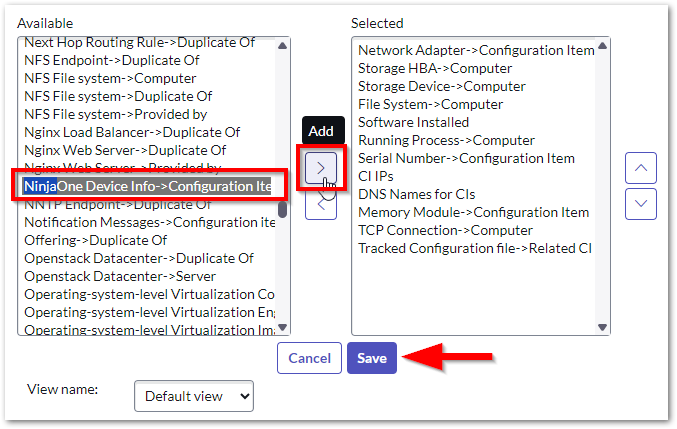
- Fare clic su Salva.
La scheda Informazioni sul dispositivo NinjaOne appare nella parte inferiore della pagina delle informazioni sul dispositivo, sotto Link correlati, nell’ordine in cui è stata salvata. - Selezionare le colonne da cui estrarre i dati nella tabella "Informazioni sul dispositivo NinjaOne" facendo clic sull'icona a forma di ingranaggio nell'angolo in alto a destra e trasferendo le colonne desiderate nel campo "Selezionati". Selezionare un'opzione dal campo "Disponibili", quindi fare clic sul pulsante > per aggiungerla oppure selezionare un'opzione dal campo "Selezionati" e fare clic sul pulsante < per rimuoverla.
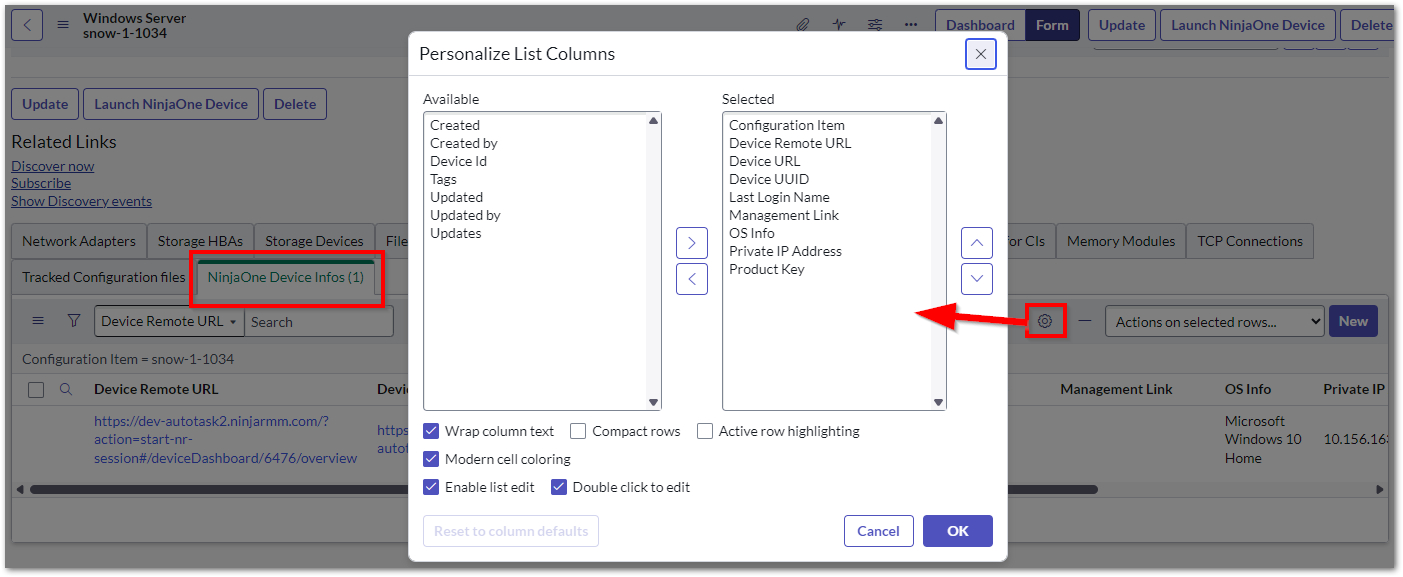
- La colonna " URL del dispositivo " fornisce un link alla Dashboard del dispositivo in NinjaOne per l’accesso diretto.
- La colonna " URL remoto del dispositivo " avvia una sessione remota con il dispositivo utilizzando lo strumento remoto nativo di NinjaOne. È inoltre possibile utilizzare il pulsante " Avvia dispositivo Ninja " nella pagina del dispositivo.
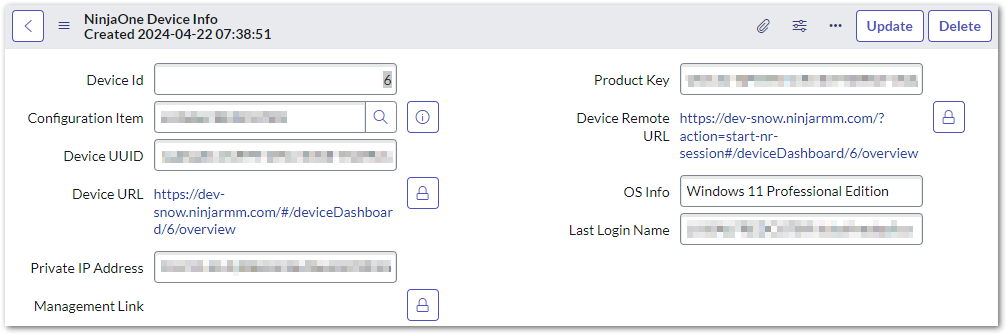
- La colonna UUID del dispositivo fornisce una vista di pagina delle seguenti informazioni sul dispositivo:
- ID dispositivo
- Elemento di configurazione
- UUID del dispositivo
- URL dispositivo
- Indirizzo IP privato
- Collegamento di gestione
- Chiave prodotto
- URL remoto del dispositivo
- Informazioni sul sistema operativo
- Nome dell'ultimo utente che ha effettuato l'accesso al dispositivo
Supporto NinjaOne
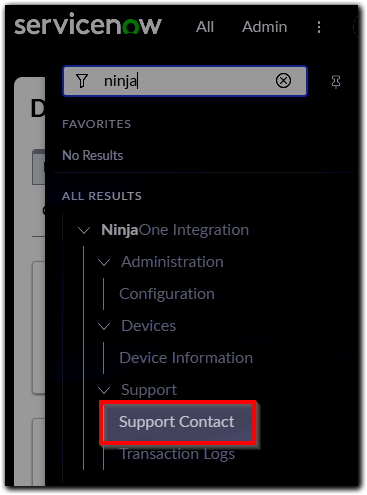
La pagina Assistenza NinjaOne fornisce un link esterno che reindirizza alla pagina delle risorse di NinjaOne, la quale offre un elenco di numeri di telefono o indirizzi e-mail tra cui scegliere in base alla propria posizione o alle esigenze di assistenza. Assicurarsi che il blocco dei pop-up consenta il reindirizzamento.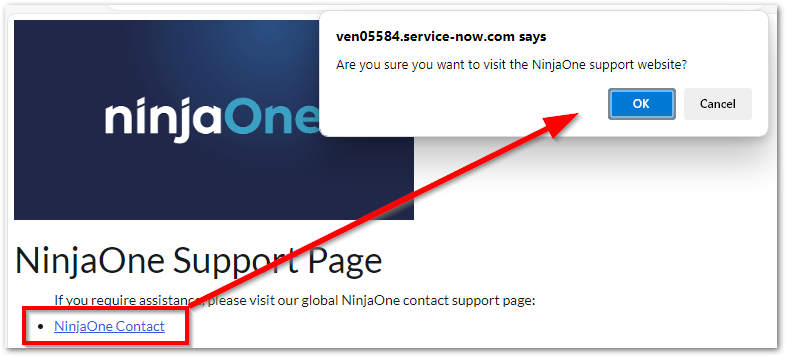
Registri delle transazioni
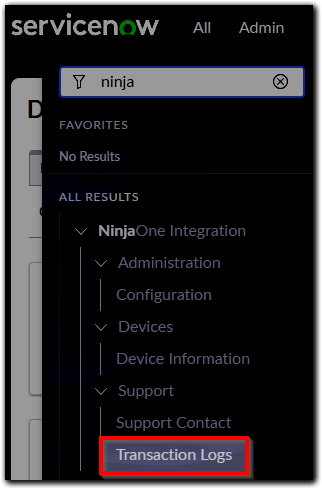
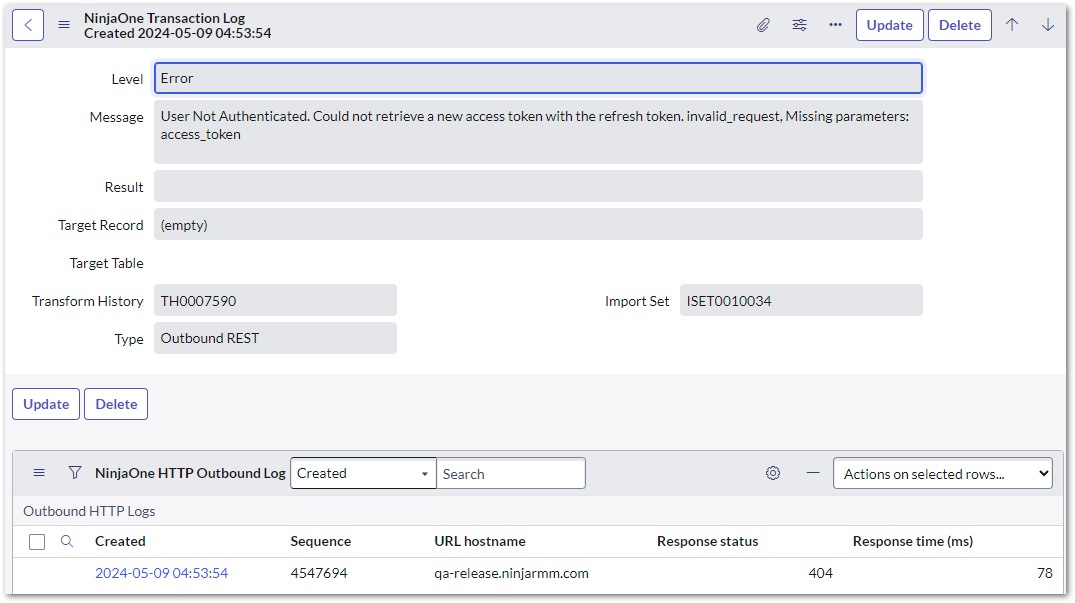
Visualizza la cronologia delle attività relative agli eventi NinjaOne in ServiceNow. I registri includeranno attività quali eventi di importazione, errori di autenticazione e ID di sistema dei messaggi di errore per la risoluzione dei problemi.
Fai clic sul collegamento ipertestuale nella colonna Livello per visualizzare i dettagli del messaggio. A seconda del tipo di transazione, ti verrà fornito anche un collegamento ipertestuale a qualsiasi incidente o set di importazione interessato.