
Argomento
Traccia un dispositivo dal momento dell'acquisto fino al giorno in cui viene messo fuori servizio, comprese le informazioni principali sul bene, i campi personalizzati e le attività correlate.
Ambiente
NinjaOne ITAM
Descrizione
Quando si installa l’agente NinjaOne su un dispositivo, NinjaOne utilizza il numero di serie del sistema o il numero di serie del BIOS (Basic Input/Output System), l’organizzazione e il nome del dispositivo per associare i dati a un dispositivo di provisioning esistente. NinjaOne convertirà automaticamente uno stato del dispositivo da non gestito a gestito a seconda del suo stato attuale e aggiungerà una voce al feed Attività .

Indice
Seleziona un argomento per saperne di più:
- Compatibilità e prerequisiti
- Informazioni sugli stati del ciclo di vita
- Tieni traccia dei tuoi dispositivi
- Configura le impostazioni del dispositivo
- Metti fuori servizio un dispositivo in NinjaOne
- Utilizza la fatturazione di NinjaOne con i dispositivi non gestiti e dismessi
- Cerca i dispositivi dismessi in NinjaOne
- Risorse aggiuntive
Compatibilità e prerequisiti
NinjaOne ITAM supporta il monitoraggio del ciclo di vita per i seguenti sistemi operativi:
- Microsoft Windows
- Apple macOS (fare riferimento alla seguente nota)
- Linux
Un tecnico con il ruolo di Amministratore di sistema in NinjaOne deve concedere l'accesso a questa funzionalità ad altri tecnici. Attivare le seguenti autorizzazioni nel loro account o ruolo:
- Sistema: l’opzione “Amministrazione dispositivi ” deve essere impostata su “Consentito”. I tecnici con questa autorizzazione possono configurare gli stati di integrità e i campi personalizzati.
- Dispositivi: "Metti fuori servizio i dispositivi " può essere impostato su "Consentito" ( opzionale). I tecnici con questa autorizzazione potranno mettere fuori servizio i dispositivi, disinstallando gli agenti, interrompendo il monitoraggio e nascondendo i dispositivi dalle visualizzazioni predefinite.
Informazioni sugli stati del ciclo di vita
Le sezioni seguenti descrivono i vari stati dei dispositivi in NinjaOne e come NinjaOne determina ciascuno di essi.
Ai fini di questo articolo, un "punto di ingresso" definisce lo stato del dispositivo, mentre un "punto di uscita" spiega il motivo per cui lo stato del dispositivo è cambiato.
- In fase di preparazione: si tratta di uno stato preliminare, non monitorato, che fornisce solo i dati necessari per trovare una corrispondenza durante la scoperta.
- Dismesso: questo stato conserva i dati attualmente raccolti del dispositivo, ma il dispositivo non viene monitorato. I dispositivi del sistema di gestione della rete (NMS) dismessi conterranno un elenco di tutti i nodi di cui sono responsabili del monitoraggio. I dispositivi spostati in uno stato dismesso non saranno più monitorati dal delegato.
Ciclo di vita dei dispositivi non gestiti (in fase di preparazione)
- Punto di ingresso: creato manualmente, tramite API o “Dispositivi rilevati”, oppure importato tramite file CSV (valori separati da virgola).
- Punto di uscita: Messo fuori servizio o eliminato.
- Comportamento dell’agente: NinjaOne non è in grado di associare il dispositivo a uno già configurato e non può installare l’agente di monitoraggio e gestione remota (RMM).
Ciclo di vita dei dispositivi non gestiti
- Punto di ingresso: creato manualmente, tramite API o "Dispositivi rilevati", oppure importato tramite CSV.
- Punto di uscita: gestito, messo fuori servizio o eliminato.
- Comportamento dell’agente: NinjaOne ha installato l’agente e lo ha associato al dispositivo configurato. NinjaOne disinstallerà l’agente se si elimina il dispositivo.
Ciclo di vita dei dispositivi gestiti
- Punto di ingresso:
- Si crea un dispositivo con un tipo di classe gestita in NinjaOne tramite uno dei nostri meccanismi esistenti (installazione dell’agente, registrazione MDM, monitoraggio NMS o VM, monitor cloud).
- NinjaOne associa un dispositivo di provisioning a un nuovo dispositivo con l’agente RMM installato e aggiorna lo stato a “gestito”. NinjaOne supporta l’associazione solo con dispositivi nei seguenti stati:
- Non gestito (monitorabile): in fase di preparazione.
- Non gestito (monitorabile): fine del ciclo di vita (obsoleto).
- Messo fuori servizio (in fase di transizione).
- Gestito (se la logica di deduplicazione esistente non trova una corrispondenza).
- Punto di uscita: Messo fuori servizio, eliminato o non gestito.
- Comportamento degli agenti:
- Gli agenti possono connettersi e inviare dati ai dispositivi.
- L'installazione attiverà una corrispondenza o creerà un nuovo dispositivo se non riesce a trovare il dispositivo di provisioning.
- La logica di deduplicazione esistente riconoscerà questo dispositivo durante la reinstallazione.
Ciclo di vita dei dispositivi dismessi
- Punto di ingresso: si disattiva il nodo in NinjaOne o lo si contrassegna come disattivato nell’API pubblica.
- Punto di uscita: è stato eliminato in NinjaOne o tramite l’API pubblica, oppure è stato impostato come non gestito.
- Comportamento dell’agente: l’agente è stato disinstallato dopo la connessione a un dispositivo dismesso.
Monitorare i dispositivi
Prima di poter monitorare il dispositivo in NinjaOne, è necessario aggiungerlo. Per sapere come fare, consultare NinjaOne IT Asset Management (ITAM): Aggiungere un dispositivo non gestito in NinjaOne.
Configurare le impostazioni del dispositivo
Dopo aver aggiunto il dispositivo non gestito a NinjaOne, è possibile associare al dispositivo la policy, il proprietario, i tag, gli elementi correlati, i ticket e altre impostazioni. A tal fine, aprire la dashboard del dispositivo e fare clic sul pulsante Modifica . Utilizzare una delle opzioni disponibili per aggiungere i dati pertinenti o eseguire un’azione sul dispositivo.
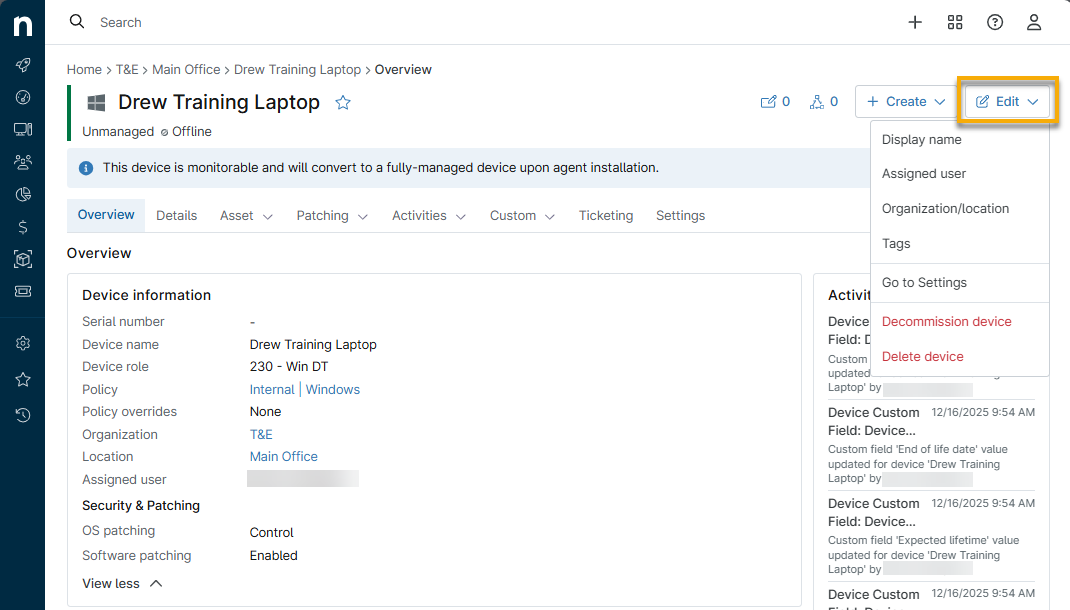
Messa fuori servizio di un dispositivo in NinjaOne
La disattivazione di un dispositivo in NinjaOne comporta la rimozione del software agente. Nessuna automazione verrà eseguita sul dispositivo, anche se questo rimane presente nella piattaforma.
Per disattivare un dispositivo, apri la dashboard del dispositivo e fai clic su Modifica. Seleziona Disattiva dispositivo.
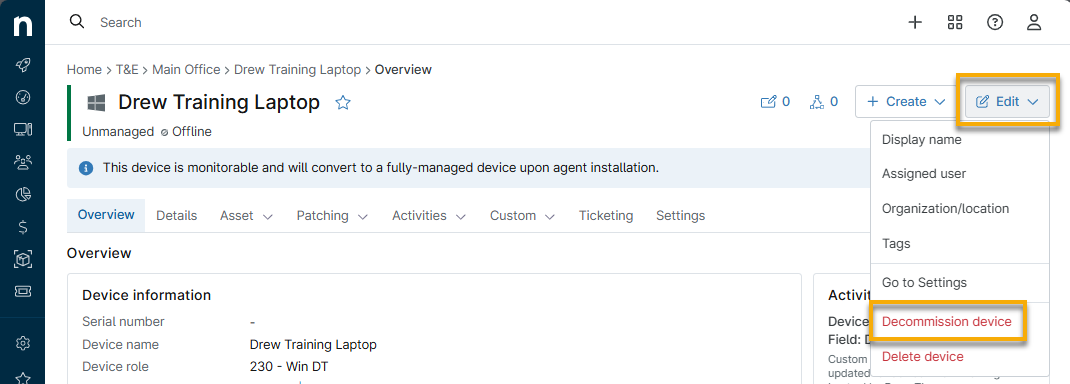
Messa fuori servizio di un dispositivo MDM
Per portare un dispositivo MDM allo stato "disattivato", utilizzare le seguenti azioni in base al sistema operativo (OS):
| Sistema operativo | Tipo di registrazione | Azione |
|---|---|---|
| Apple | Di proprietà personale | Annulla iscrizione |
| Apple | Di proprietà aziendale | Cancella |
| Android | Di proprietà personale o aziendale | Cancella |
Per sapere come eseguire queste azioni, consultare NinjaOne Mobile Device Management (MDM): Annullare la registrazione, cancellare o eliminare un dispositivo.
Ripristino di un dispositivo dismesso
Seguire i passaggi riportati di seguito per riportare un dispositivo dismesso allo stato di dispositivo monitorato in attesa di approvazione o già approvato.
- Assicurarsi che il dispositivo soddisfi i seguenti requisiti:
- Il dispositivo esiste già come dispositivo dismesso.
- Il dispositivo appartiene alla stessa organizzazione e alla stessa sede.
- Le impostazioni di approvazione configurate dell’organizzazione supportano la rimessa in servizio del dispositivo.
- Il dispositivo rimesso in servizio può eseguire le stesse azioni di un dispositivo normale e approvato.
- La funzionalità ITAM di NinjaOne è attivata.
- Seguire le istruzioni riportate in NinjaOne IT Asset Management (ITAM): Aggiungere un dispositivo non gestito in NinjaOne.
Utilizzo di NinjaOne Billing con dispositivi non gestiti, in fase di transizione e dismessi
È possibile utilizzare NinjaOne Billing con dispositivi non gestiti, in fase di transizione e dismessi. NinjaOne consente il seguente comportamento:
- Escludere per impostazione predefinita i dispositivi in fase di transizione e quelli dismessi dalla selezione dei ruoli.
- Includere i dispositivi in fase di transizione e dismessi in un gruppo selezionato se l'opzione è attivata nel filtro salvato.
I dispositivi non gestiti continueranno a funzionare come previsto e saranno inclusi in base alla selezione del ruolo o del gruppo.
Ricerca di dispositivi in fase di transizione e dismessi in NinjaOne
È possibile utilizzare la pagina di ricerca Dispositivi in NinjaOne per trovare dispositivi in fase di transizione e dismessi.
Dalla pagina di ricerca "Dispositivi ", fare clic su "Altri filtri " e selezionare "Stato del ciclo di vita". Nel nuovo menu a discesa, selezionare lo stato del ciclo di vita del dispositivo che si desidera trovare.
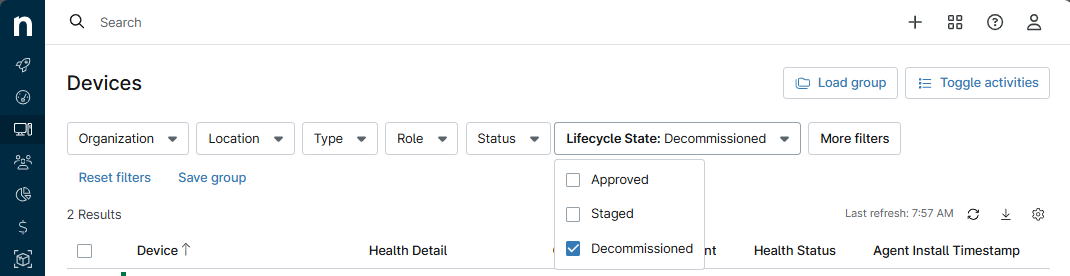
Dalla pagina di ricerca "Dispositivi " è possibile eseguire le seguenti azioni sui dispositivi in fase di transizione e dismessi:
- Creare un ticket.
- Modificare la policy, l’organizzazione, l’utente assegnato, i tag o lo stato della risorsa.
- Eliminare il dispositivo.
- Metti fuori servizio i dispositivi in fase di transizione.
Risorse aggiuntive
Consulta NinjaOne ITAM: Catalogo delle risorse per ulteriori informazioni sulla gestione delle risorse in NinjaOne.
Per ulteriori informazioni sulla fatturazione NinjaOne, consultare NinjaOne Billing: Guida introduttiva all'automazione dei servizi professionali (PSA).